Pycharm如何设置代码字体大小和颜色主题

 时间:2024-10-18 08:18:32

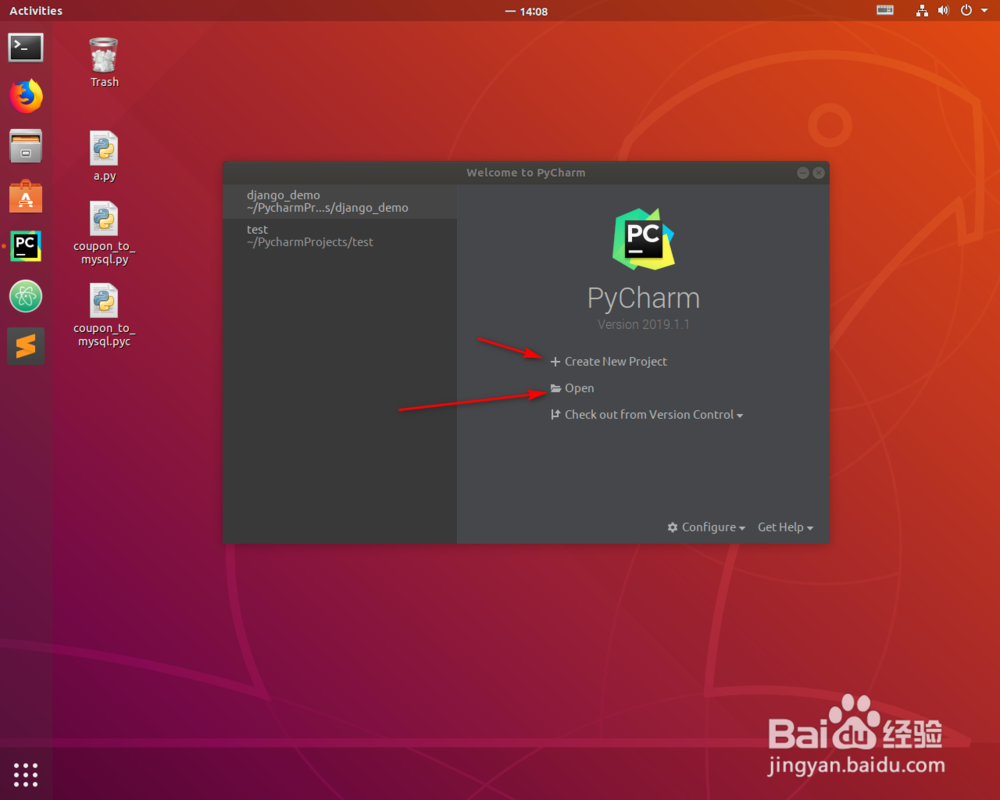
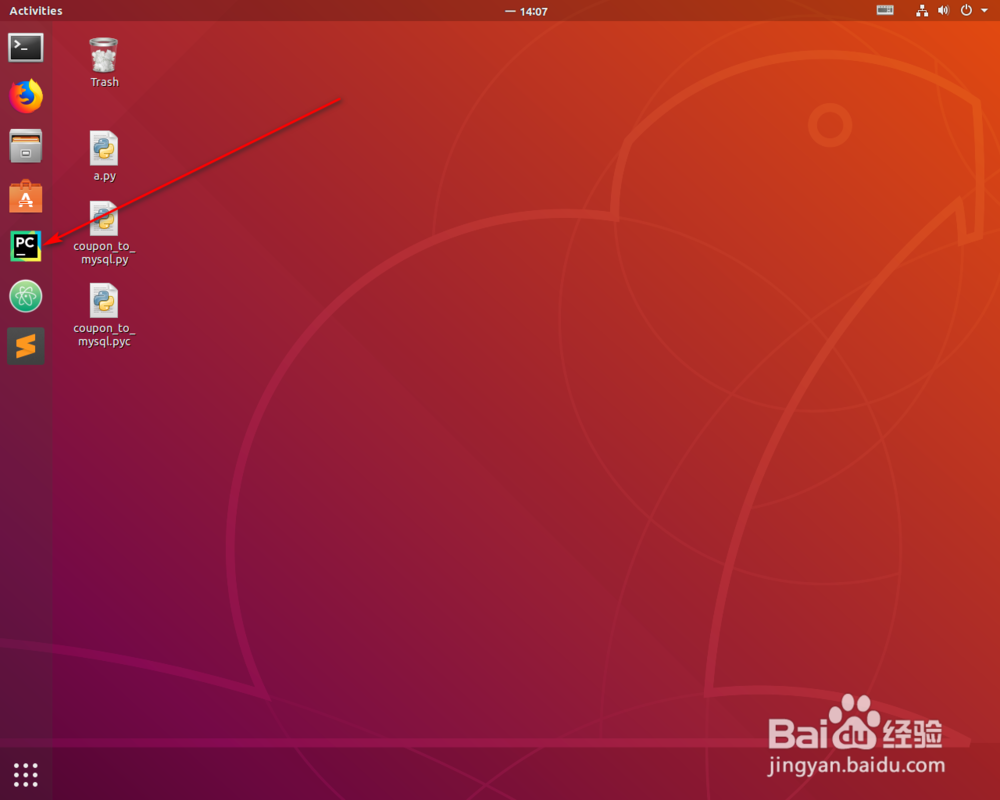
1、打开电脑,这里以UBUNTU操作系统作为示范,WINDOWS打开PYCHARM的方法也是一样的。
Pycharm如何设置代码字体大小和颜色主题

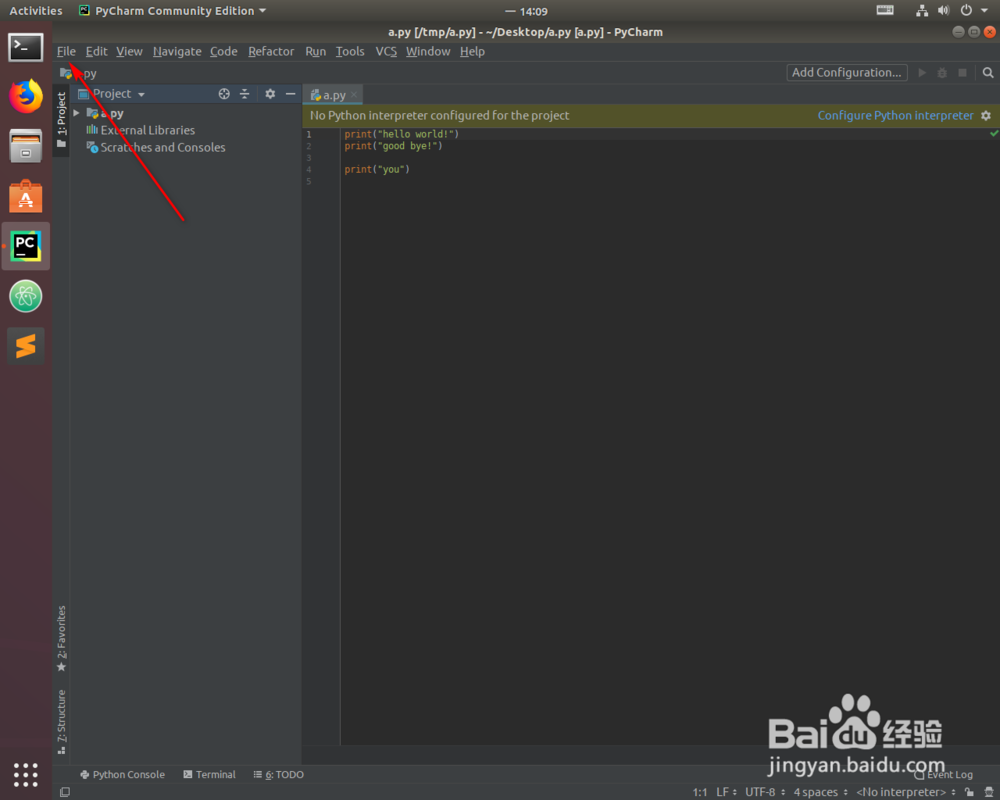
2、打开以后,我们需要先打开一个文件,或者打开一个项目。

Pycharm如何设置代码字体大小和颜色主题

3、进来工作区以后,点击file-settings。

Pycharm如何设置代码字体大小和颜色主题

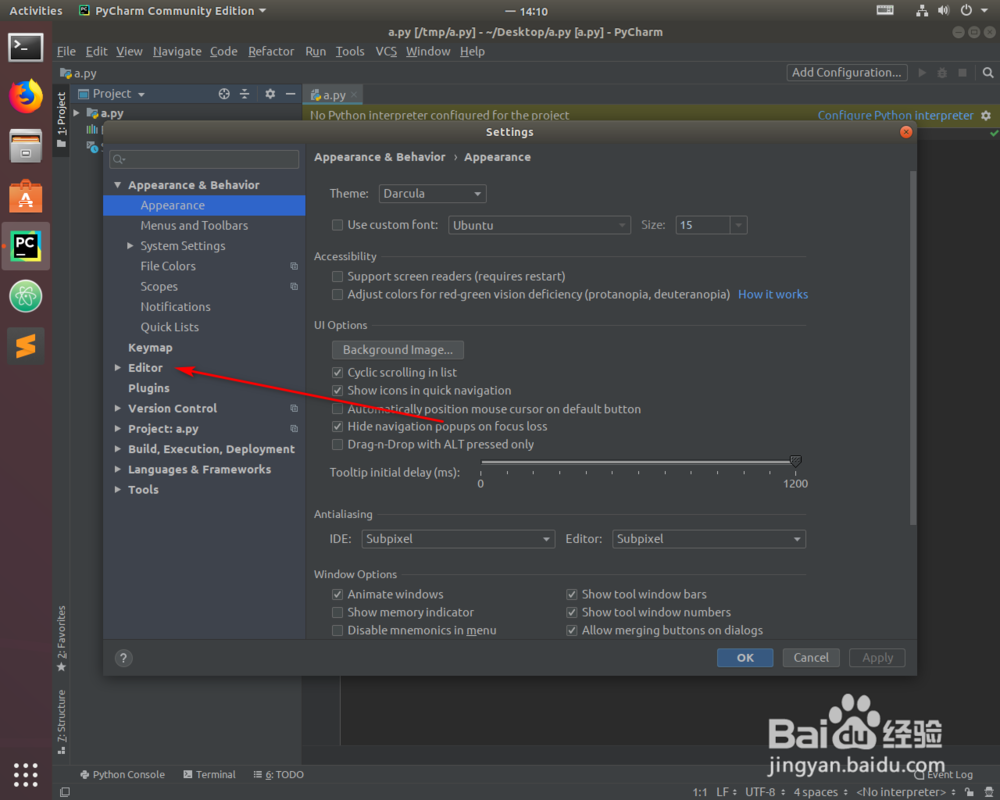
4、然后点击Editor-font,可以设置字体。color scheme可以设置颜色主体。
Pycharm如何设置代码字体大小和颜色主题Pycharm如何设置代码字体大小和颜色主题

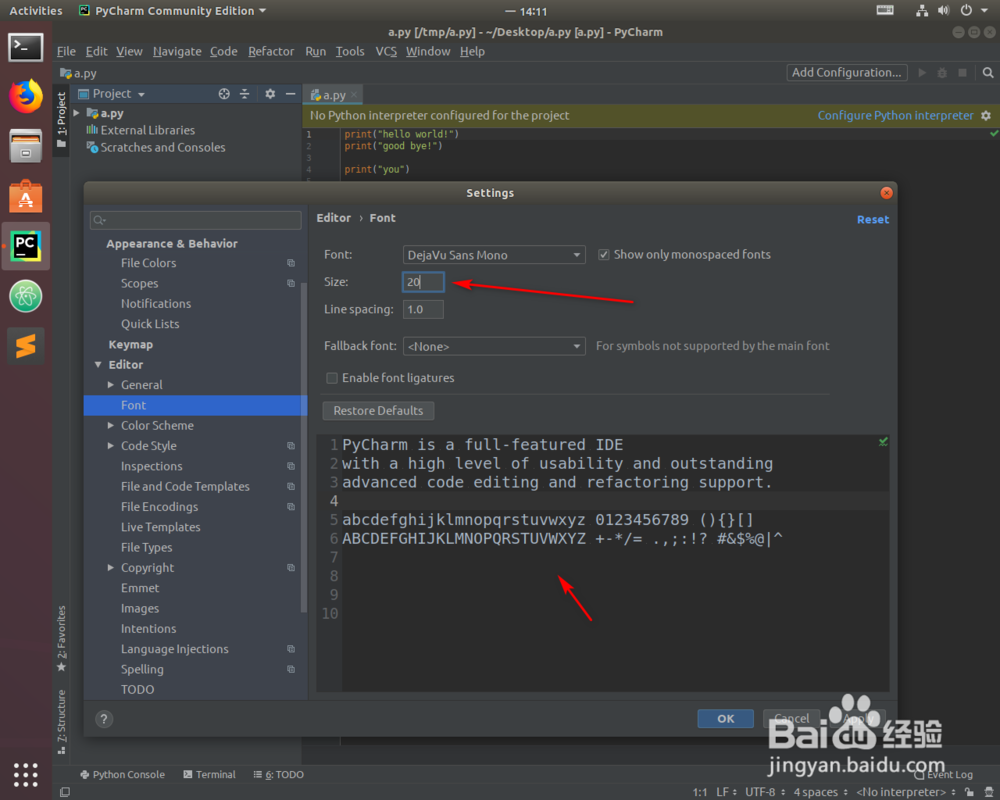
5、这个时候我们可以调整衡痕贤伎size后面的值,调大就是字体变大,调小就是变小。然后下面可以看到示范,方便鉴别大小。
Pycharm如何设置代码字体大小和颜色主题

6、确定了字体大小以后,点击apply,然后点击OK。

Pycharm如何设置代码字体大小和颜色主题

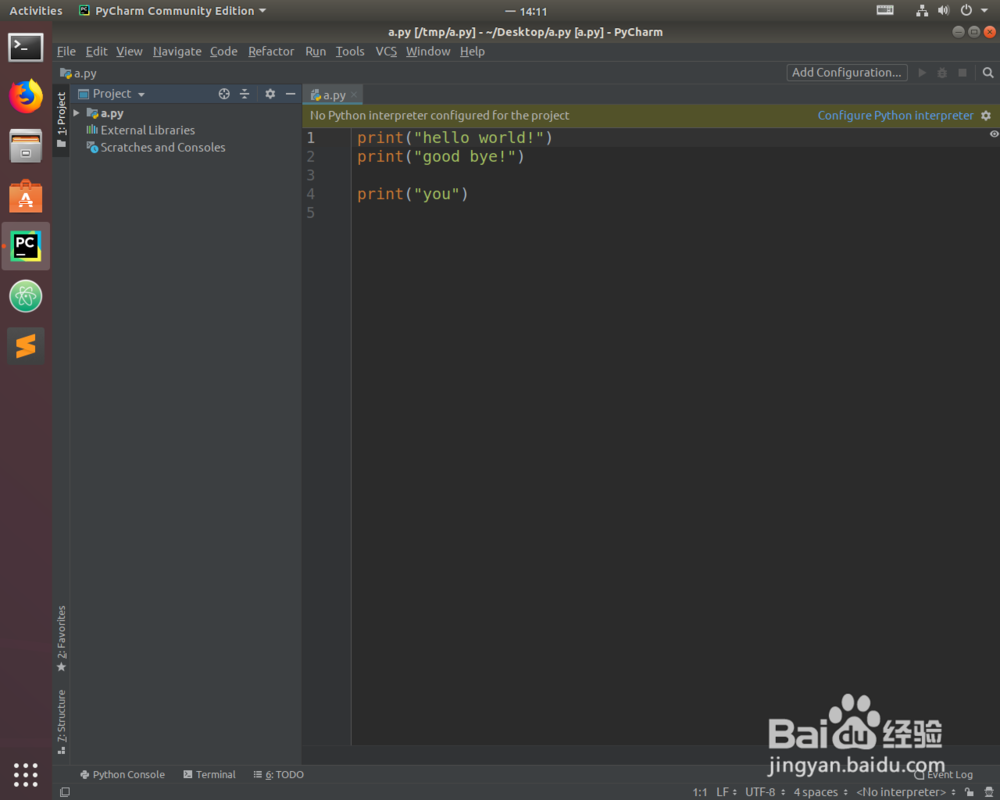
7、这个时候我们就能看到字体变大或者变小了。

Pycharm如何设置代码字体大小和颜色主题
  • Navicat Premium如何新建mysql数据表
  • C#如何使用文件操作控件 [打开文件/保存文件]
  • C语言memset函数的使用
  • pycharm怎么创建unittest文件
  • JS生成随机数改变图片路径
  • 热门搜索
    北京旅游地图 海南旅游 新疆旅游 无锡旅游景点 桐庐旅游 拉萨旅游 海南旅游攻略 西宁旅游 成都周边旅游景点大全 情侣旅游