1、先在单元格中输入要转换成罗马数字的小写数字。
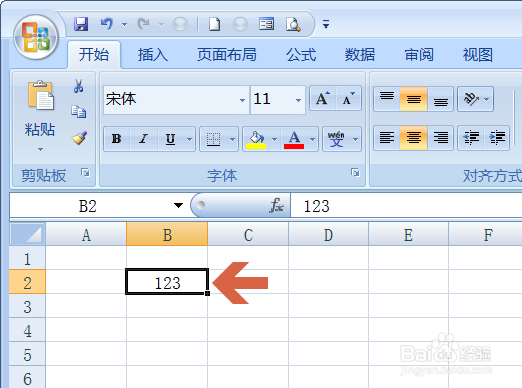
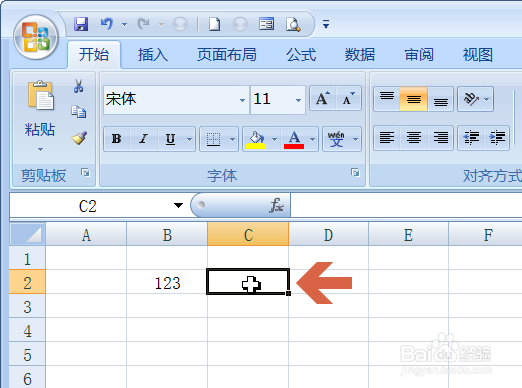
2、点击选中其旁边的空单元格。
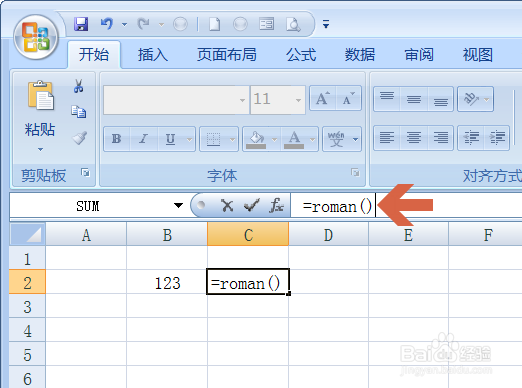
3、在编辑栏中输入=roman()
4、在括号中点击鼠标,让光标在括号中闪烁。
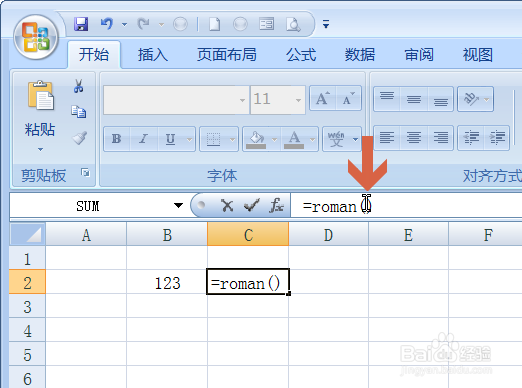
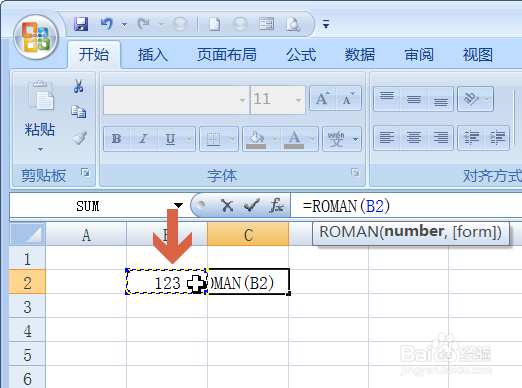
5、此时用鼠标点击小写数字所在的单元格。
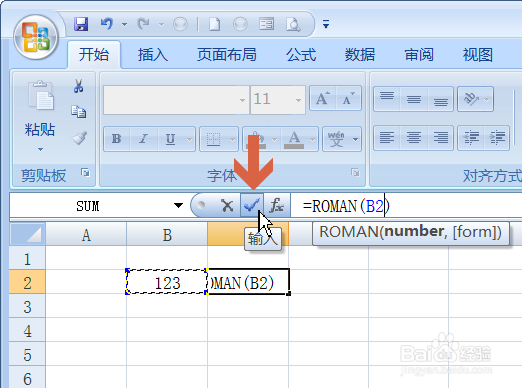
6、点击编辑栏旁的对号或者按键盘的回车键。
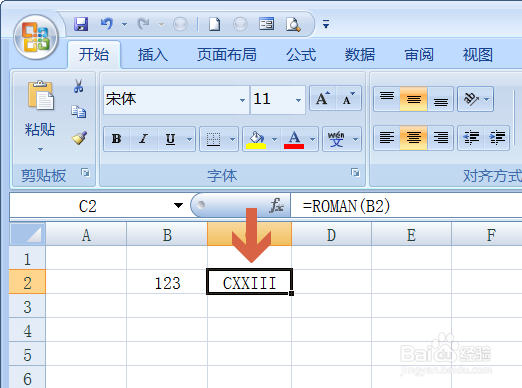
7、这样,输入函数的单元格中就自动显示相应的罗马数字了。
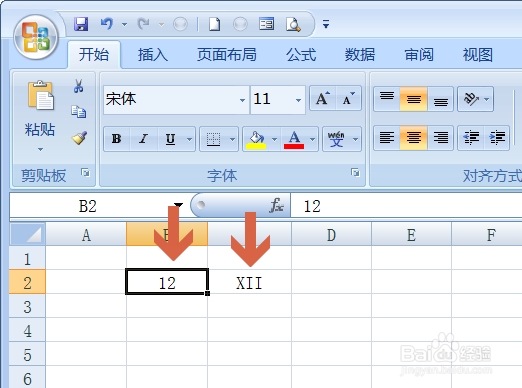
8、之后在小写数字所在的单元格中输入其他的小写数字,再点击编辑栏旁的对号或者按键盘的回车键,函数所在的单元格中仍会自动显示相应的罗马数字。
9、注:如果数字为负或者大于 3999,会出现错误。
时间:2026-04-21 21:56:40
1、先在单元格中输入要转换成罗马数字的小写数字。
2、点击选中其旁边的空单元格。
3、在编辑栏中输入=roman()
4、在括号中点击鼠标,让光标在括号中闪烁。
5、此时用鼠标点击小写数字所在的单元格。
6、点击编辑栏旁的对号或者按键盘的回车键。
7、这样,输入函数的单元格中就自动显示相应的罗马数字了。
8、之后在小写数字所在的单元格中输入其他的小写数字,再点击编辑栏旁的对号或者按键盘的回车键,函数所在的单元格中仍会自动显示相应的罗马数字。
9、注:如果数字为负或者大于 3999,会出现错误。
