1、打开ps软件——打开一张想要调色的图片。

2、找到图层面板下面的新建组的按钮,点击新建一个组。

3、在当前组添加一个曲线调整图层,对图片进行调整,分别对RGB通道、红色通道、绿色通道和蓝色通道进行调整,参数的设置分别如图所示。


4、在当前组添加一个色阶调整图层,设置如图所示的参数,对当前图片进行调整。

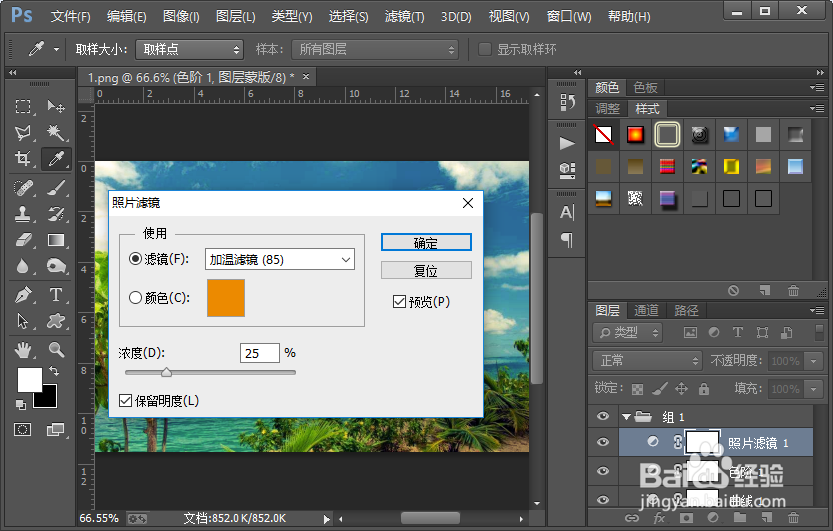
5、在当前组添加一个照片滤镜调整图层,对图片进行调整,参数的设置如图所示。
6、这样,我们就简单对图片进行了调色。小伙伴们,你们学会了吧,赶紧自己尝试一下吧。

时间:2026-05-05 16:09:53
1、打开ps软件——打开一张想要调色的图片。
2、找到图层面板下面的新建组的按钮,点击新建一个组。
3、在当前组添加一个曲线调整图层,对图片进行调整,分别对RGB通道、红色通道、绿色通道和蓝色通道进行调整,参数的设置分别如图所示。
4、在当前组添加一个色阶调整图层,设置如图所示的参数,对当前图片进行调整。
5、在当前组添加一个照片滤镜调整图层,对图片进行调整,参数的设置如图所示。
6、这样,我们就简单对图片进行了调色。小伙伴们,你们学会了吧,赶紧自己尝试一下吧。
