如何用PS CS6制作水泡?

 时间:2024-10-20 18:01:12

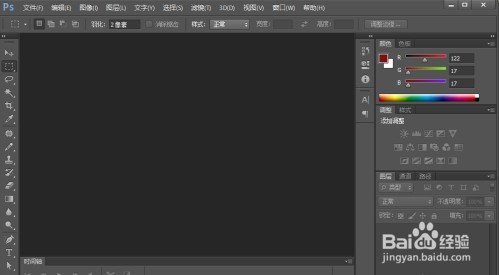
1、首先打开PS cs6,如下图所示

如何用PS CS6制作水泡?

2、然后点击左上角的文件-新建

如何用PS CS6制作水泡?

3、创建一个背景色为天蓝色的画布如下图所示

如何用PS CS6制作水泡?

4、然后选择矩形选框工具,在画布上画出一个圆形,如下图

如何用PS CS6制作水泡?

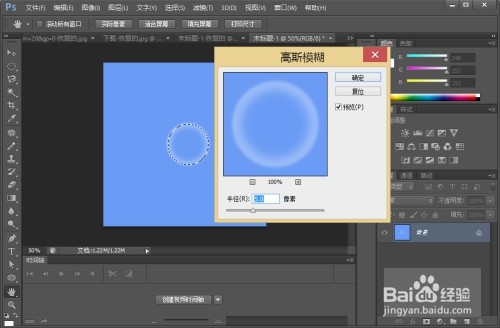
5、接着点击选择-修改-羽化,设置羽化半径为3即可

如何用PS CS6制作水泡?

6、接着点击滤镜-模糊-高斯模糊,设置半径为5(根据具体情况调整半径)

如何用PS CS6制作水泡?

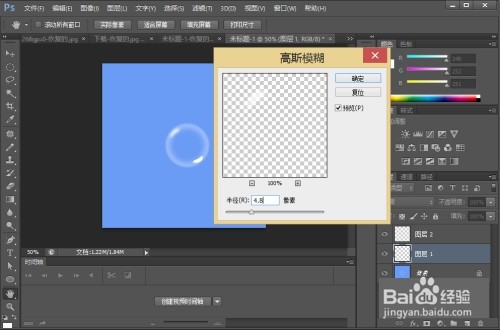
7、然后新建两个图层,一个用于水泡的上反光,一个用于水泡的下反光,在图层中各复制一小块的白色背景

如何用PS CS6制作水泡?

8、然后分别对这两个图层点击滤镜-模糊-高斯模糊操作,图下图

如何用PS CS6制作水泡?

9、最后做好的效果图如下

如何用PS CS6制作水泡?

10、以上就是本次小编为大家带来的全部内容,希望可以帮助到大家。

  • PS怎么用直线工具绘制箭头
  • 如何使用Photoshop钢笔工具画曲线
  • PhotoshopCS5如何使用钢笔工具
  • ps如何使用排除
  • Photoshop怎么迅疾地将精致相框添加不同形状
  • 热门搜索
    美国旅游胜地 张家界旅游社 深圳 香港旅游 鼓浪屿旅游景点 街子古镇旅游攻略 安徽旅游景点排行 香港南丫岛旅游攻略 青岛旅游图片 重庆旅游景点推荐 被遗忘国度之旅游团