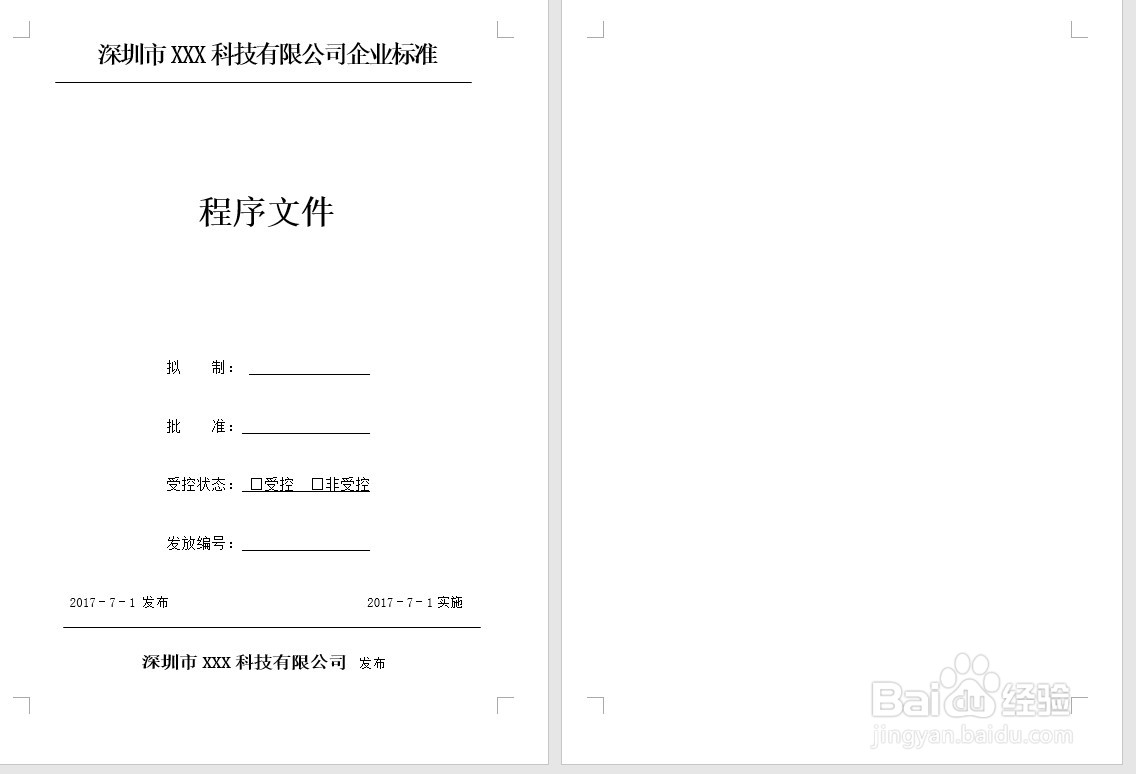
1、在文件封面之后插入新的一页,作为目录页(这个页面位置你可以自定)
2、将鼠标定在新页的任意位置,依次点击“引用”---“目录”---“自定义目录”(也可以直接选择 自动目录1或2)---在目录对话框中“格式”中选择自己喜欢的目录样式(可查看此界面中的“预览”部分),确定后,系统自动插入/生成目录


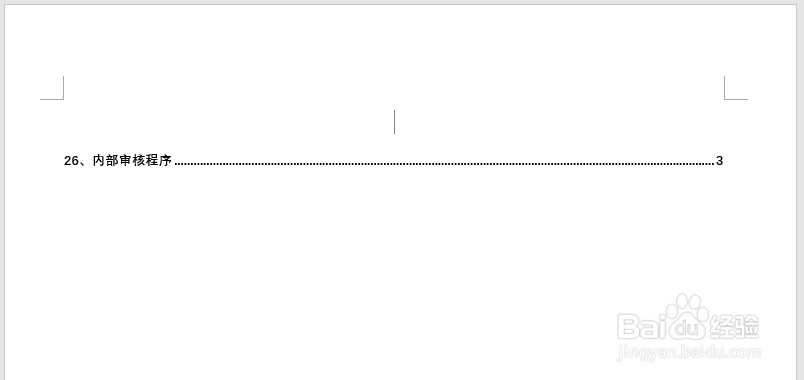
3、(如果前期,编辑文件的时候没有设置好标题,正文等的样式)会存在如下问题:如图(目录中只显示部分目录)
4、解决办法为:
在文章中,选择需要在目录中体现的标题--右击选择段落,将大纲级别选择对应的1级,2级或3级,确定(可点击左下角的“第*页 共*页”打开导航窗格,实时观察改后目录的动态)
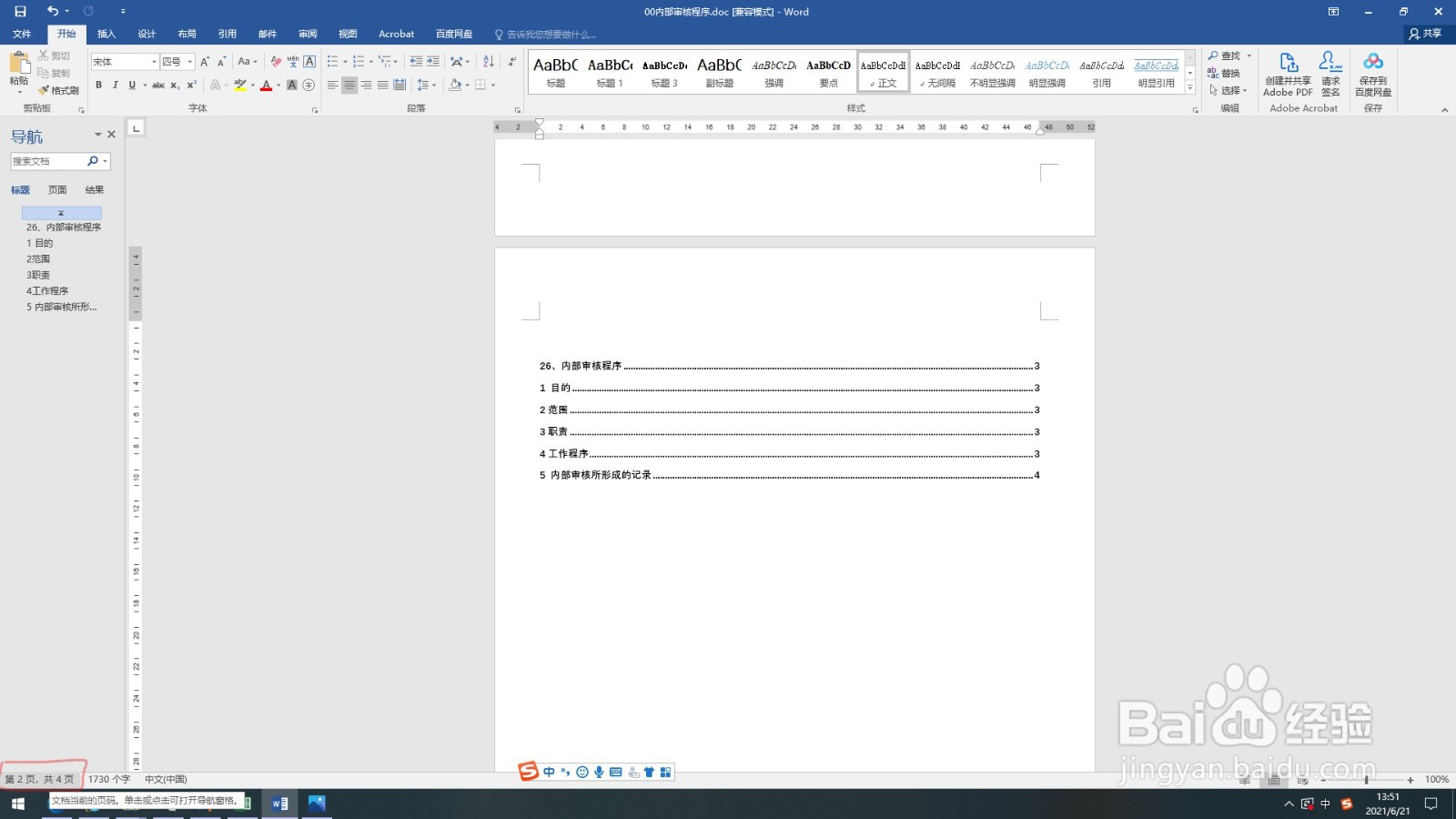

5、最后,右击自动生成的目录,选择“更新域”---“更新整个目录”即可(目录页生成后,可对其内容的格式进行正常编辑)


