惠普电脑重装系统详细教程

 时间:2024-10-12 00:16:49

1、打开咔咔装机软件,选择U盘重装

惠普电脑重装系统详细教程

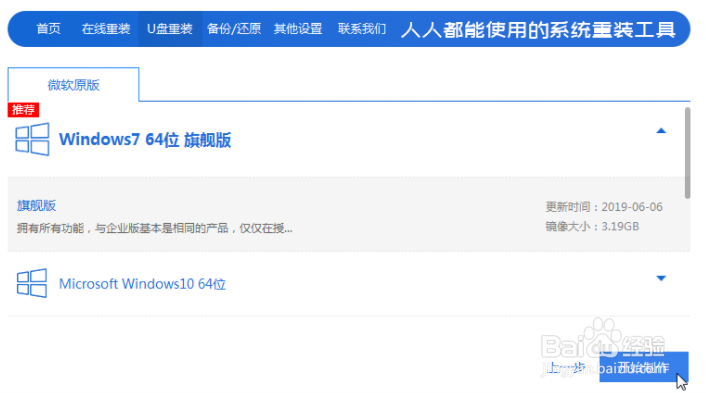
2、选择U盘模式,点击“开始制作”下一步。

惠普电脑重装系统详细教程

3、勾选自己想要安装的操作系统,点击“开始制作”。

惠普电脑重装系统详细教程

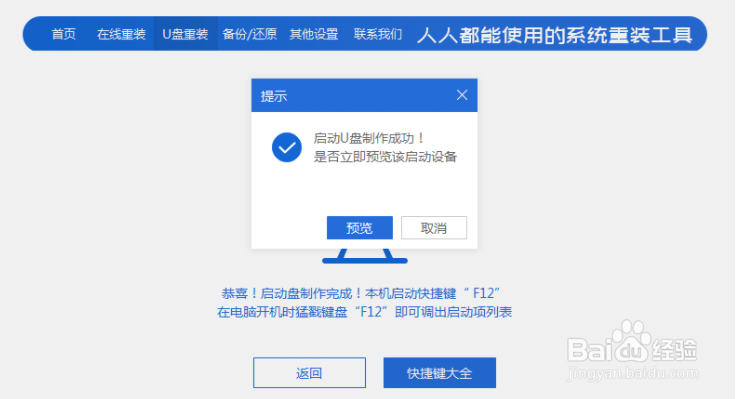
4、等待咔咔装机提示“启动u盘制作成功”后,我们可以先点击“预览”。

惠普电脑重装系统详细教程

5、查看电脑启动快捷键是哪个后,直接将u盘拔出来插入需要安装系统的电脑上。

惠普电脑重装系统详细教程

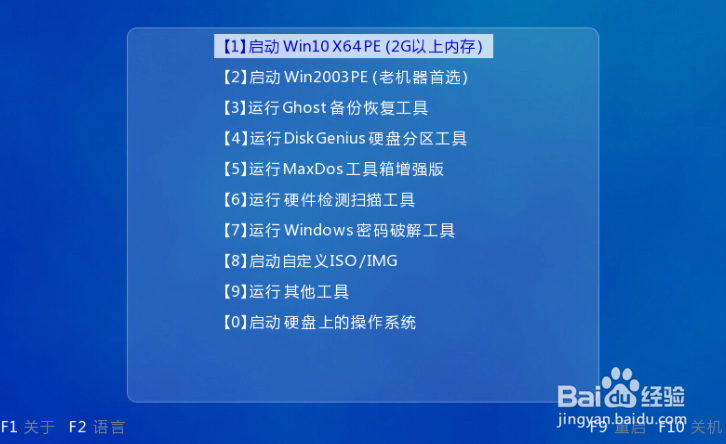
6、插上U盘开机后通过键盘上下键选择然后按下回车键进入。

惠普电脑重装系统详细教程

7、进入pe安装系统界面,选择一个我们需要安装的系统。

惠普电脑重装系统详细教程

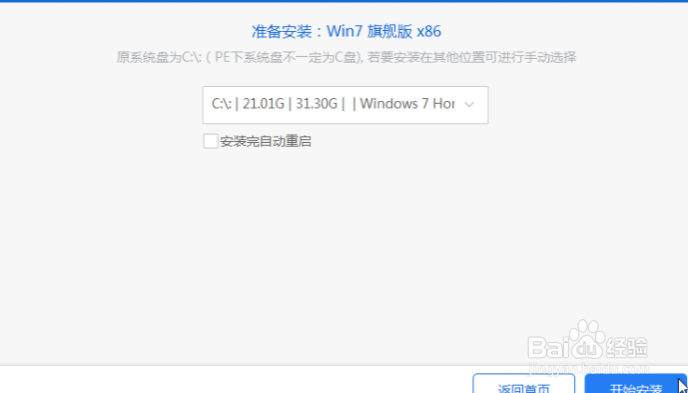
8、将目标分区改为“磁盘C”,点击“开始安装”。

惠普电脑重装系统详细教程

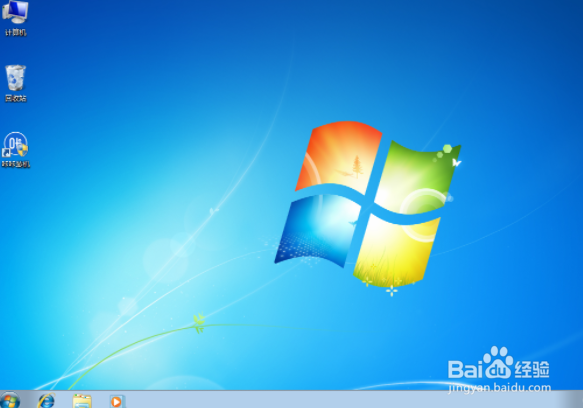
9、等待系统镜像安装完成后,拔掉u盘,重启电脑进入系统桌面即可。

惠普电脑重装系统详细教程
  • 品牌电脑重装WIN10预装系统
  • u盘启动盘怎么恢复成普通u盘
  • win10系统镜像安装方法?
  • 联想笔记本bios怎么调中文
  • 使用Win10系统内置备份功能备份系统映像文件
  • 热门搜索
    深圳旅游景点排行 清明 旅游 武汉取消旅游团 同城旅游网站官网 华东旅游攻略 山西太原旅游攻略 红色旅游心得体会 旅游产品分销平台 鹤岗旅游景点大全 浙江金华旅游