1、打开图片后,点击修改画布大小,参数如下图。

2、然后复制图层,右键点击复制的图片,选择垂直翻转。

3、再执行滤镜,路径模糊,参数如下图所示。
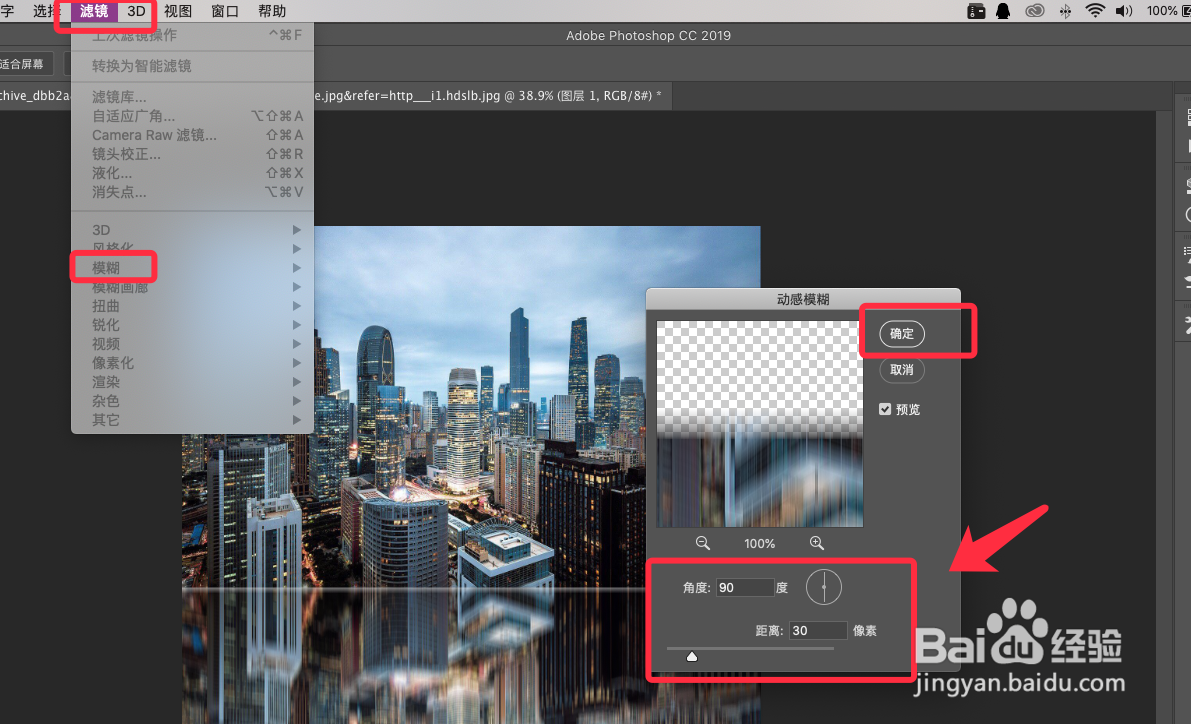
4、点击涂抹工具,设置强度10%,涂抹出倒影的水波效果。

5、新建空白图层,用黑色画笔在接缝处绘制出波浪形状。

6、再执行滤镜,模糊,高斯模糊。

7、混合模式改成柔光,降低不透明度。

8、水面倒影效果制作完成,如下图所示。

时间:2026-04-22 01:31:15
1、打开图片后,点击修改画布大小,参数如下图。
2、然后复制图层,右键点击复制的图片,选择垂直翻转。
3、再执行滤镜,路径模糊,参数如下图所示。
4、点击涂抹工具,设置强度10%,涂抹出倒影的水波效果。
5、新建空白图层,用黑色画笔在接缝处绘制出波浪形状。
6、再执行滤镜,模糊,高斯模糊。
7、混合模式改成柔光,降低不透明度。
8、水面倒影效果制作完成,如下图所示。
