1、打开表格,选中单元格区域

2、点击开始功能区域下的“表格样式”选项按钮

3、在“表格样式”列表中,点击选择“表样式浅色1”:即预览图为灰色的样式,如图所示
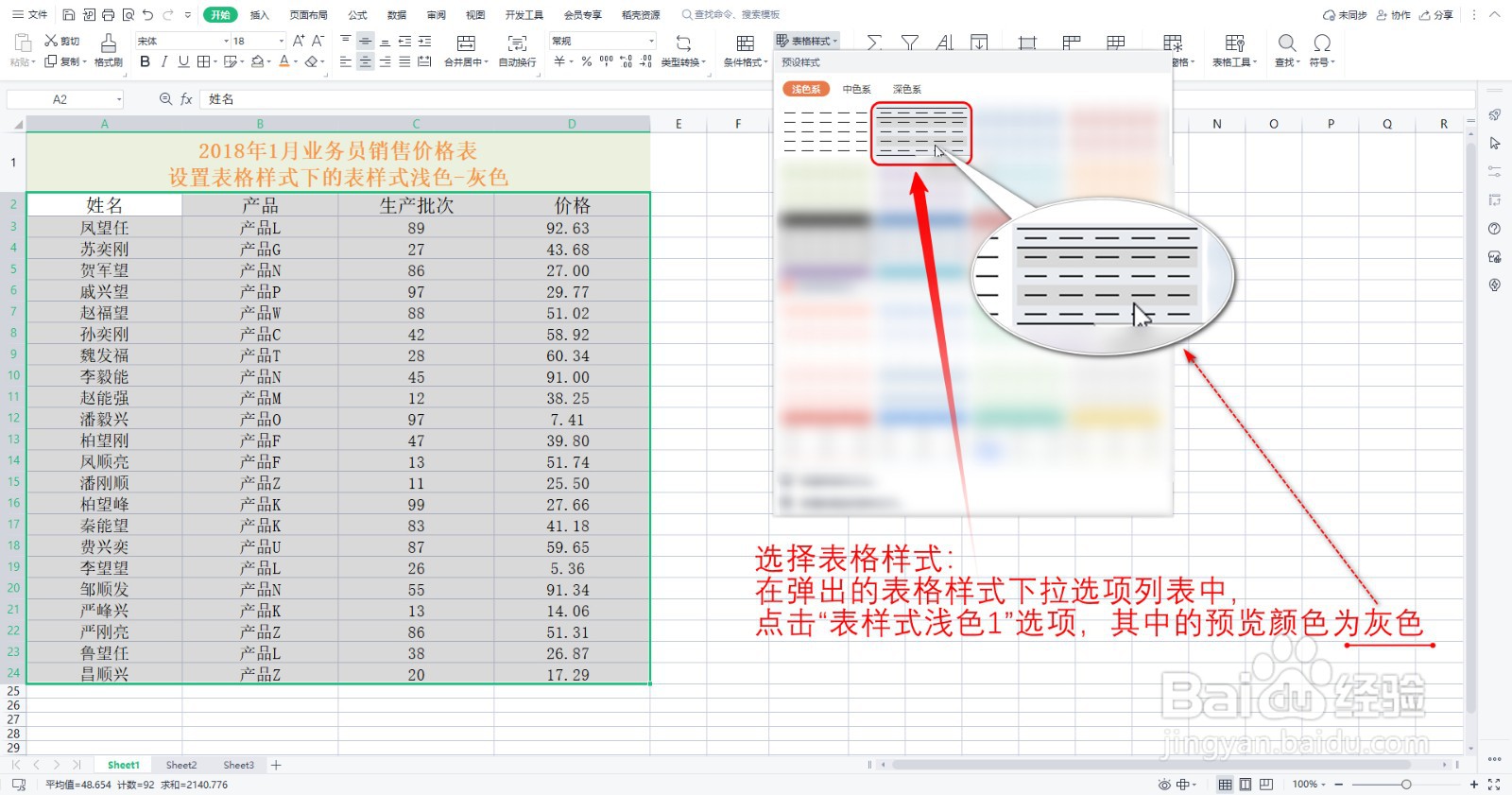
4、填写提示栏内的数字:
在弹出的“套用表格样式”对话框中依次设置:
表数据的来源框中输入:“=$A$2:$D$24”;
再点击确定

5、效果展示:
设置完成,表格中数据区域已设置成“表样式浅色1”的样式:即单元格区域显示为深灰-浅灰的间隔显示,展示效果如图所示

时间:2026-04-29 20:18:17
1、打开表格,选中单元格区域
2、点击开始功能区域下的“表格样式”选项按钮
3、在“表格样式”列表中,点击选择“表样式浅色1”:即预览图为灰色的样式,如图所示
4、填写提示栏内的数字:
在弹出的“套用表格样式”对话框中依次设置:
表数据的来源框中输入:“=$A$2:$D$24”;
再点击确定
5、效果展示:
设置完成,表格中数据区域已设置成“表样式浅色1”的样式:即单元格区域显示为深灰-浅灰的间隔显示,展示效果如图所示
