word文档中表格的表头如何输入文字?

 时间:2026-02-14 10:34:52

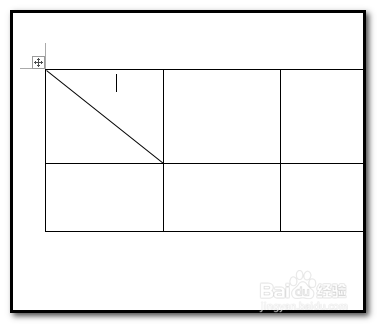
1、比如下图中的表格;

表头有两栏;

word文档中表格的表头如何输入文字?

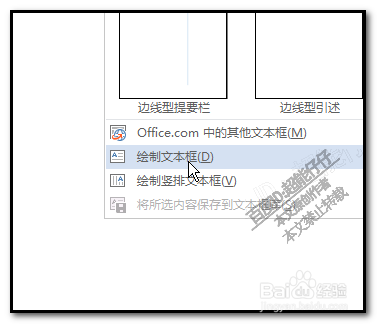
2、顺序点:插入--文本框;绘制文本框;

在文档空白位置绘制出一个文本框来。
word文档中表格的表头如何输入文字?

3、先设置一下这个文本框;

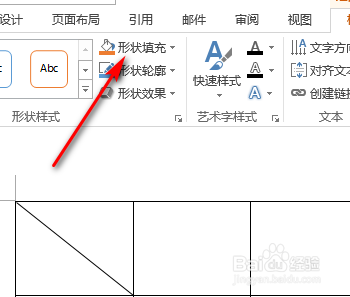
选中文本框,点开:格式选项卡;

再点;形状填充
word文档中表格的表头如何输入文字?

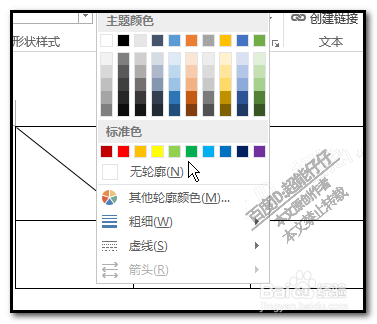
4、把文本框设置为无填充样式。

再点:形状轮廓;

同样设置为无轮廓。

word文档中表格的表头如何输入文字?

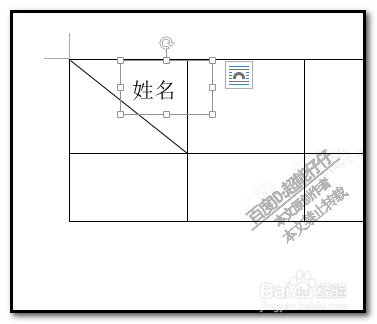
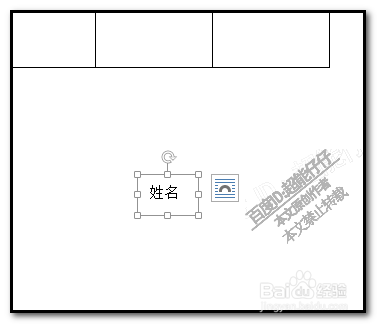
5、现在,文本框已设置为无填充颜色,无轮廓颜色。

那么,下面,在文本框内输入文字,比如,姓名
word文档中表格的表头如何输入文字?

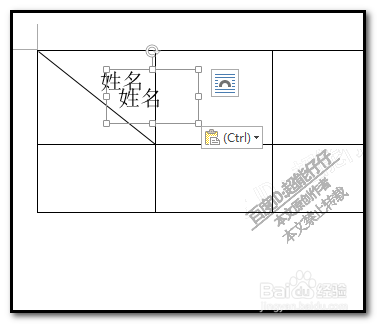
6、然后,点住文本框;把文本框移动到表头这里来

如下图所示。

word文档中表格的表头如何输入文字?

7、接着,按下CTRL+C,复制;

再按CTRL+V,把文本框粘贴一个出来。
word文档中表格的表头如何输入文字?

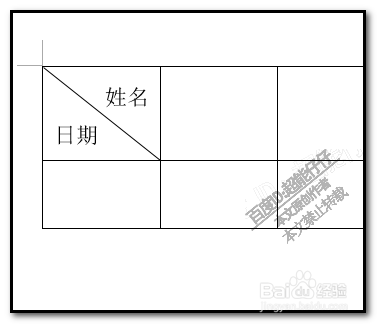
8、把文本框内的文字删除,

重新输入另外的文字,比如,日期

再摆放好位置。

操作完成。
word文档中表格的表头如何输入文字?

  • 在Word中如何在表格的上方插入空白行
  • 怎样调整word表格的高度和宽度
  • word文档怎么合并表格单元格
  • word表格怎么加标题栏
  • 怎样在word表格上方添加标题
  • 热门搜索
    温州旅游攻略 三亚之星旅游网 我爱旅游交易平台 青岛旅游局 宜昌旅游年卡景点 滨州旅游景点大全 十三陵旅游攻略 美丽俏佳人旅游卫视 淄博旅游团 旅游网站模板下载