iPhone SE 怎样录音

 时间:2024-10-12 17:02:41

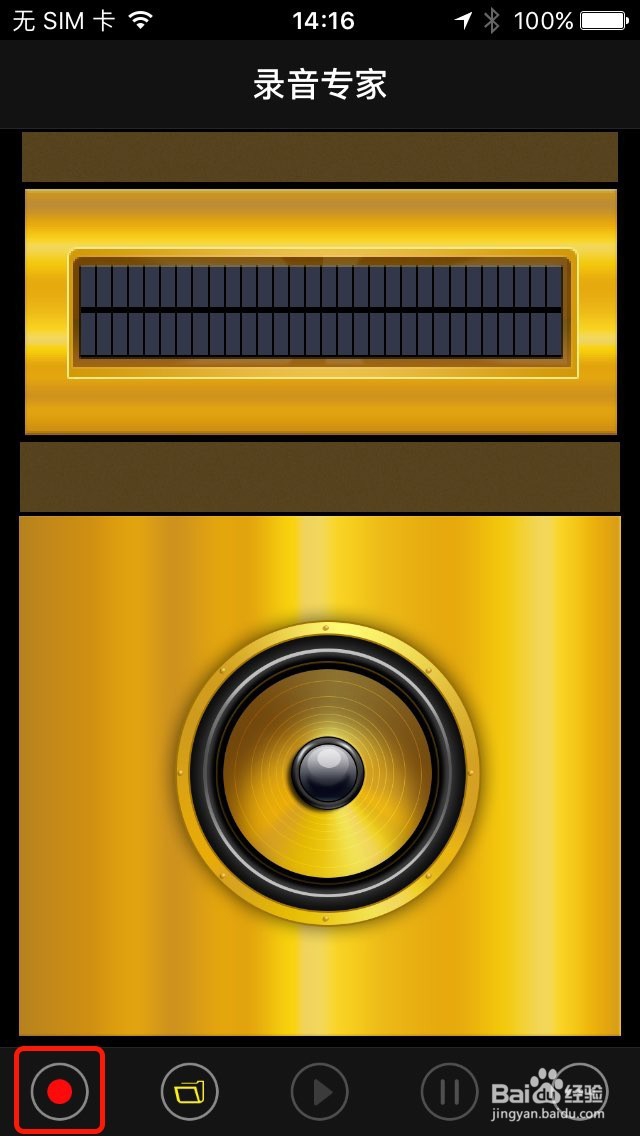
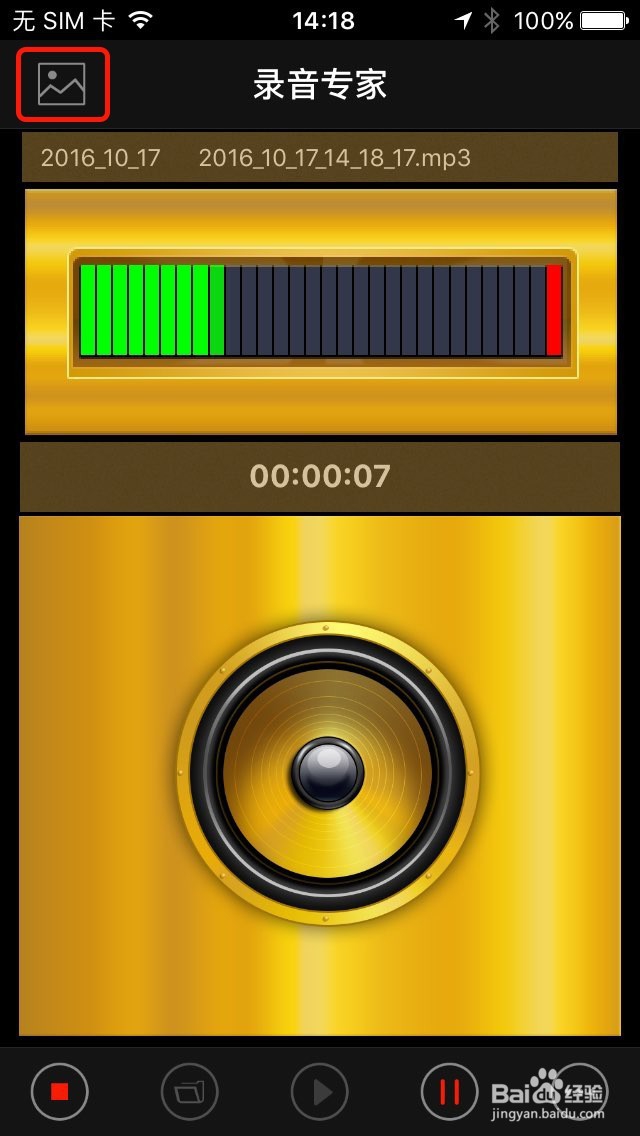
1、在iPhone上启动“录音专家”

iPhone SE 怎样录音iPhone SE 怎样录音

2、点击录音按钮,录音专家开始录音,如果想节电,可直接锁屏

iPhone SE 怎样录音iPhone SE 怎样录音

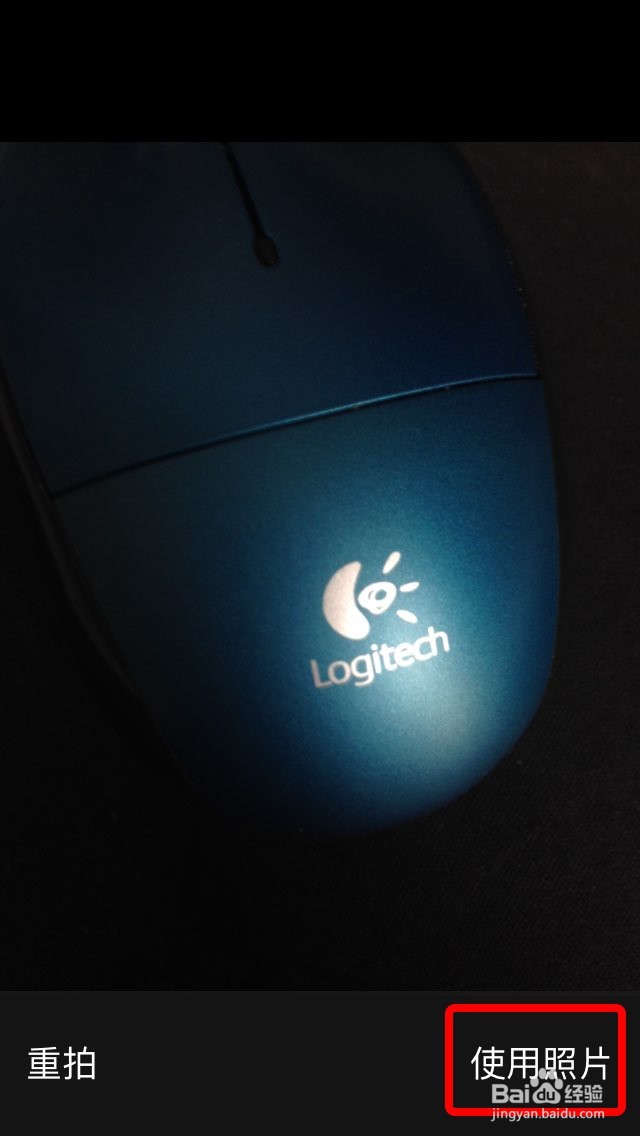
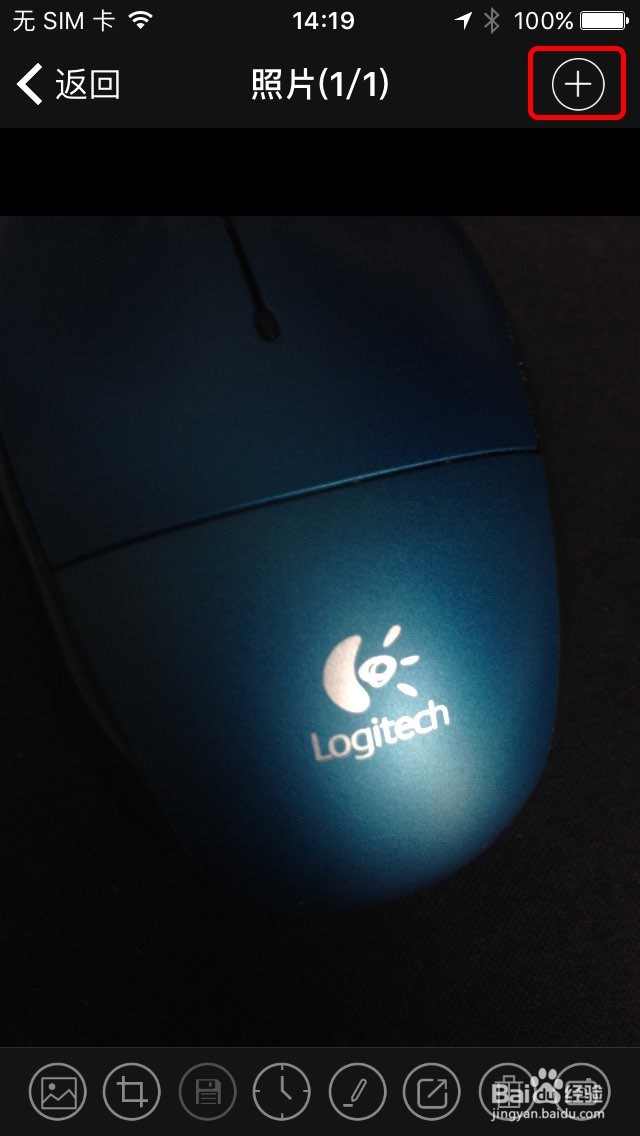
3、如果录音的时候需拍摄现场照片(如会议现场),可调出录音专家的摄像头来拍照
iPhone SE 怎样录音iPhone SE 怎样录音iPhone SE 怎样录音

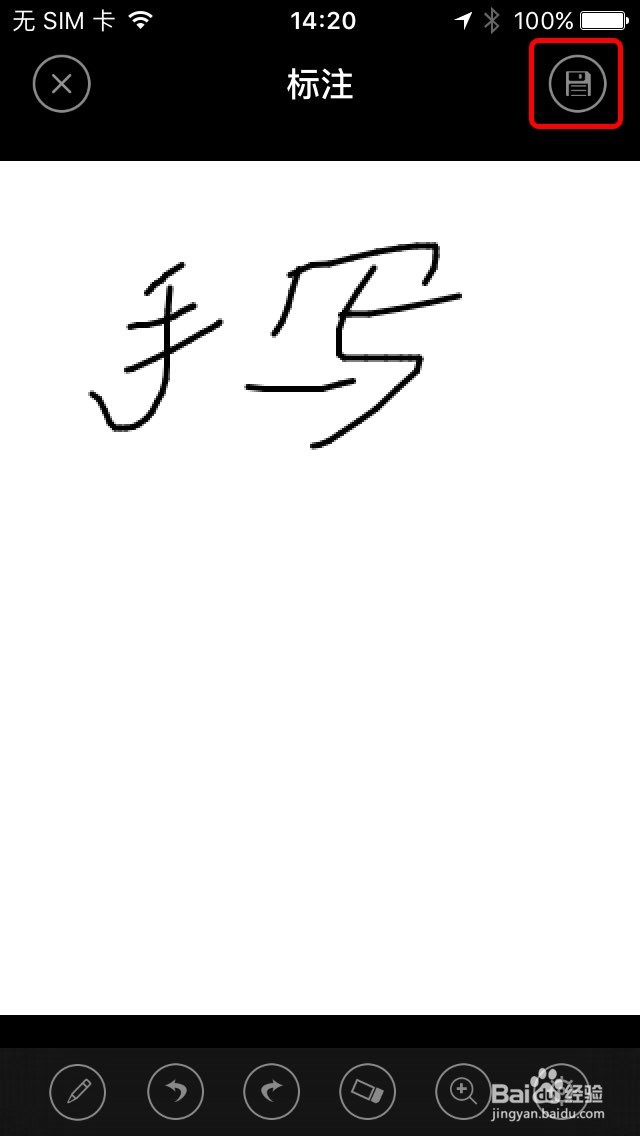
4、如果录音的时候需手写备注,可调出录音专家的手写备注功能

iPhone SE 怎样录音iPhone SE 怎样录音iPhone SE 怎样录音

5、如果录音的时候需文字备注,可调出录音专家的文字备注功能

iPhone SE 怎样录音iPhone SE 怎样录音

6、录音完毕后,点击停止录音按钮,录音就完成了

iPhone SE 怎样录音iPhone SE 怎样录音

7、如果想把录音分享,可以调出录音导出界面。在这里,你可以通过Wi-Fi、导出到相册、邮件、iCloud、微信、导出到其它App(如QQ,微信,微云,百度云等)等几种方式导出和分享。

iPhone SE 怎样录音iPhone SE 怎样录音
  • 苹果手机可以录音吗
  • 苹果手机录音功能在哪里?
  • 苹果手机录屏可以录通话声音吗
  • 如何使用苹果手机自带的录音软件录音
  • 苹果手机怎么开录音功能
  • 热门搜索
    英国旅游购物攻略 新加坡旅游地图 右玉旅游 广东省旅游局官网 乳山银滩旅游度假区 大连旅游线路 去四川旅游要多少钱 獐子岛旅游 陪旅游 北京旅游地图高清版