Lenovo 电脑如何将磁盘从GPT格式转换成MBR格式

 时间:2026-02-15 12:21:05

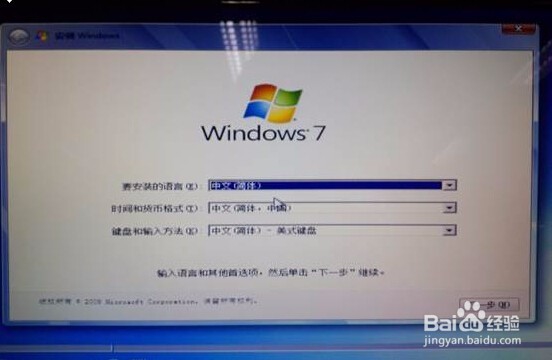
1、使用Windows 7光盘或者U盘引导,进入系统安装界面
Lenovo 电脑如何将磁盘从GPT格式转换成MBR格式

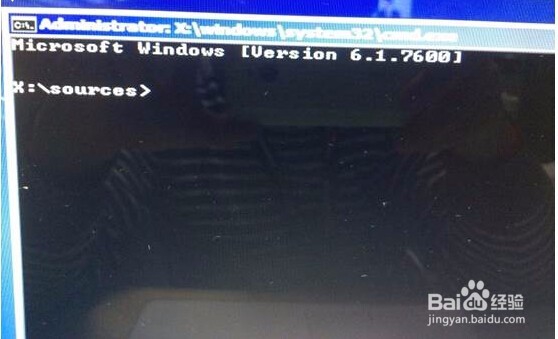
2、按Shift + F10打开命令提示符

Lenovo 电脑如何将磁盘从GPT格式转换成MBR格式

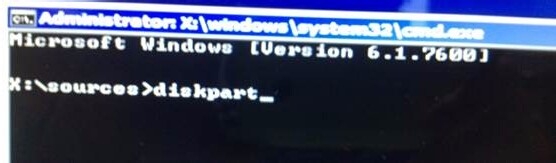
3、输入”Diskpart”(不用输入引号,下同),并按回车,进入操作界面
Lenovo 电脑如何将磁盘从GPT格式转换成MBR格式

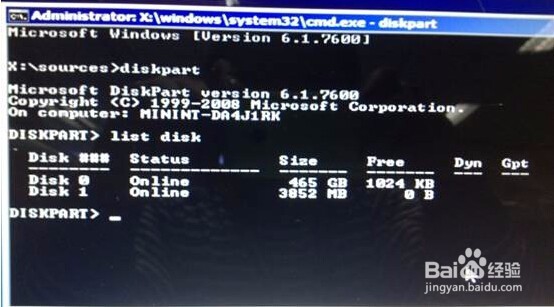
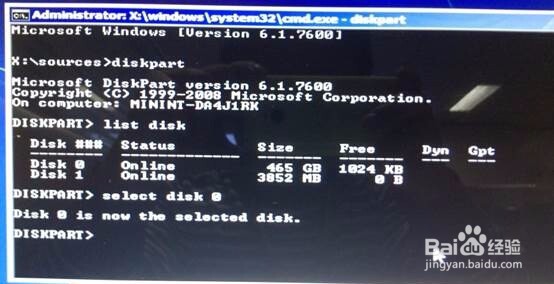
4、输入:”list disk”,查看磁盘信息。注意看磁盘容量来选择。图中465G的Disk 0是硬盘,3852M的Disk 1是用于Win7安装的U盘
Lenovo 电脑如何将磁盘从GPT格式转换成MBR格式

5、输入:”select disk 0”,选择disk 0为当前操作的磁盘
Lenovo 电脑如何将磁盘从GPT格式转换成MBR格式

6、输入:”Clean”,清空当前磁盘分区

Lenovo 电脑如何将磁盘从GPT格式转换成MBR格式

7、输入:”convert mbr”,转换为MBR分区

Lenovo 电脑如何将磁盘从GPT格式转换成MBR格式

8、操作完成,关闭此命令提示符窗口,继续按照正常的方法安装Windows 7系统即可。

  • 联想电脑升级Slic 2.1,安装正版windows 7系统
  • 关于GPT分区转换成MBR分区的几个方式
  • 惠普(HP)Z220工作站
  • 蓝屏故障:[73]3F停机码
  • winpe分区工具克隆硬盘分区的教程
  • 热门搜索
    银基国际旅游度假区 惠州旅游景点 旅游线路推荐 中华人民共和国旅游法 衡山旅游攻略 稻城旅游 呼伦贝尔旅游攻略 海陵岛旅游攻略 旅游英语口语 河北旅游景点大全