1、打开PPT,在插入图片的对话框中选择三张图片,点击打开。

2、下图中即可在PPT页面中插入三张图。

3、选中第一张图,在工具栏中选择“动画”中的“切入”(或者其他动画效果)。
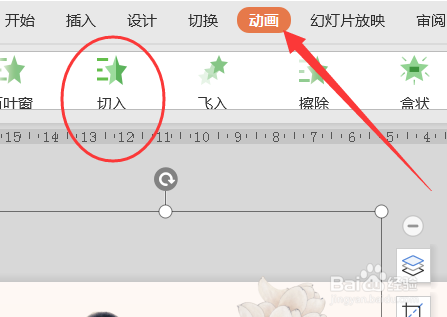
4、之后选择第二张和第三张分别添加“切入”特效。

5、选择第二张图(图片5),在右侧的动画设置中,将“开始”修改为“之后”。

6、再选择第三张图(图片4),将“开始”修改为“之后”。

7、即可将图二(图片5)与图三(图片4)在图一(图片3)出现后相继出现。

时间:2026-04-22 05:12:13
1、打开PPT,在插入图片的对话框中选择三张图片,点击打开。
2、下图中即可在PPT页面中插入三张图。
3、选中第一张图,在工具栏中选择“动画”中的“切入”(或者其他动画效果)。
4、之后选择第二张和第三张分别添加“切入”特效。
5、选择第二张图(图片5),在右侧的动画设置中,将“开始”修改为“之后”。
6、再选择第三张图(图片4),将“开始”修改为“之后”。
7、即可将图二(图片5)与图三(图片4)在图一(图片3)出现后相继出现。
