Excel中如何用一个图表绘制多条折线?

 时间:2026-02-14 22:56:05

1、做多条折线图表,首先要有多组数据,打开一个含有多组数据的Excel表格,如下图示。

Excel中如何用一个图表绘制多条折线?

2、选择要做成图表的数据区域,点击“插入”中的折线图,选择一种类型的折线图,如下图所示。

Excel中如何用一个图表绘制多条折线?

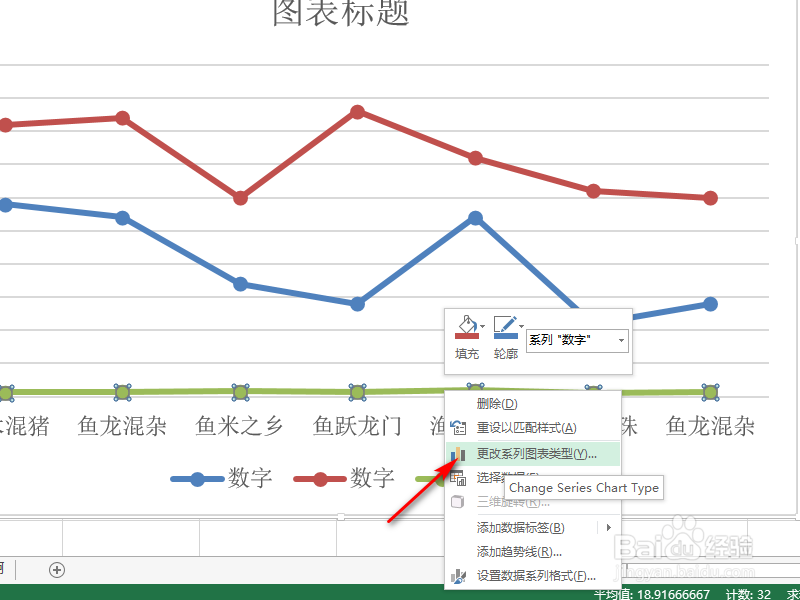
3、就在Excel中做好了多组数据的折线图,如果其中数据相差比较大,导致数量级小的数据变成了一条直线,则右键点击这条直线,选择“更改系列图表类型”,如下图所示。
Excel中如何用一个图表绘制多条折线?

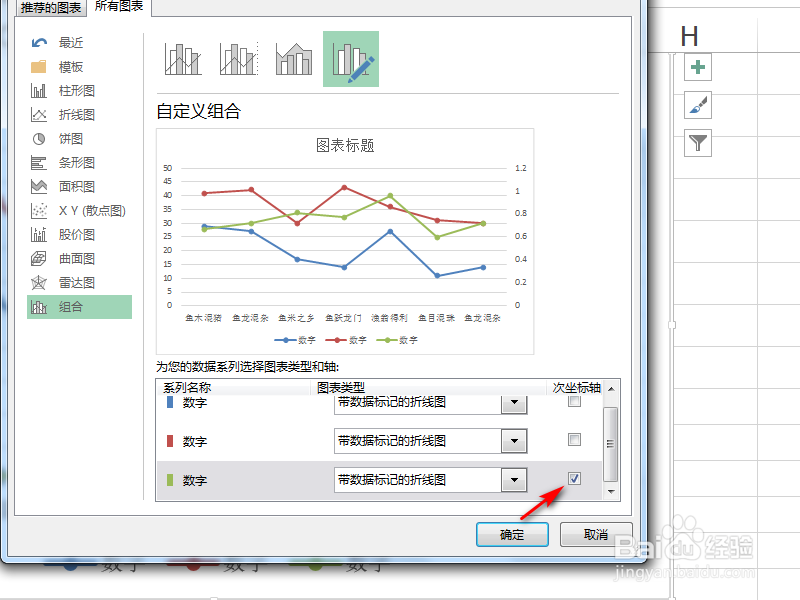
4、在弹出的对话框中,为数量小的折线勾选“次坐标轴”,如下图所示。

Excel中如何用一个图表绘制多条折线?

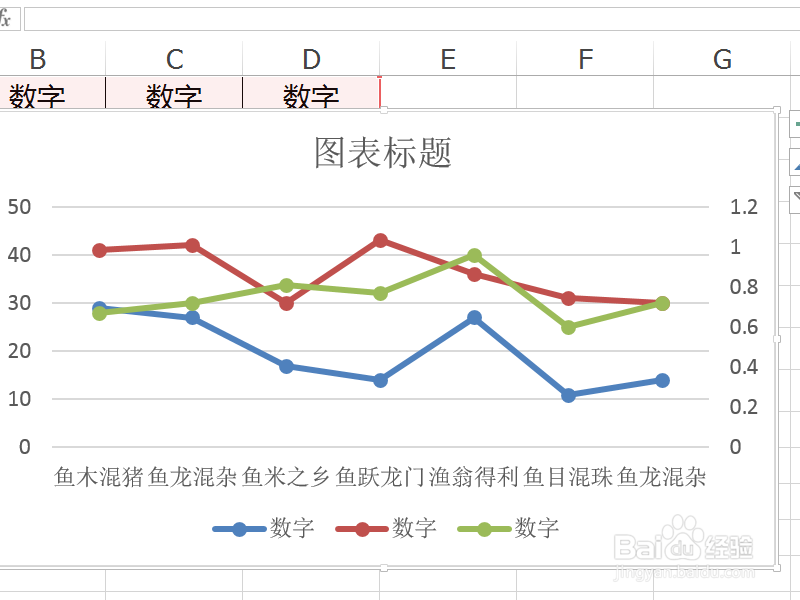
5、点击“确定”,回到Excel,就在Excel中用一个图标绘制了多条折线,如下图所示。
Excel中如何用一个图表绘制多条折线?

1、1.打开Excel数据表;

2.选择数据,点击“插入”,“折线图”;

3.右键点击任意一条折线,选择“更改系列图表类型”;

4.将数量级相差较大的折线勾选“次坐标轴”;

5.就在Excel中用一个图标绘制了多条折线。


  • excel折线图多条折线
  • excel折线图怎么生成多条折线
  • 在同一个excel表格中制作多条折线图怎么做
  • excel表中怎样做三组数据的折线图
  • 两个折线图怎么放到一个图里
  • 热门搜索
    云南旅游攻略自助游 内蒙古旅游景点地图 湖州旅游景点大全 柞水旅游 冬天哈尔滨旅游攻略 厦门大学旅游攻略 澳大利亚旅游注意事项 马尔代夫旅游团报价 吉林省旅游政务网 南京旅游地图全图