1、点击打开word文档
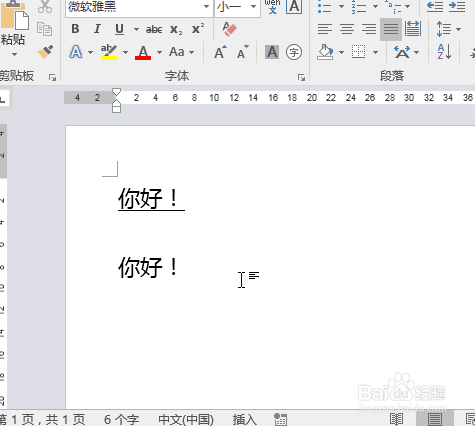
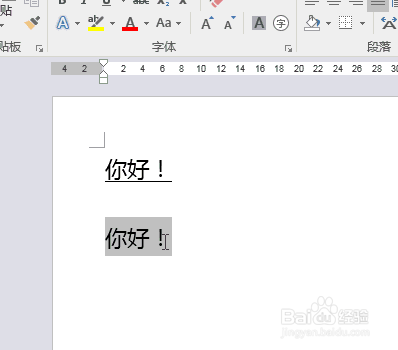
2、选中 没有下划线的文字内容
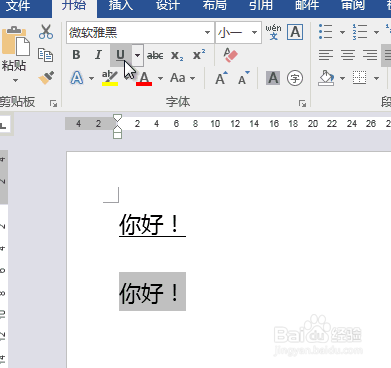
3、点击 设置下划线
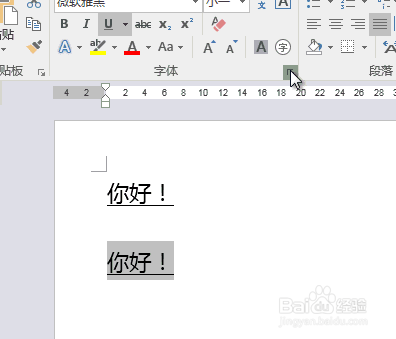
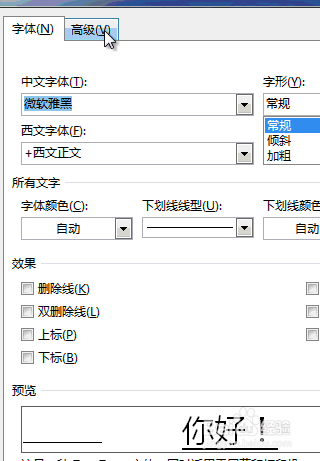
4、点击 字体设置
5、点击 高级
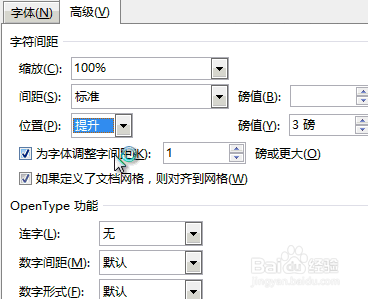
6、将 位置 设置成:提升
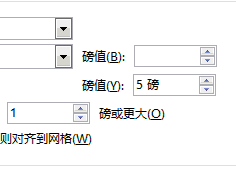
7、将 磅值 设置成:5
8、回到文档界面后, 在文字末尾加上一个 空格
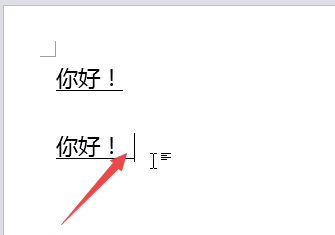
9、然后选中 空格
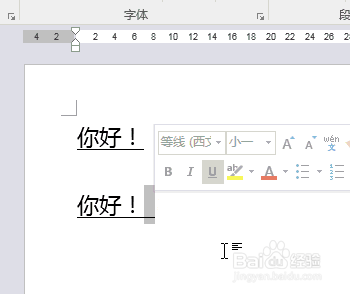
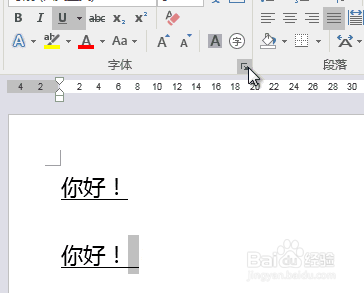
10、点击 字体设置
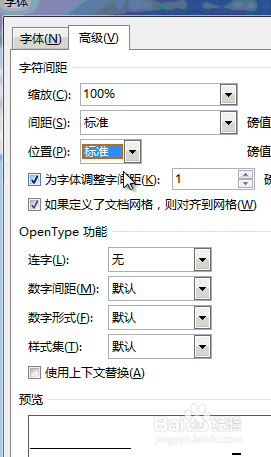
11、将 位置 设置成:标准,点击 确定
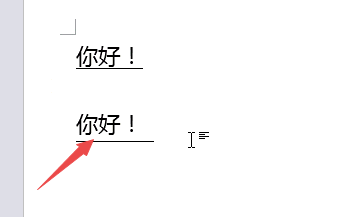
12、此时文字与下划线的间距就调整开了,如下图所示:
时间:2026-04-22 17:22:50
1、点击打开word文档
2、选中 没有下划线的文字内容
3、点击 设置下划线
4、点击 字体设置
5、点击 高级
6、将 位置 设置成:提升
7、将 磅值 设置成:5
8、回到文档界面后, 在文字末尾加上一个 空格
9、然后选中 空格
10、点击 字体设置
11、将 位置 设置成:标准,点击 确定
12、此时文字与下划线的间距就调整开了,如下图所示:
