如何用PS制作一个简单的蘑菇?

 时间:2026-02-17 09:44:39

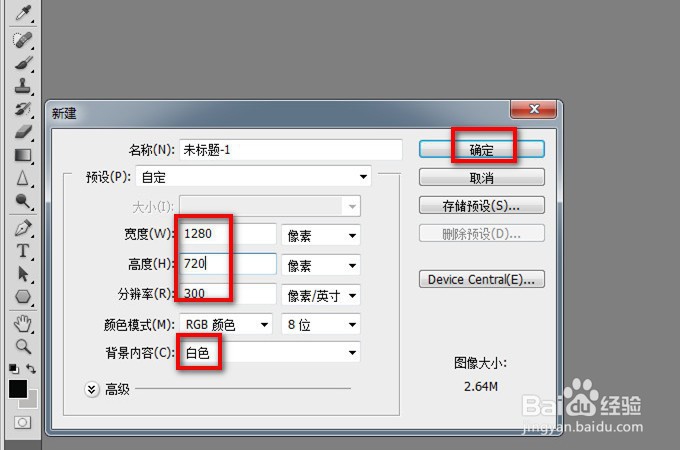
1、任意新建一个画布,大小为1280*720像素,分辨率为300,背景内容为白色,然后点击“确定”。
如何用PS制作一个简单的蘑菇?

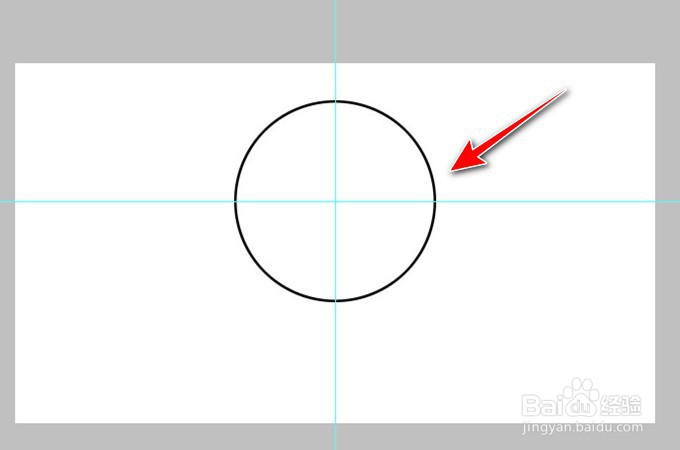
2、新建图层1,用来制作蘑菇主体。按Ctrl+R键弹出标尺,交点为圆心。

如何用PS制作一个简单的蘑菇?

3、点击左侧的“椭圆选框工具”。

如何用PS制作一个简单的蘑菇?

4、在图层1,在圆心按Shift+Alt键画个圆形,并进行描边,描边大小为5px,颜色为黑色。
如何用PS制作一个简单的蘑菇?

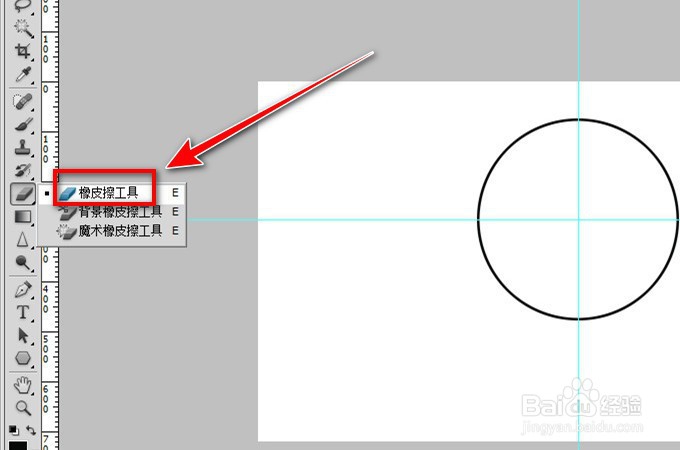
5、点击左侧的“橡皮擦工具”。

如何用PS制作一个简单的蘑菇?

6、把下半圆擦掉,如下图。

如何用PS制作一个简单的蘑菇?

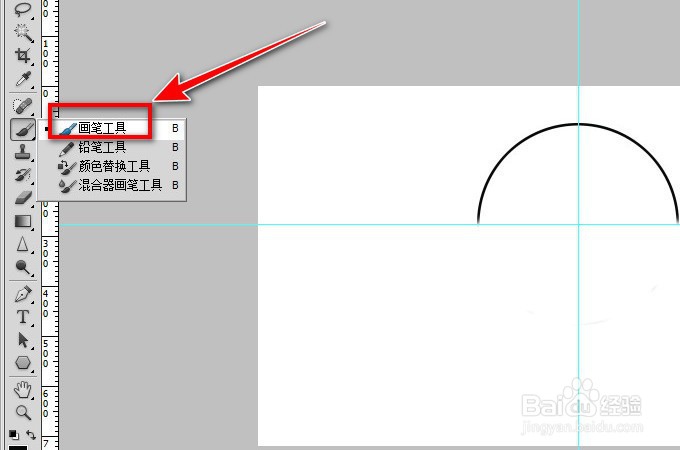
7、点击左侧的“画笔工具”。

如何用PS制作一个简单的蘑菇?

8、画出半圆下面那条线,并新建图层2。在图层2,点击左侧的“矩形选框工具”。

如何用PS制作一个简单的蘑菇?

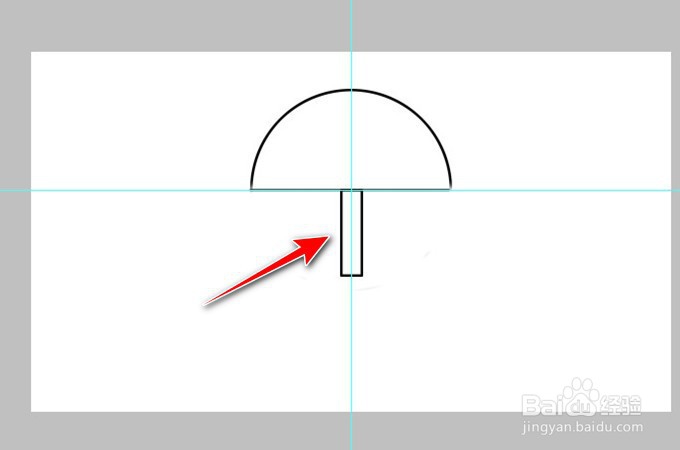
9、在图层2画个矩形,用来制作蘑菇柄。

如何用PS制作一个简单的蘑菇?

10、点击左侧的“椭圆选框工具”,画个圆形与刚画的矩形相切。

如何用PS制作一个简单的蘑菇?

11、用橡皮擦擦掉多余的部分,结果如图。

如何用PS制作一个简单的蘑菇?

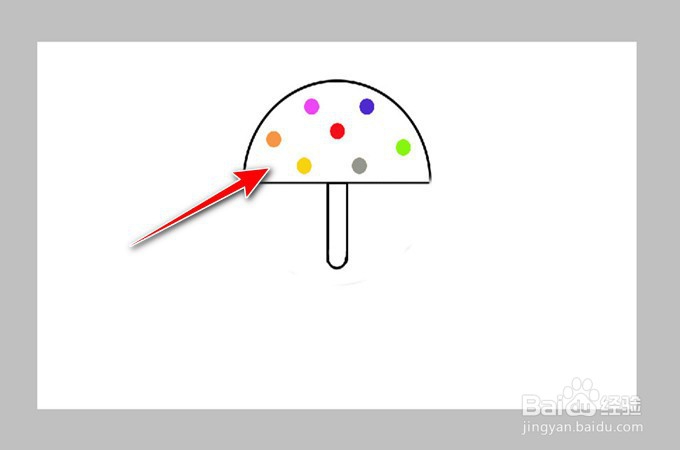
12、新建图层3,在图层3,点击“椭圆选框工具”,按shift键画个圆形,并填充颜色,然后复制图层3,粘贴6次,为图层4-9,并填充为别的颜色。
如何用PS制作一个简单的蘑菇?

13、把图层1和图层2填充为灰色,最后效果如下图。

如何用PS制作一个简单的蘑菇?

  • PS设计漂亮的气泡
  • ps选区的增减
  • 如何使用ps2021得到自己喜欢颜色的数值?
  • 如何用PS调整颜色的色相和饱和度
  • ps如何将图层载入选区
  • 热门搜索
    来宾旅游景点大全 江苏舜天海外旅游有限公司 乳源大峡谷旅游攻略 河北保定旅游 菲律宾 旅游 法国巴黎旅游攻略 驴妈妈旅游网招聘 华东旅游攻略 海南旅游报价 去三亚旅游注意事项