1、首先,将需要打印的表格放到同一个EXCEL表中
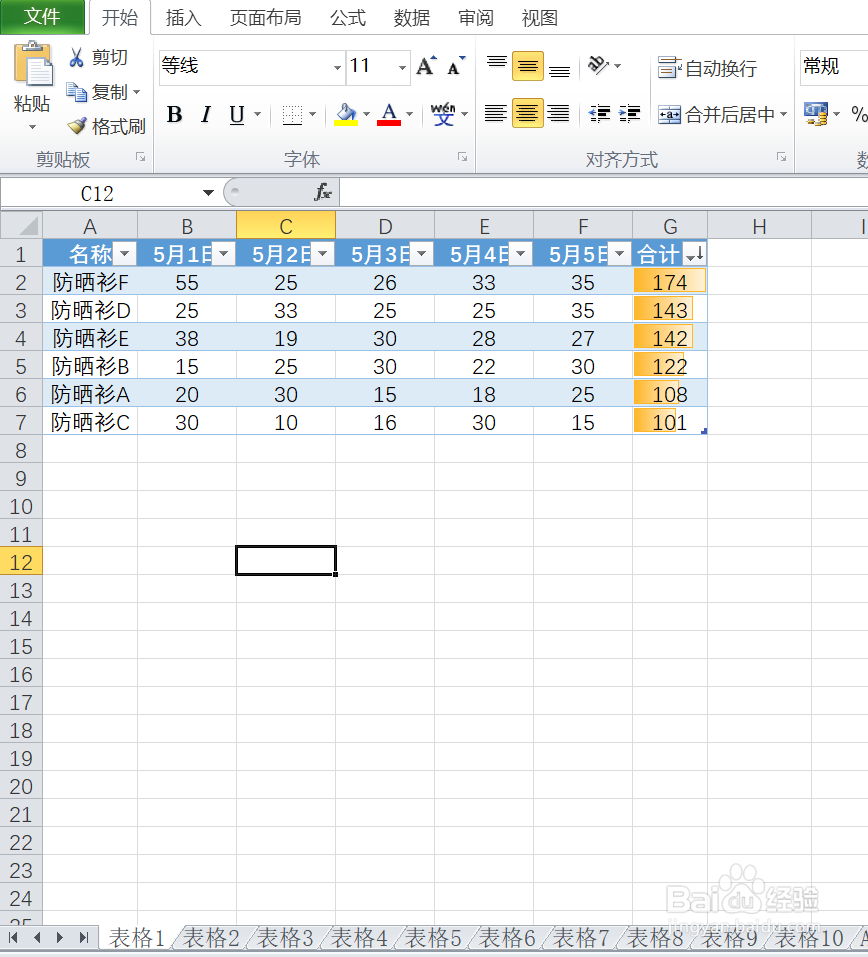
2、按住shift键,点击表格1,再选中表格10,这样就可以将表格下面的标签批量选中

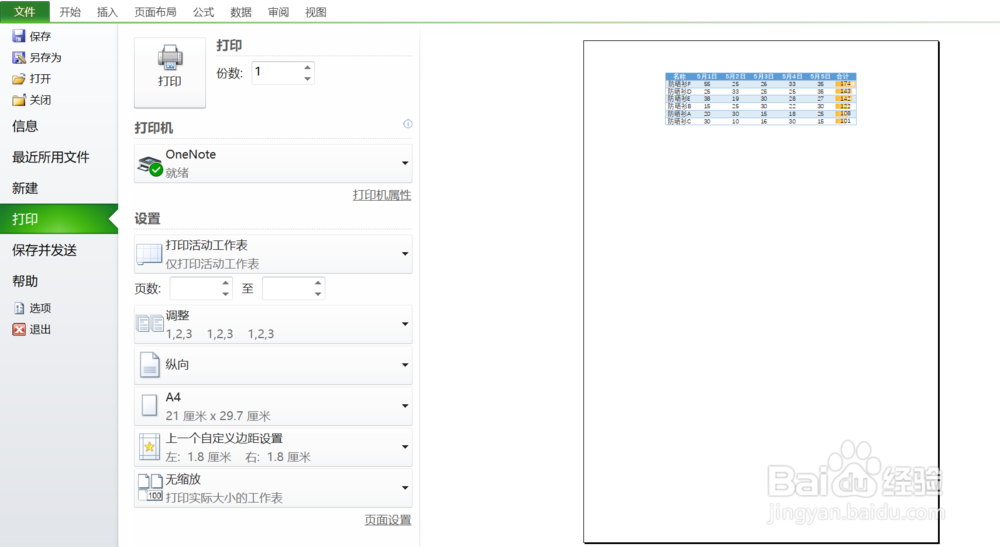
3、然后,点击文件—打印
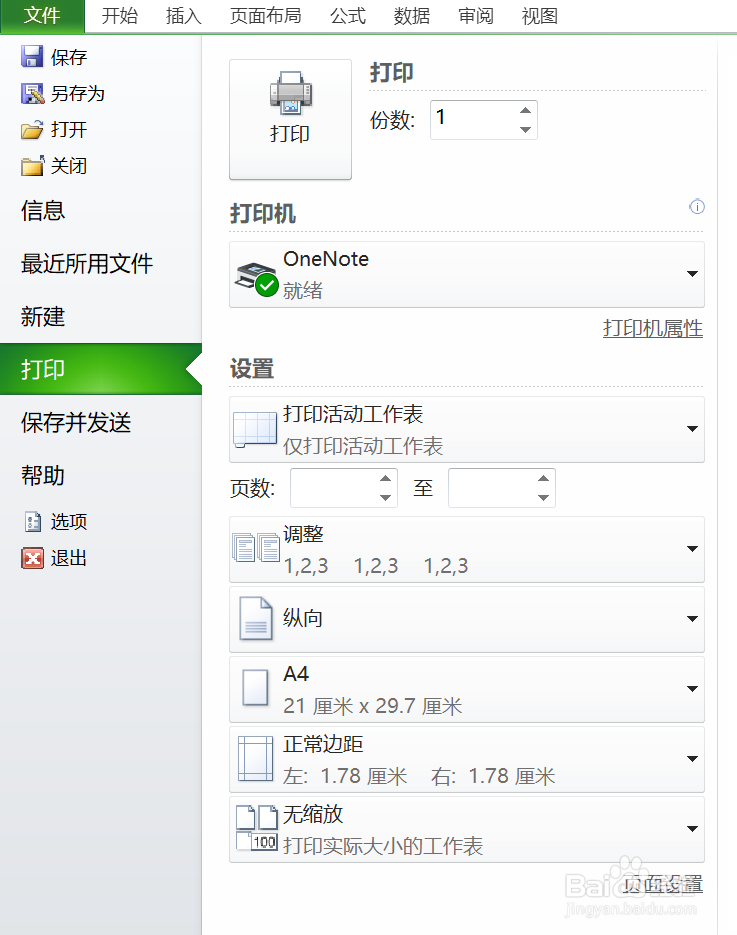
4、此时可以看到打印预览有我们所选中的所有表格
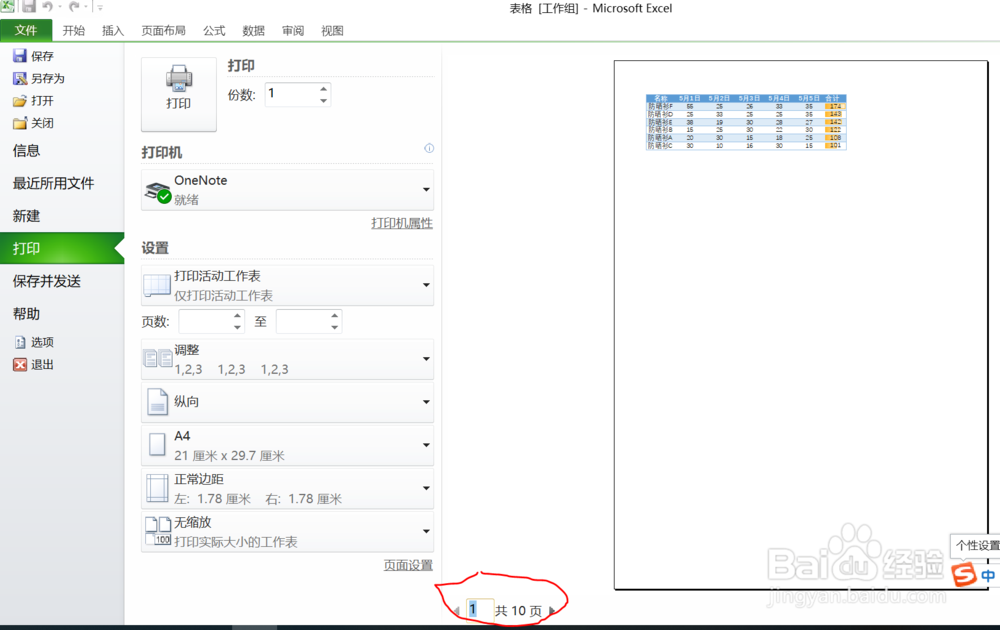
5、然后可以在打印页面下,点击页面设置---页面距

6、在页面距下的居中方式选择水平
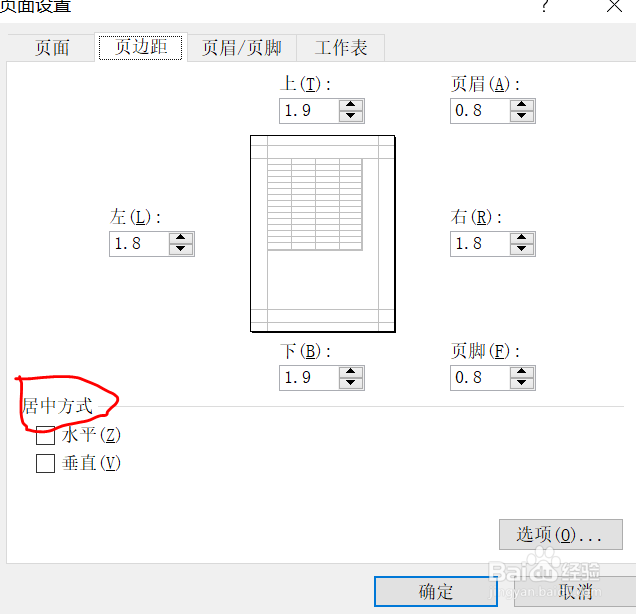
7、选择完成后点击确定,就可以保证打印的每一页都是水平居中的啦
时间:2026-04-23 01:49:56
1、首先,将需要打印的表格放到同一个EXCEL表中
2、按住shift键,点击表格1,再选中表格10,这样就可以将表格下面的标签批量选中
3、然后,点击文件—打印
4、此时可以看到打印预览有我们所选中的所有表格
5、然后可以在打印页面下,点击页面设置---页面距
6、在页面距下的居中方式选择水平
7、选择完成后点击确定,就可以保证打印的每一页都是水平居中的啦
