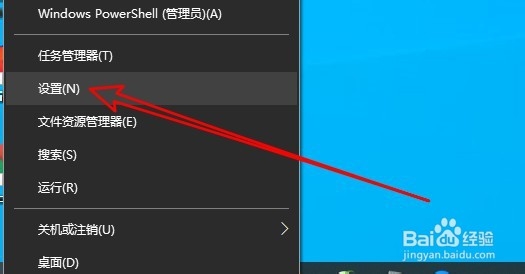
1、在Windows10系统右键点击屏幕左下角的开始按钮,在弹出菜单中选择“设置”的菜单项。
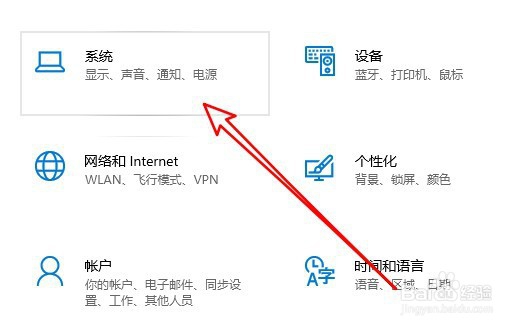
2、然后在打开的Windows设置窗口中点击“系统”的图标。
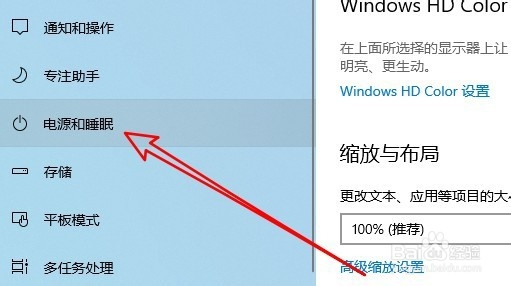
3、接着的打开的系统设置窗口中点击左侧的“电源和睡眠”的菜单。
4、在右侧打开的窗口中点击“其他电源设置”的快捷链接。

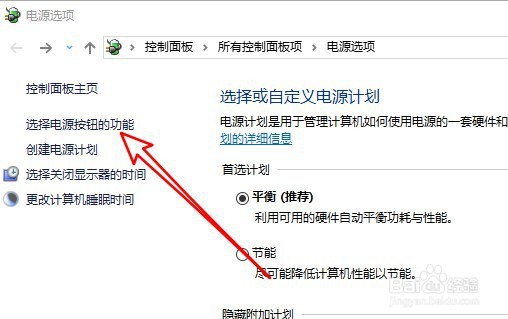
5、在打开的电源选项窗口中点击左侧的“选择电源按钮的功能”快捷链接。
6、然后在打开的窗口中点击“更改当前不可用的设置”快捷链接。
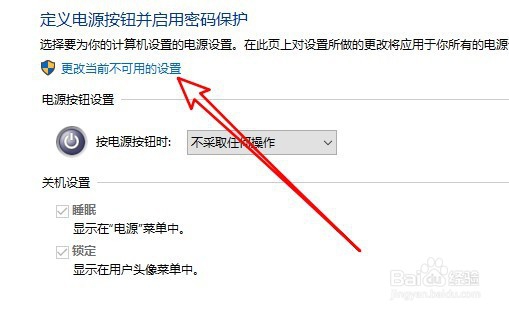
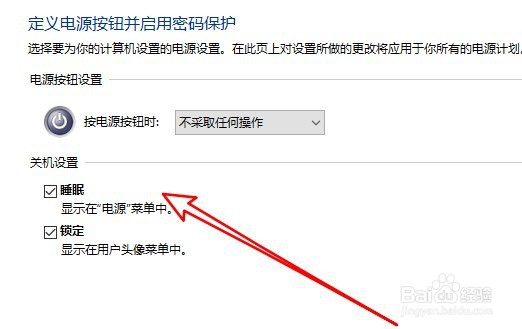
7、然后在下面列表中找到“快速启动”面,取消其前面的勾选就可以了。
8、总结:
1、右键点击屏幕左下角的开始按钮,在弹出菜单中选择“设置”的菜单项。
2、然后在打开的Windows设置窗口中点击“系统”的图标。
3、接着的打开的系统设置窗口中点击左侧的“电源和睡眠”的菜单。
4、在右侧打开的窗口中点击“其他电源设置”的快捷链接。
5、点击左侧的“选择电源按钮的功能”快捷链
6、点击“更改当前不可用的设置”快捷链接。
7、在打开窗口中取消勾选快速启动即可。
