WPS文档中如何在页眉插入图片

 时间:2026-02-16 00:17:30

1、如下所示,

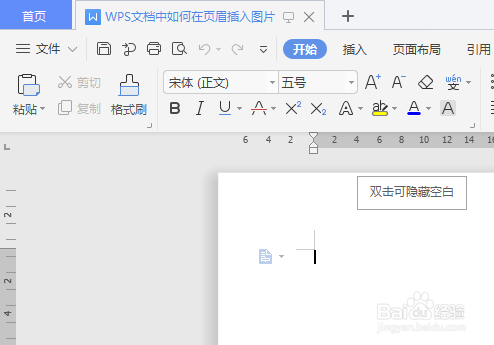
打开WPS文档,新建一空白的文档,

保存为:WPS文档中如何在页眉插入图片
WPS文档中如何在页眉插入图片

2、如下所示,

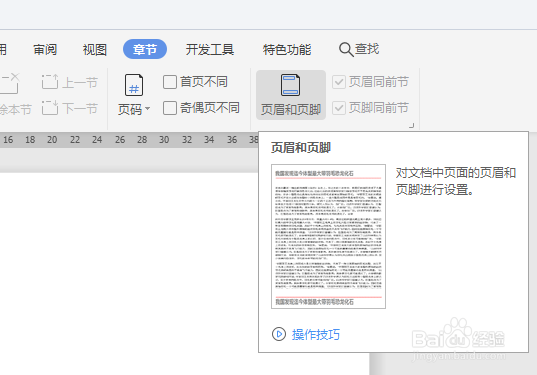
点击标题栏中的“章节”,

然后点击章节工具栏中的“页眉和页脚”。
WPS文档中如何在页眉插入图片

3、如下所示,

看WPS文档的上边,出现了一个编辑区域,名字叫页眉

WPS文档中如何在页眉插入图片

4、如下所示,

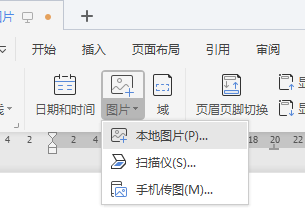
点击页眉工具栏中的“图片”,

在展开项中点击“本地图片”

WPS文档中如何在页眉插入图片

5、如下所示,

在文件夹中选中要插入的图片,

点击打开。

WPS文档中如何在页眉插入图片

6、如下所示,

看WPS文档,成功插入刚刚选中的图片。

WPS文档中如何在页眉插入图片

7、如下所示,

调整图片大小到合适位置。

WPS文档中如何在页眉插入图片

8、如下所示,

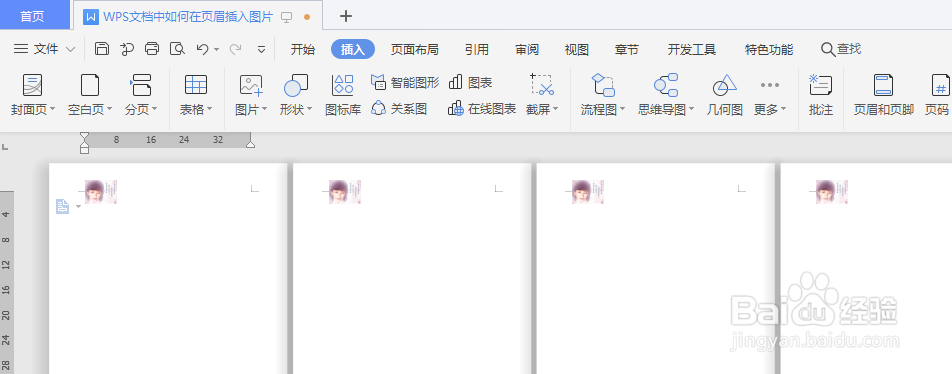
新建几个图纸页,

看到没有,每个图纸页的页眉处都有了刚刚插入的图片
WPS文档中如何在页眉插入图片

  • DIgSILENT PowerFactory中怎样导出输出结果图像
  • 如何在WPS中插入偶数页分节符
  • WPS文字中如何设置页边距
  • WPS文字如何自定义文档的多级编号
  • wps2019文章行间距无法调节怎么办
  • 热门搜索
    贵州旅游在线 浙江桐庐旅游 栖霞旅游景点大全 旅游集散中心上海 黄陂旅游景点大全 3月适合旅游的地方 蚂蜂网旅游 辽宁兴城旅游 北京凯撒旅游官网 泰国旅游天气预报