wps演示中如何制作淡雅蓝色系目录样式

 时间:2024-10-12 02:51:20

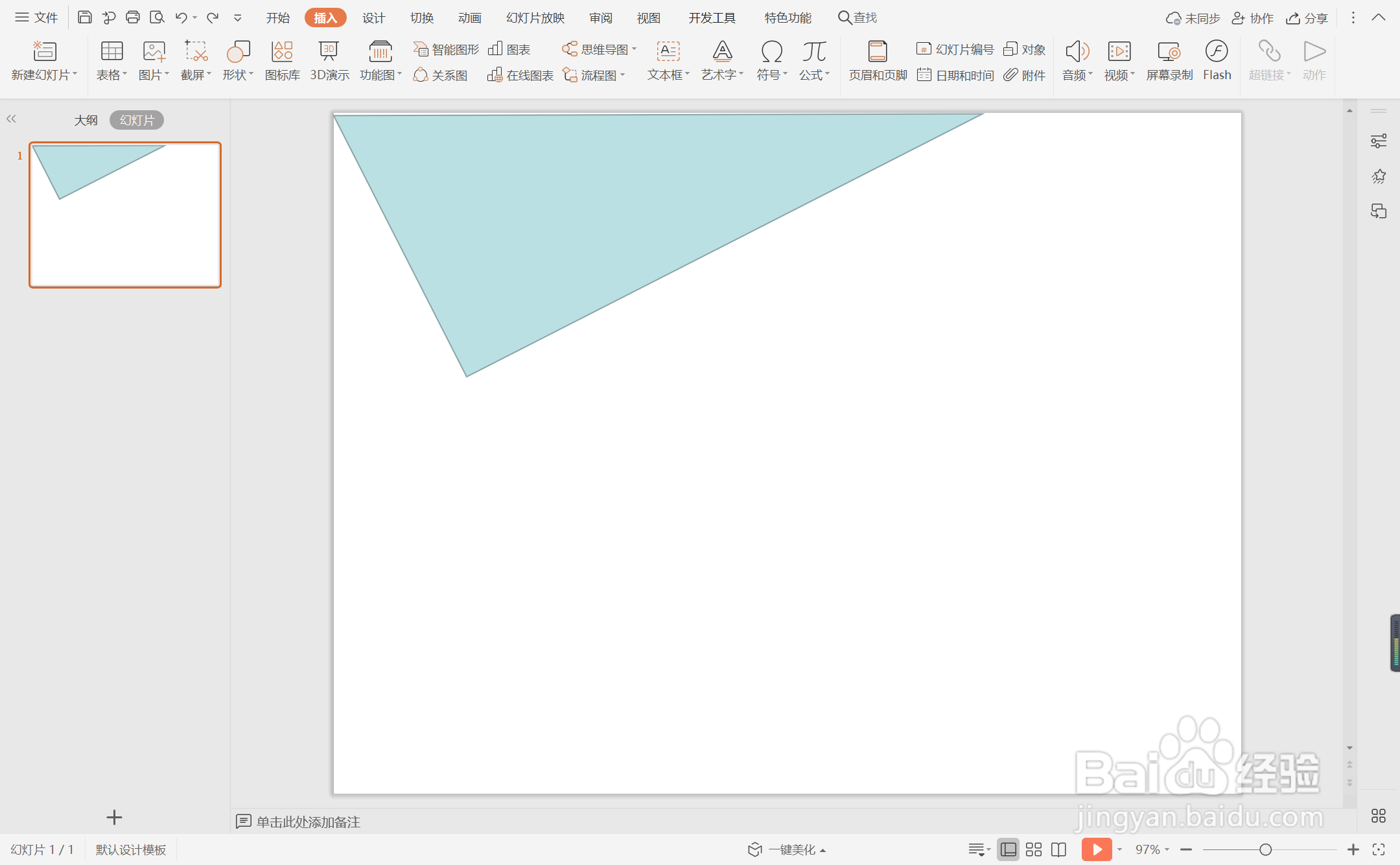
1、在插入选项卡中点击形状,选择其中的直角三角形。

wps演示中如何制作淡雅蓝色系目录样式

2、在页面上绘制出三角形,放置在页面的左上方,位置和大小如图所示。

wps演示中如何制作淡雅蓝色系目录样式

3、在插入选项卡中点击形状,选择其中的椭圆。

wps演示中如何制作淡雅蓝色系目录样式

4、按住shift键,在页面上绘制出大小一致的圆形,放置在直角三角形的一条斜边上。

wps演示中如何制作淡雅蓝色系目录样式

5、选中直角三角形,在绘图工具中点击填充,选择天蓝色进行填充,并设置为无边框。

wps演示中如何制作淡雅蓝色系目录样式

6、选中所有的圆形,颜色同样填充为蓝色,点击轮廓,线条颜色填充为白色,线条宽度设置为3磅。

wps演示中如何制作淡雅蓝色系目录样式

7、在三角形中输入“目录”,在圆形处输入标题,这样淡雅蓝色系目录样式就制作完成了。

wps演示中如何制作淡雅蓝色系目录样式
  • wps演示中如何制作淡雅简约风封面
  • wps演示中如何制作蓝橙撞色系页面
  • wps演示中如何制作魅力红色系目录样式
  • wps演示中如何制作简约办公风目录样式
  • wps演示中如何制作五五分目录样式
  • 热门搜索
    传奇旅游 柳州旅游景点大全 桂林旅游游记 旅游查询 英国旅游景点 菲律宾旅游安全吗 江浙沪旅游攻略 商丘旅游景点大全 生态农业旅游 自贡旅游景点