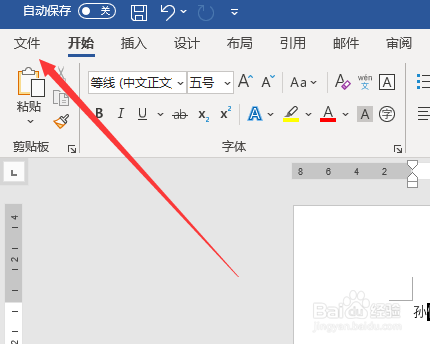
1、打开word文档。点击【文件】
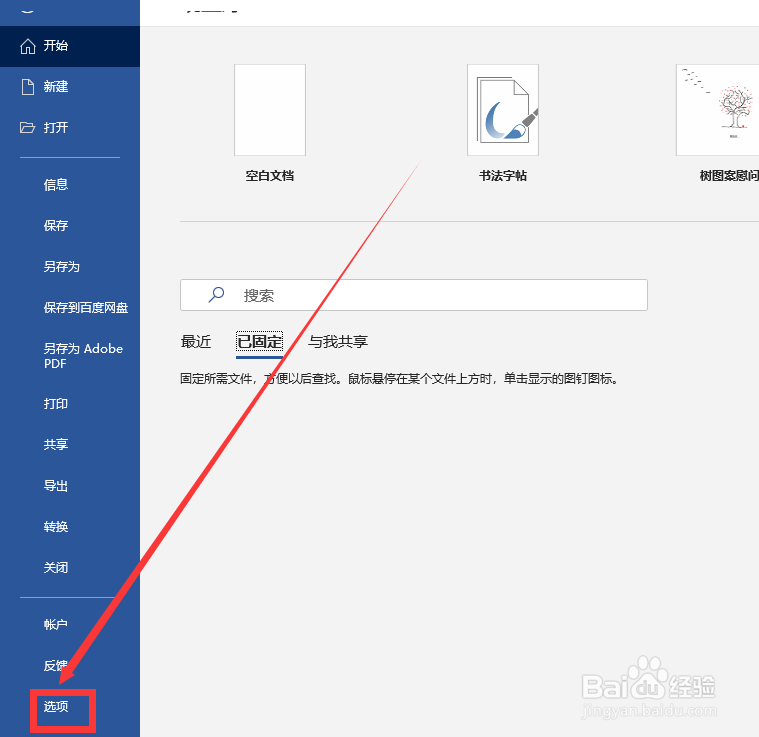
2、点击【选项】,进入选项界面
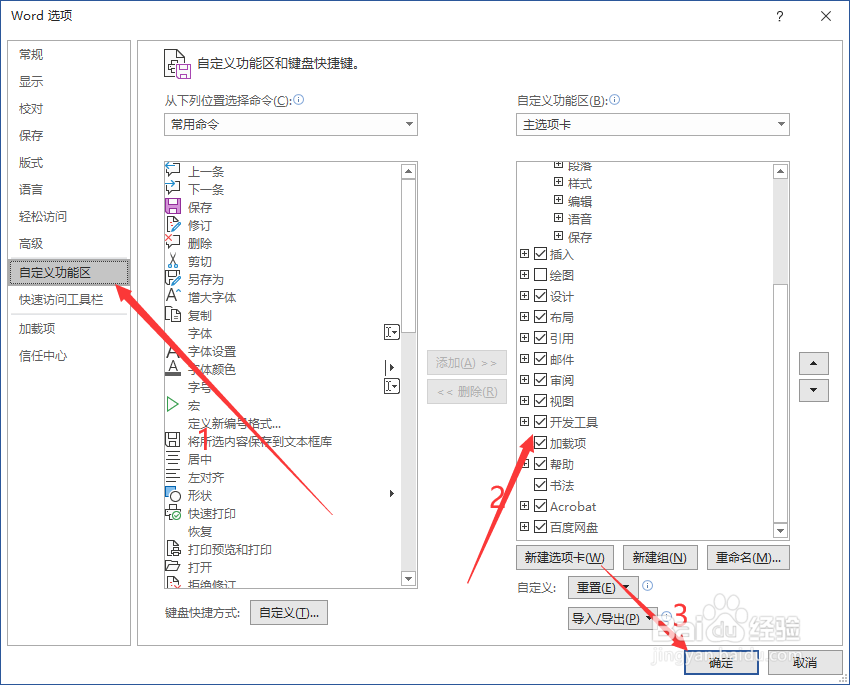
3、依次点击【自定义功能区】、【开发者选项】、【确定】
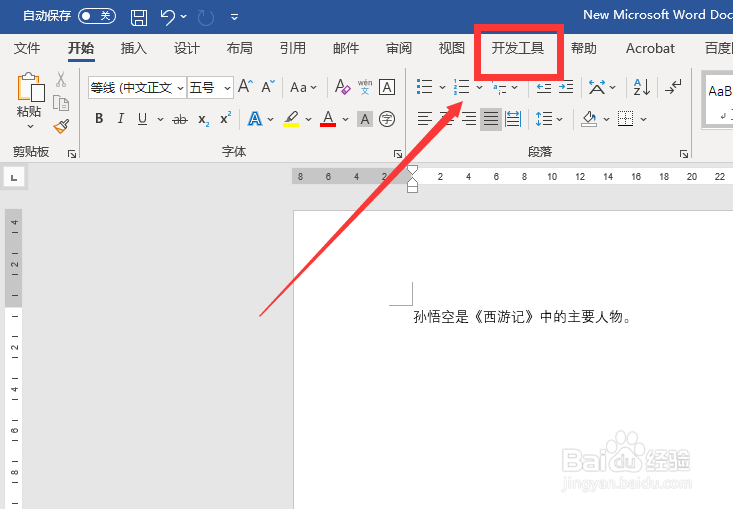
4、【开发者工具】出现在【功能区】
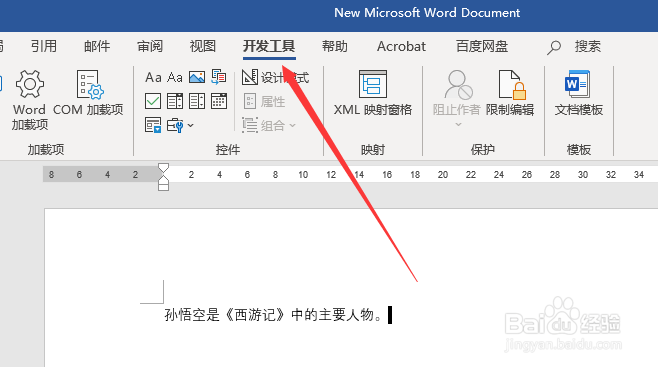
1、点击【开发者工具】
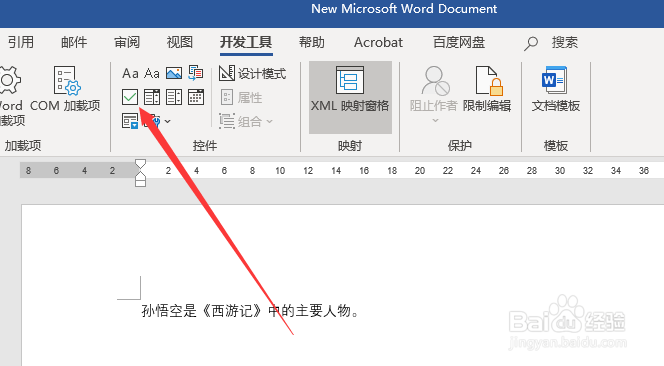
2、在【控件】中找到自己需要的样式
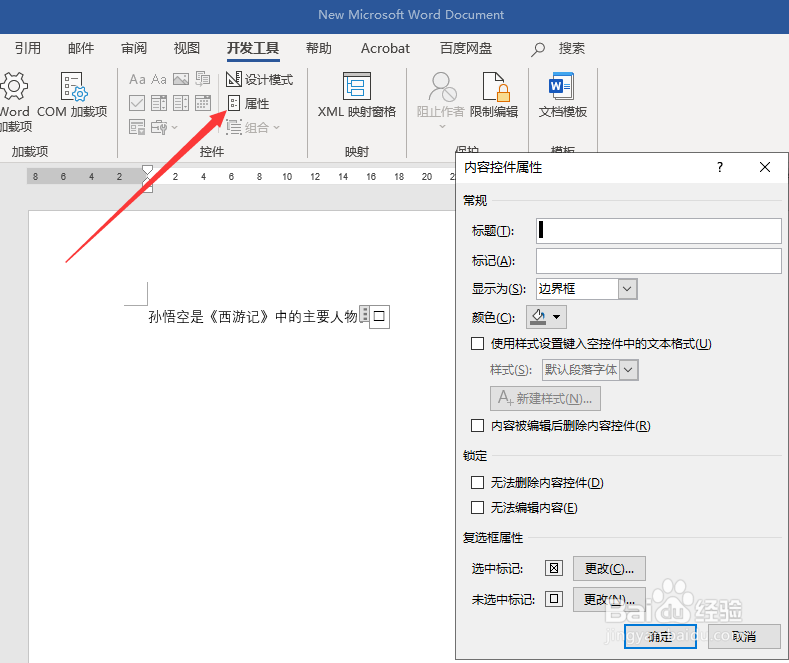
3、点击【属性】
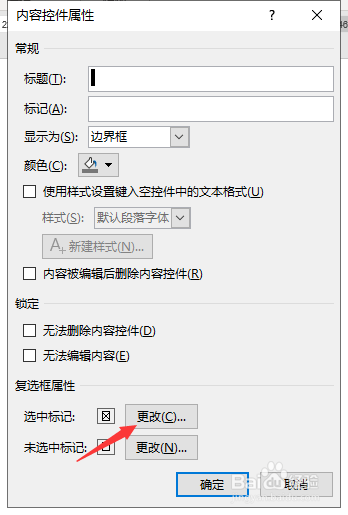
4、点击【更改】
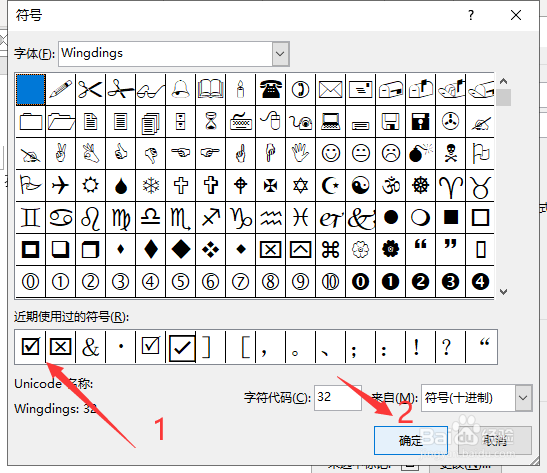
5、选择【需要的样式】、点击【确定】
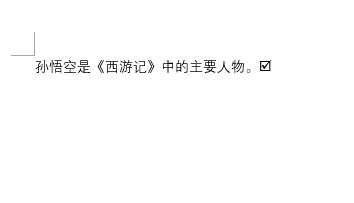
6、【点击出现√的方框】就添加成功啦。再次点击,方框中就是空的啦。
时间:2026-04-28 03:41:08
1、打开word文档。点击【文件】
2、点击【选项】,进入选项界面
3、依次点击【自定义功能区】、【开发者选项】、【确定】
4、【开发者工具】出现在【功能区】
1、点击【开发者工具】
2、在【控件】中找到自己需要的样式
3、点击【属性】
4、点击【更改】
5、选择【需要的样式】、点击【确定】
6、【点击出现√的方框】就添加成功啦。再次点击,方框中就是空的啦。
