文字居中偏移的阴影效果如何制作出来

 时间:2026-04-21 19:35:11

1、选中需要处理的文字并右击鼠标

文字居中偏移的阴影效果如何制作出来

2、在弹出的菜单列表中单击【字体】选项。

文字居中偏移的阴影效果如何制作出来

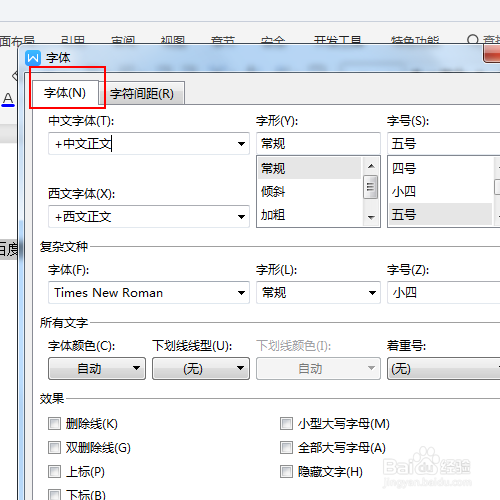
3、在【字体】窗口中单击【字体】选项卡

文字居中偏移的阴影效果如何制作出来

4、在【字体】选项卡中设置中文字体、字形和字号等选项。

文字居中偏移的阴影效果如何制作出来

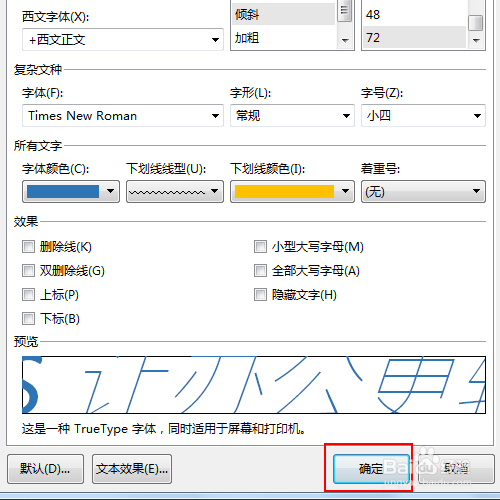
5、在下方的所有文字中设置字体颜色、下划线线型和下划线颜色等参数。

文字居中偏移的阴影效果如何制作出来

6、单击下方的确定按钮。

文字居中偏移的阴影效果如何制作出来

7、再有右击鼠标,在弹出的菜单列表中单击【字体】选项。

文字居中偏移的阴影效果如何制作出来

8、在【字体】窗口的字体选项卡中单击下方的【文本效果】选项。

文字居中偏移的阴影效果如何制作出来

9、在【设置文本效果格式】窗口中单击【效果】选项。

文字居中偏移的阴影效果如何制作出来

10、在【效果】中单击【阴影】后面的选项,在弹出的菜单列表中单击【居中偏移】选项。

文字居中偏移的阴影效果如何制作出来

11、在【阴影】中设置如图所示的参数并单击下方的【确定】按钮即可。

文字居中偏移的阴影效果如何制作出来

  • Word表格中怎样设置字符间距加宽6磅
  • word第一段和第二段交换位置
  • WORD如何给文本框填充预设颜色
  • word文档中如何设置首字下沉【图文教程】
  • 字符底纹怎么设置
  • 热门搜索
    国家5a旅游景区名单 1月份去哪里旅游好 扬州旅游节 旅游地产发展趋势 陕西旅游景点介绍 长沙的旅游景点 陕西旅游政务网 西昌旅游集散服务中心 中国古镇旅游网 野山坡旅游景点路线