1、双击桌面“控制面板”图标

2、在“控制面板”窗口中,点击“硬件和声音”

3、在“硬件和声音”窗口中,点击“声音”项中的“管理音频设备”

4、在“声音”窗口中的“播放”选项卡中,选中“扬声器”后,点击“属性”

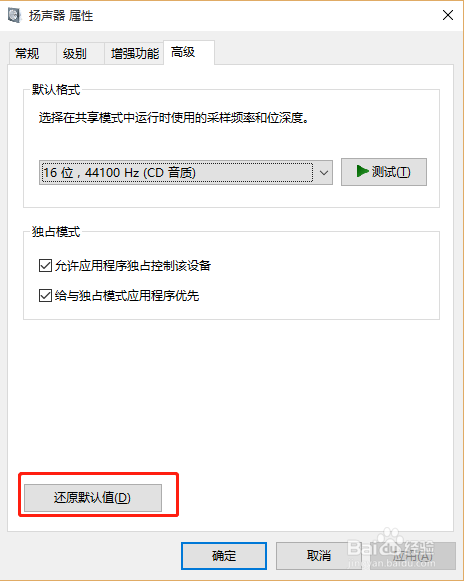
5、在“扬声器”属性窗口中,点击“高级”选项卡

6、在“高级”选项卡中,点击“还原默认值”按钮后,再点击“确定”按钮,故障即可排除
时间:2026-04-22 11:55:57
1、双击桌面“控制面板”图标
2、在“控制面板”窗口中,点击“硬件和声音”
3、在“硬件和声音”窗口中,点击“声音”项中的“管理音频设备”
4、在“声音”窗口中的“播放”选项卡中,选中“扬声器”后,点击“属性”
5、在“扬声器”属性窗口中,点击“高级”选项卡
6、在“高级”选项卡中,点击“还原默认值”按钮后,再点击“确定”按钮,故障即可排除
