Wps文档合并字符与双行合一到底怎么用?

 时间:2026-04-21 19:35:41

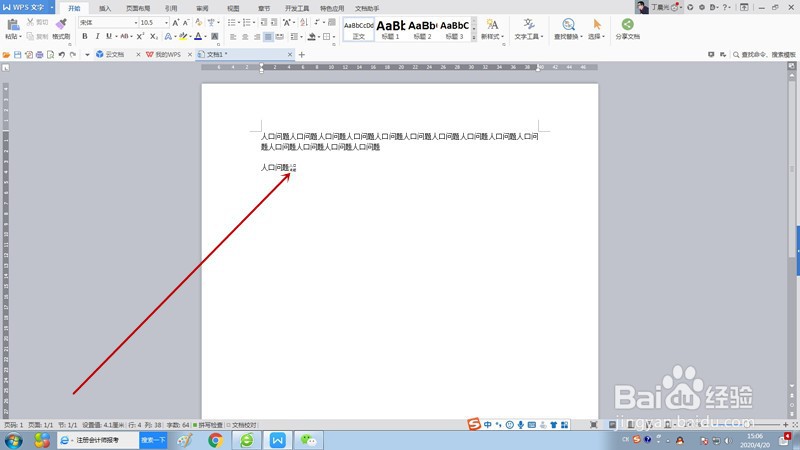
1、首先来看“合并字符”,以下图圈中的内容为例。
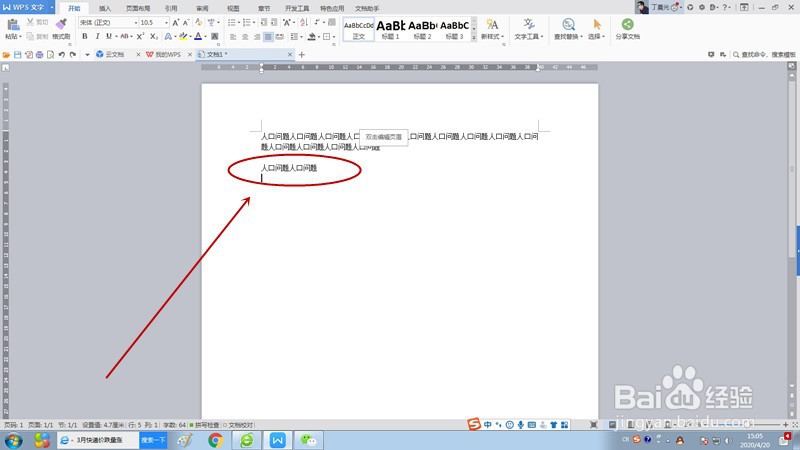
Wps文档合并字符与双行合一到底怎么用?

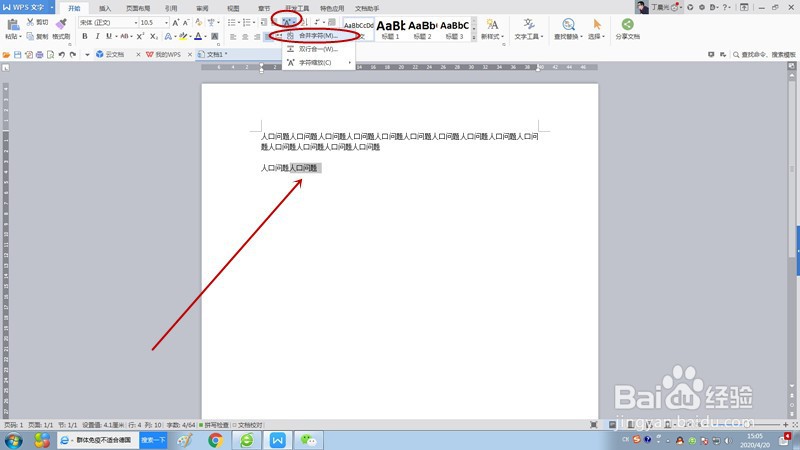
2、选中后面的4个汉字,点击开始功能区的中文版式按钮(大写字母A两边带箭头),弹出菜单选择“合并字符”
Wps文档合并字符与双行合一到底怎么用?

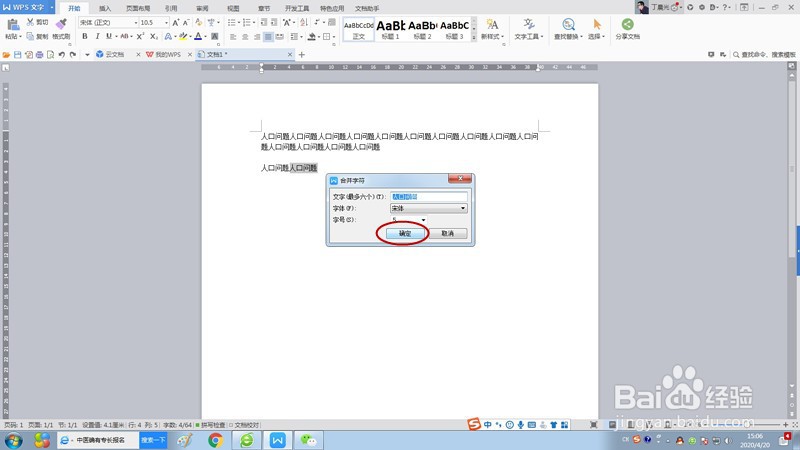
3、弹出合并字符对话框,设置字体和字号后点击确定按钮关闭对话框。这里为了演示合并字符与前面文字整体效果,保持了默认设置,直接点击确定按钮。如果有特殊需要可以自行设置。
Wps文档合并字符与双行合一到底怎么用?

4、与前面文字对比,4个汉字合并成了2个字符大小。

Wps文档合并字符与双行合一到底怎么用?

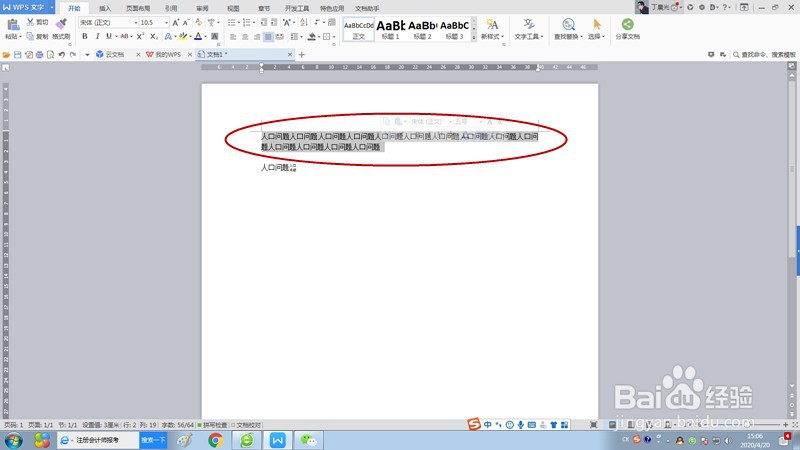
5、再来看“双行合并”,以下面圈中的文字为例。

Wps文档合并字符与双行合一到底怎么用?

6、选中两行文字,点击开始功能区的中文版式按钮,弹出菜单选择“双行合一”

Wps文档合并字符与双行合一到底怎么用?

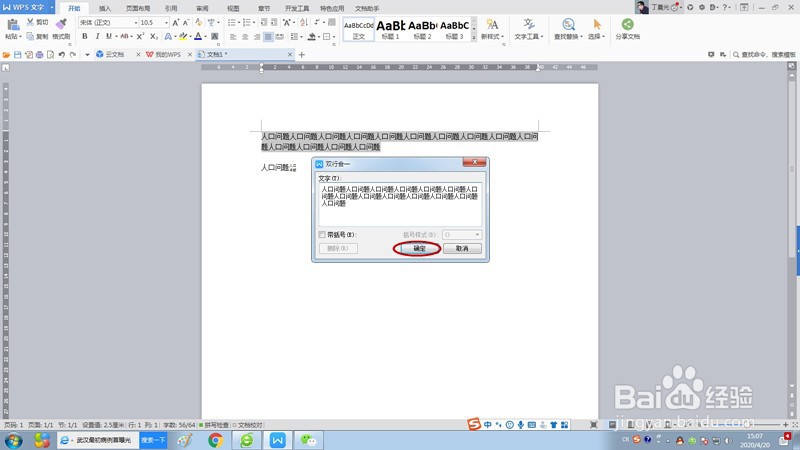
7、弹出双行合一对话框,不勾选括号前面的复选,直接点击确定按钮。

Wps文档合并字符与双行合一到底怎么用?

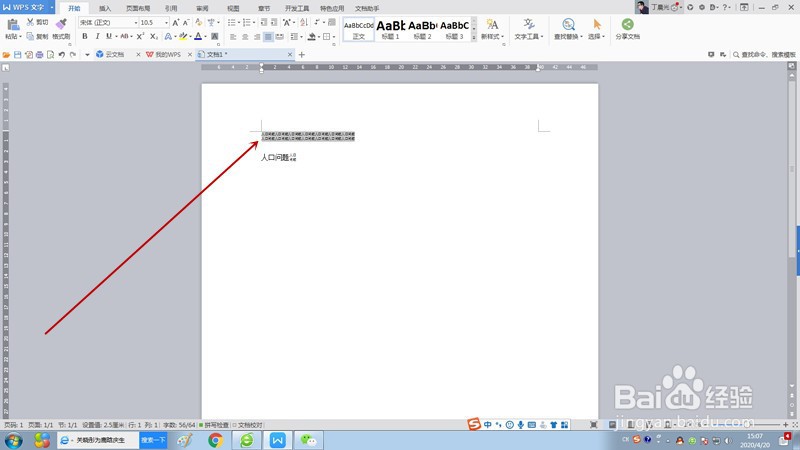
8、两行文字合并成为原来一行文字大小。

Wps文档合并字符与双行合一到底怎么用?

  • word2016中如何一次性选择整个表格
  • word文档如何设置成隐藏字体效果
  • 怎么在word文档中插入一个分离射线图
  • word2010如何插入签名行?
  • word怎么为段落设置边框
  • 热门搜索
    庐江旅游 云南河口旅游 日照旅游局 江西庐山旅游攻略 哈尔滨冰雪旅游 周末旅游 贵州赤水旅游景点 短途旅游推荐 上海青青旅游世界 八月份适合去哪里旅游