Excel保护工作表

 时间:2026-04-22 13:51:14

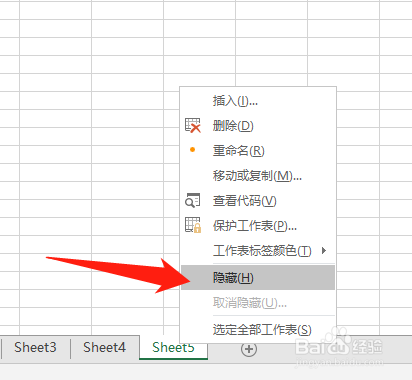
1、选择需要隐藏的工作表,右击鼠标,在快捷菜单中单击“隐藏”选项,选择的工作表即会被隐藏,
Excel保护工作表

2、当工作簿中存在着隐藏的工作表时,快捷菜单中的“取消隐藏”选项可用,单击“取消隐藏”选项可以取消隐藏工作表

Excel保护工作表

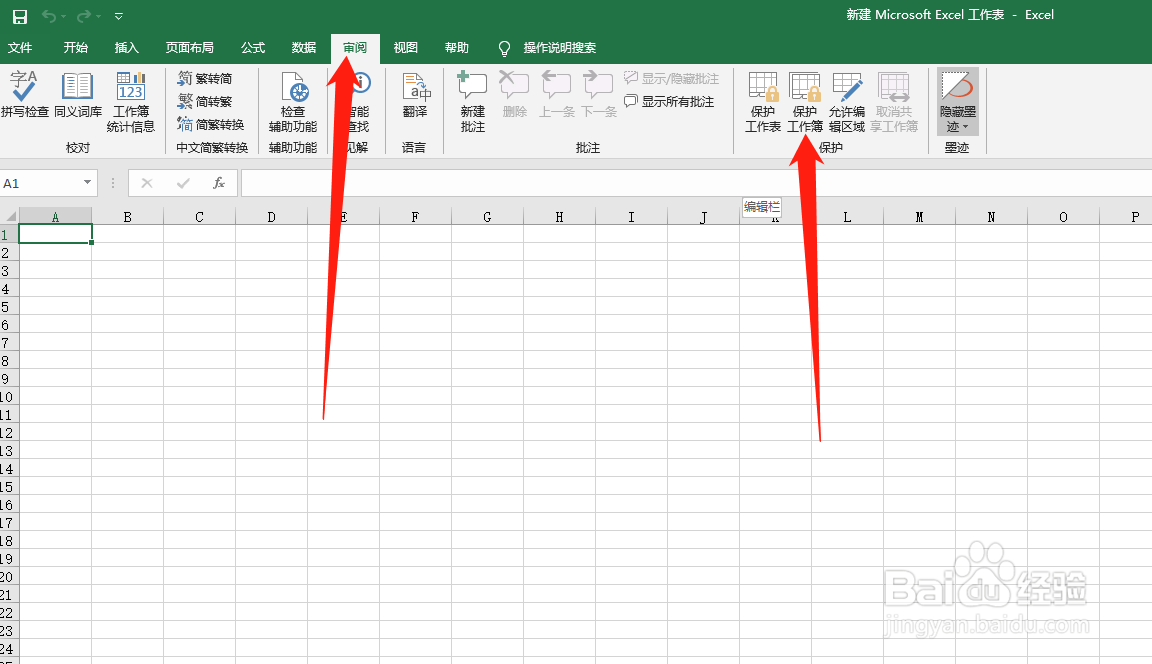
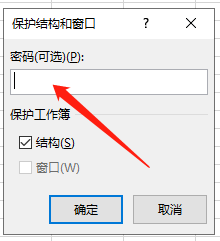
3、切换至功能区的“审阅”选项卡,单击“更改”组中的“保护工作簿”按钮。打开“保护结构和窗口”对话框,勾选“结构”,选择需要保护的对象,在“密码”文本框中输入保护工作簿的密码,完成设置后单击“确定”按钮,
Excel保护工作表

Excel保护工作表

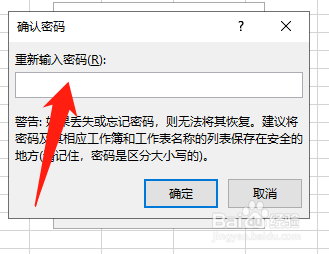
4、Excel会给出“确认密码”对话框,在“重新输入密码”文本框中输入刚才输入的密码,单击“确定”按钮。

注意:工作簿处于保护状态时,对工作表无法实现移动、复制和隐藏等操作
Excel保护工作表

  • EXCEL表格设置工作表标签颜色的方法
  • EXCEL条件格式给表格设置单元格规则
  • Excel多个工作表多个单元格输入相同数据
  • 关于Excel表格插入按钮页面的工具操作说明
  • Excel2003如何编辑图表
  • 热门搜索
    大连到上海旅游团 北京旅游集散中心 旅游人类学 桂林 旅游 凤凰古城旅游团 旅游服务业 海南国际旅游岛先行试验区 山东威海旅游 宜昌旅游景点介绍 四川旅游景点介绍
