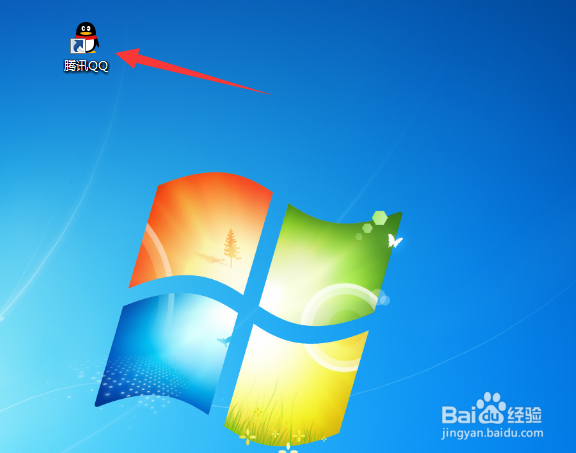
1、打开电脑,找到并且双击打开“QQ”,如下图所示
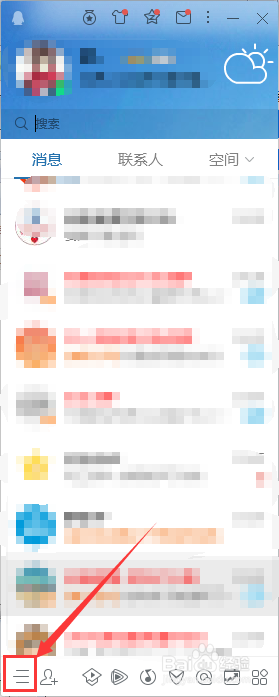
2、在QQ主界面,点击选择左下角的三横,如下图所示
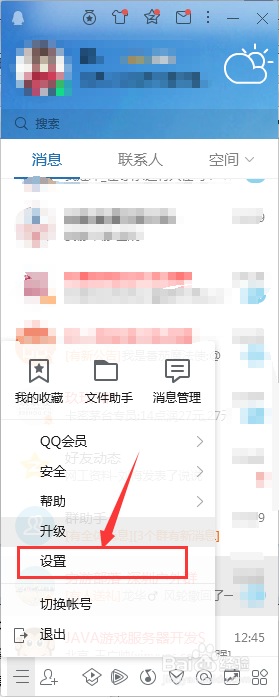
3、在弹出的菜单界面,点击选择“设置”,如下图所示
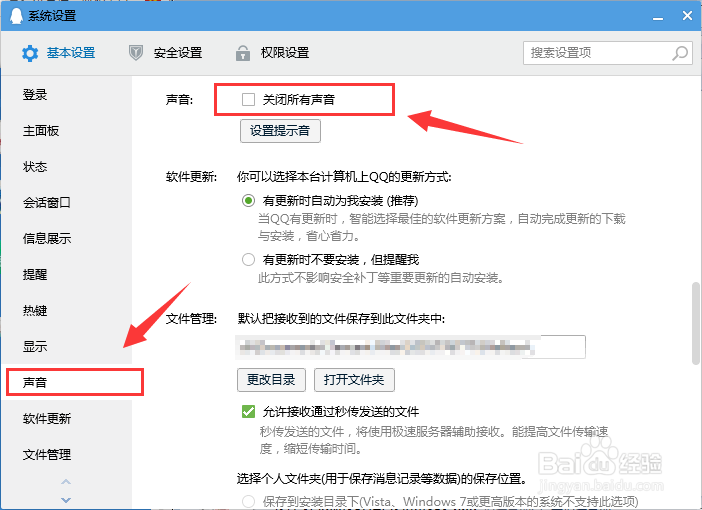
4、在系统设置界面,点击选择左侧的“声音”,然后把声音旁边的“关闭所有声音”的勾选去掉,如下图所示
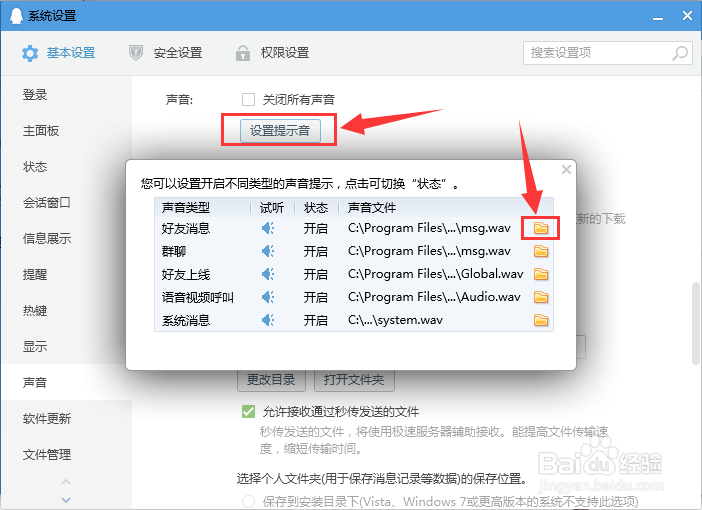
5、在声音设置界面,点击“设置提示音”,在弹出的声音设置列表,点击“好友消息”后面的文件夹图标,如下图所示
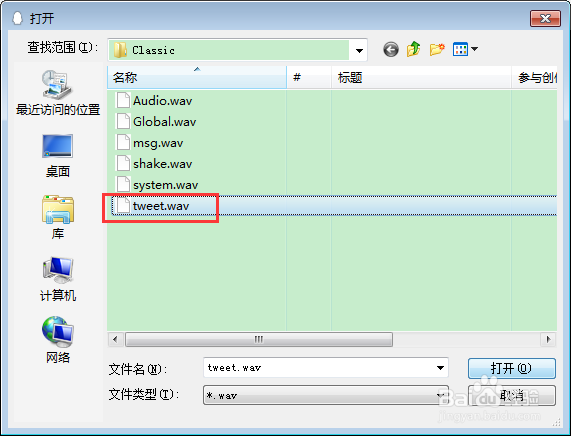
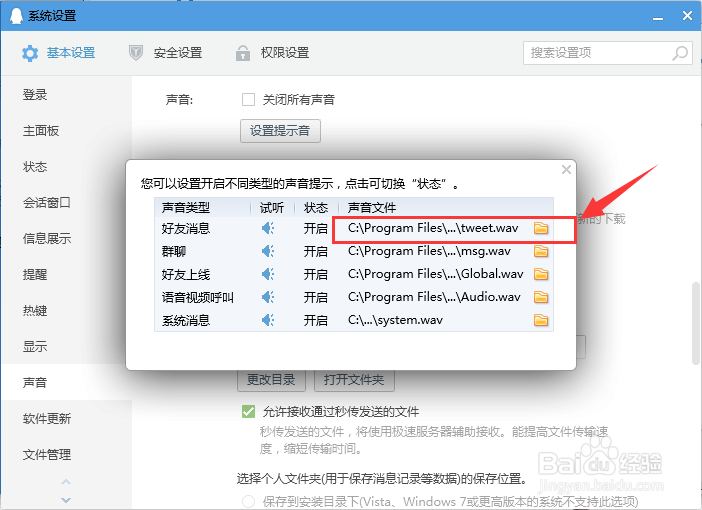
6、在文件选择界面,点击需要更改的声音文件,选择文件,然后点击“打开”,返回看到声音文件目录已经改变,即可完成自定义设置好友消息声音,如下图所示
1、1.打开电脑,找到并且双击打开“QQ”。
2.在QQ主界面,点击选择左下角的三横。
3.在弹出的菜单界面,点击选择“设置”。
4.在系统设置界面,点击选择左侧的“声音”,然后把声音旁边的“关闭所有声音”的勾选去掉。
5.在声音设置界面,点击“设置提示音”,在弹出的声音设置列表,点击“好友消息”后面的文件夹图标。
6.在文件选择界面,点击需要更改的声音文件,选择文件,然后点击“打开”,返回看到声音文件目录已经改变,即可完成自定义设置好友消息声音。
