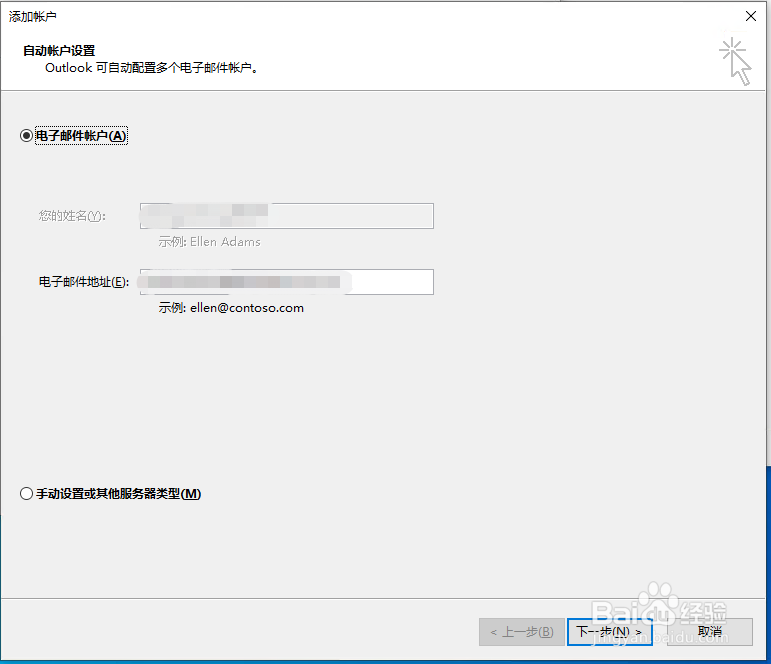
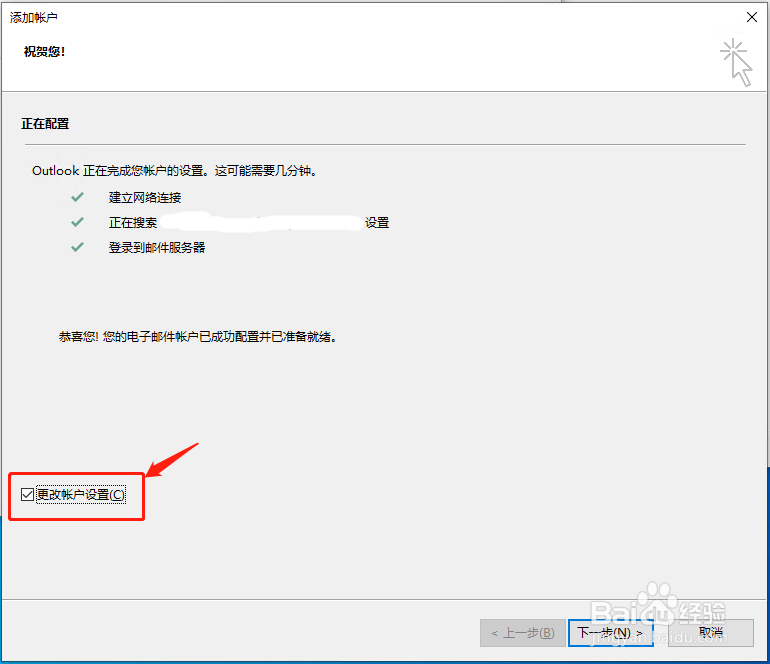
1、打开outlook,按向导“下一步”,选中“自动配置账户”,点下一步,在“更改帐户设置”选项前打勾,点下一步;

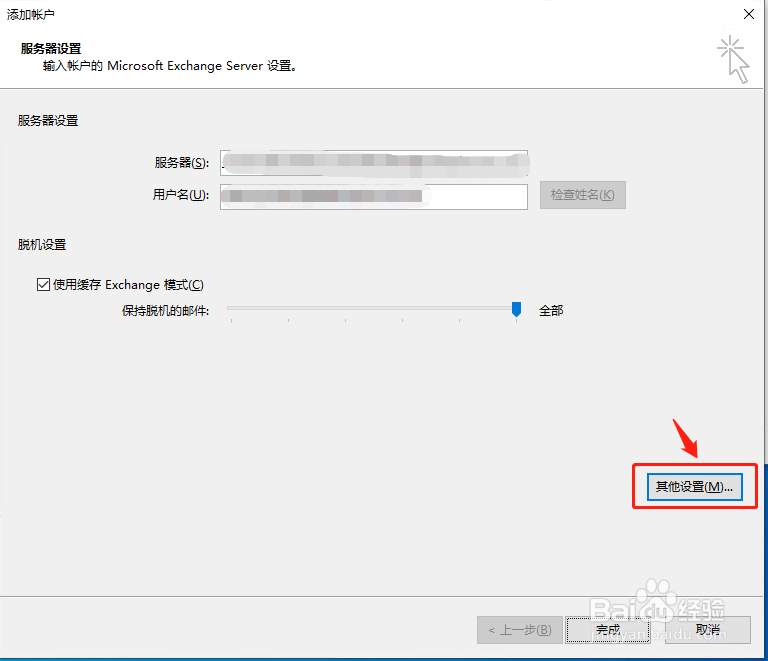
2、在“服务器设置”对话框点击“其他设置”;
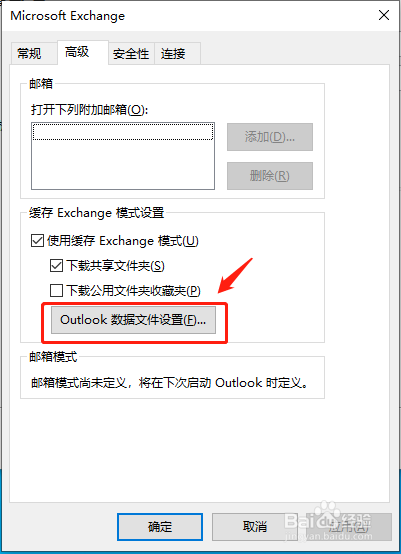
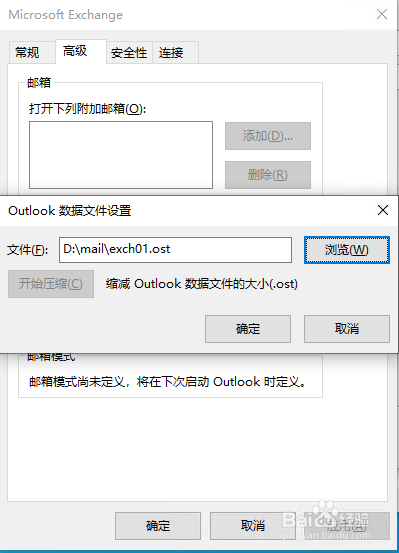
3、切换到“高级”选项卡,点击“oultook数据文件设置”,选择新的OST存储路径,按“确定”保存。
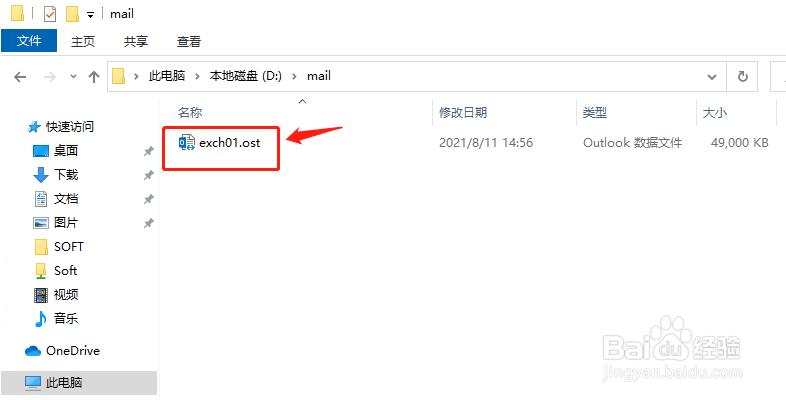
4、打开存储OST文件的新目录,我们可以看到里面已经有一个新的OST邮箱文件已经生成了,这样就完成了对outlook默认数据文件位置的修改,就不会占用C盘空间了。
时间:2026-04-21 19:10:51
1、打开outlook,按向导“下一步”,选中“自动配置账户”,点下一步,在“更改帐户设置”选项前打勾,点下一步;
2、在“服务器设置”对话框点击“其他设置”;
3、切换到“高级”选项卡,点击“oultook数据文件设置”,选择新的OST存储路径,按“确定”保存。
4、打开存储OST文件的新目录,我们可以看到里面已经有一个新的OST邮箱文件已经生成了,这样就完成了对outlook默认数据文件位置的修改,就不会占用C盘空间了。
