1、1.打开PS软件,点击【文件】—【打开】,导入素材图片。
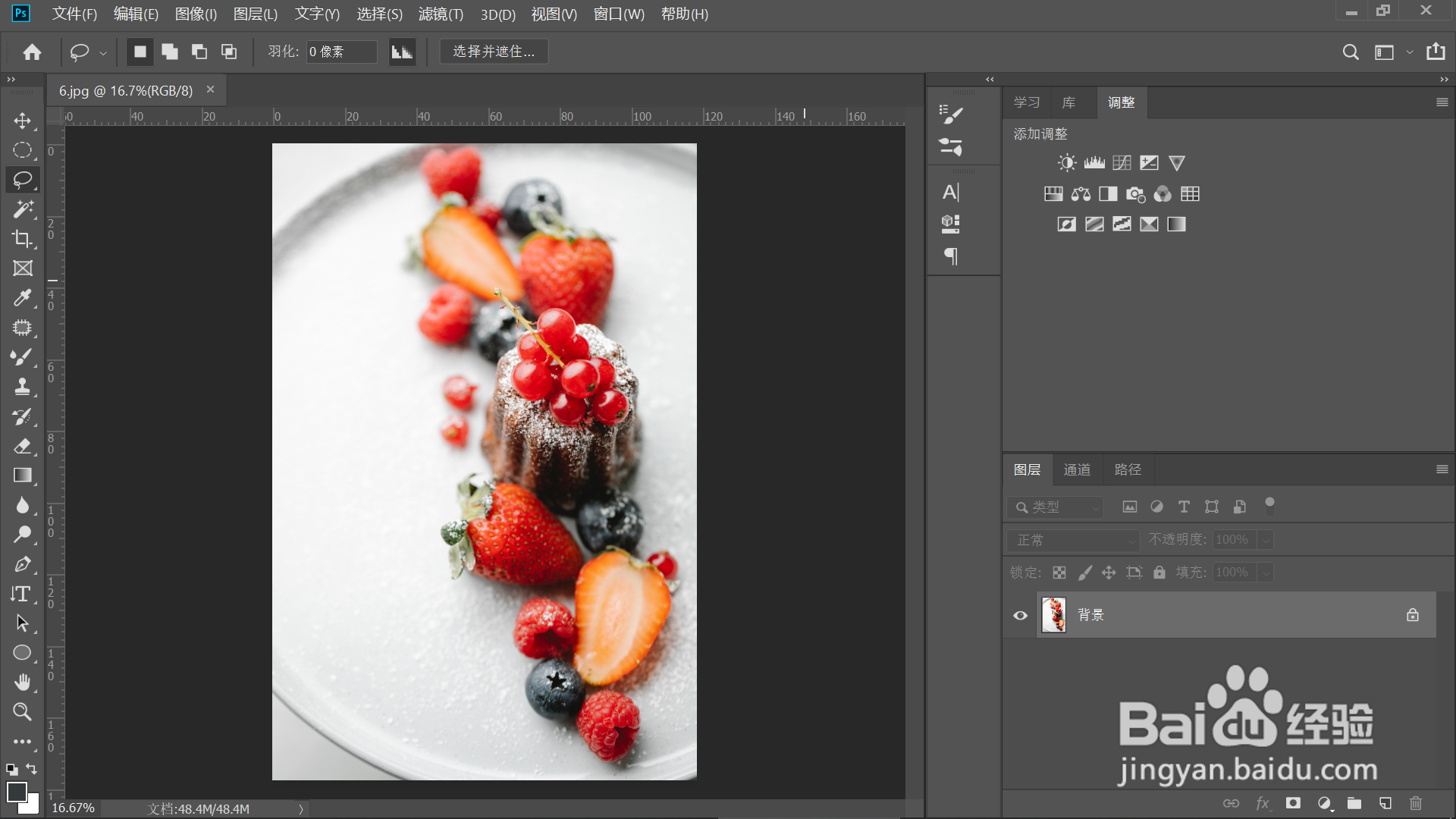
2、2.点击【图像】—【调整】—【曲线】,调出【曲线】窗口。

3、3.鼠标按住曲线右上方调亮一些,左下方变暗一些,增大明暗反差,点击【确定】。

4、4.点击【滤镜】—【锐化】—【USM锐化】,调出【USM锐化】窗口。

5、5.增加【数量】的数值,点击【确定】,图片变清晰效果完成。

6、总结:
1.打开PS软件,点击【文件】—【打开】,导入素材图片。
2.点击【图像】—【调整】—【曲线】,调出【曲线】窗口。
3.鼠标按住曲线右上方调亮一些,左下方变暗一些,增大明暗反差,点击【确定】。
4.点击【滤镜】—【锐化】—【USM锐化】,调出【USM锐化】窗口。
5.增加【数量】的数值,点击【确定】,图片变清晰效果完成。
