SolidWorks如何画机架、框架、焊件、结构件

 时间:2026-04-30 08:24:40

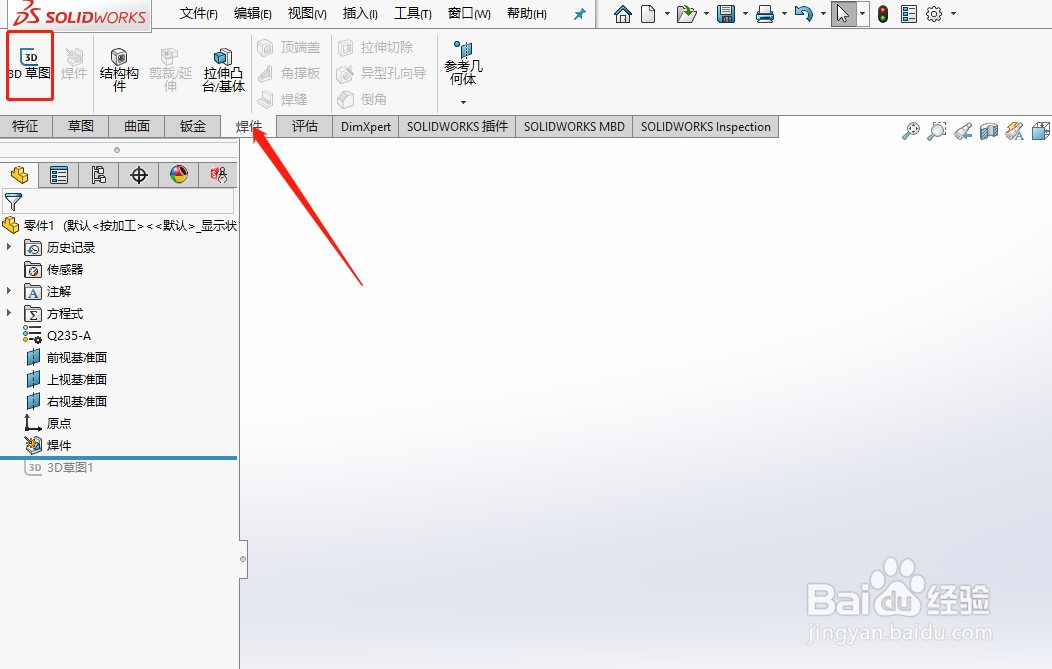
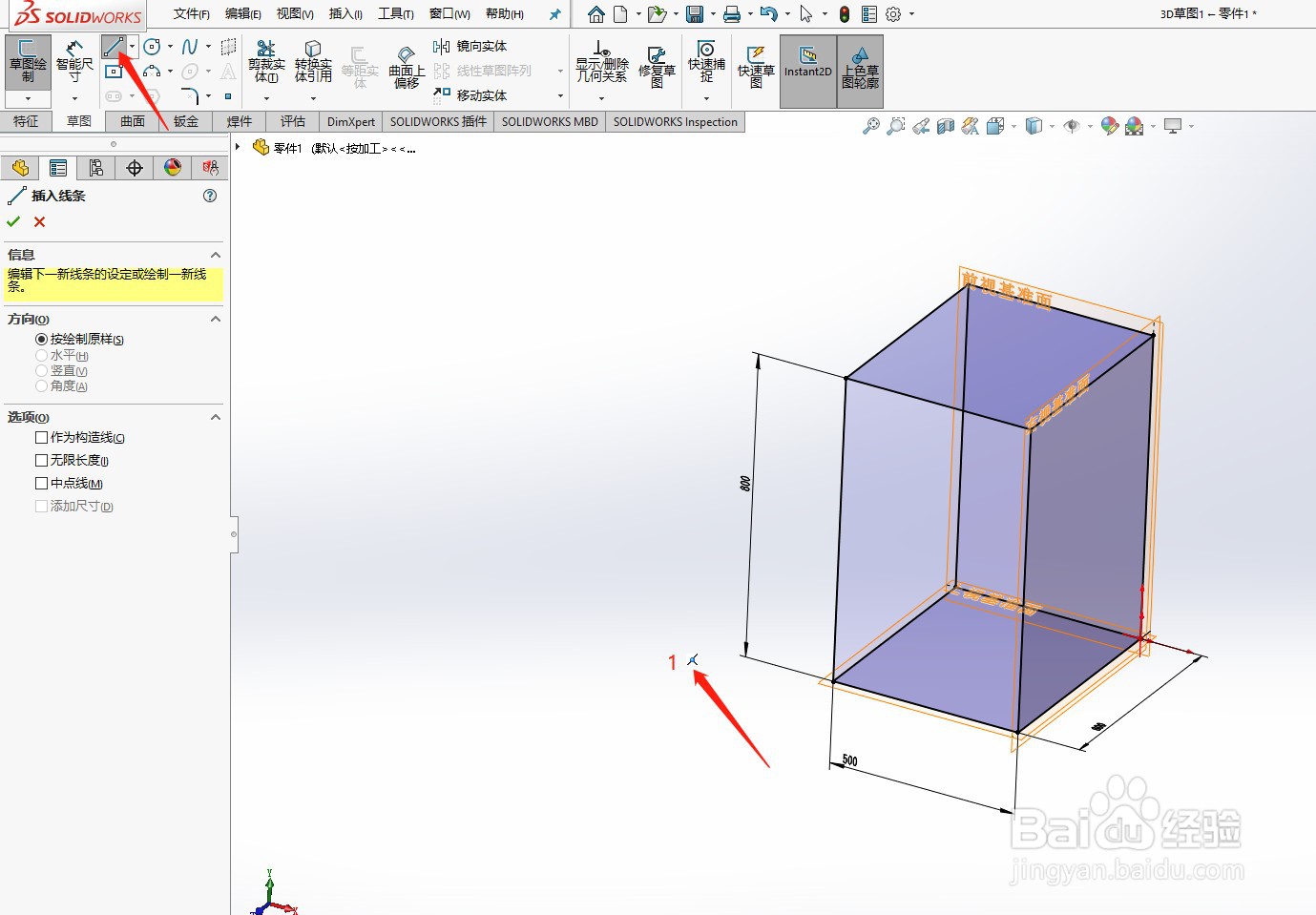
1、打开SolidWorks软件,新建零件。点击“焊件”工具选项卡。点击“3D草图”命令进行3D草绘。
SolidWorks如何画机架、框架、焊件、结构件

2、使用“直线”等命令绘制框架骨架。绘制的时候注意当前平面。当前平面在鼠标指针处有显示(下图1处,因截图原因未能显示),更换绘制平面按键盘上的"Tab"键。骨架绘制完成后进行尺寸约束。
SolidWorks如何画机架、框架、焊件、结构件

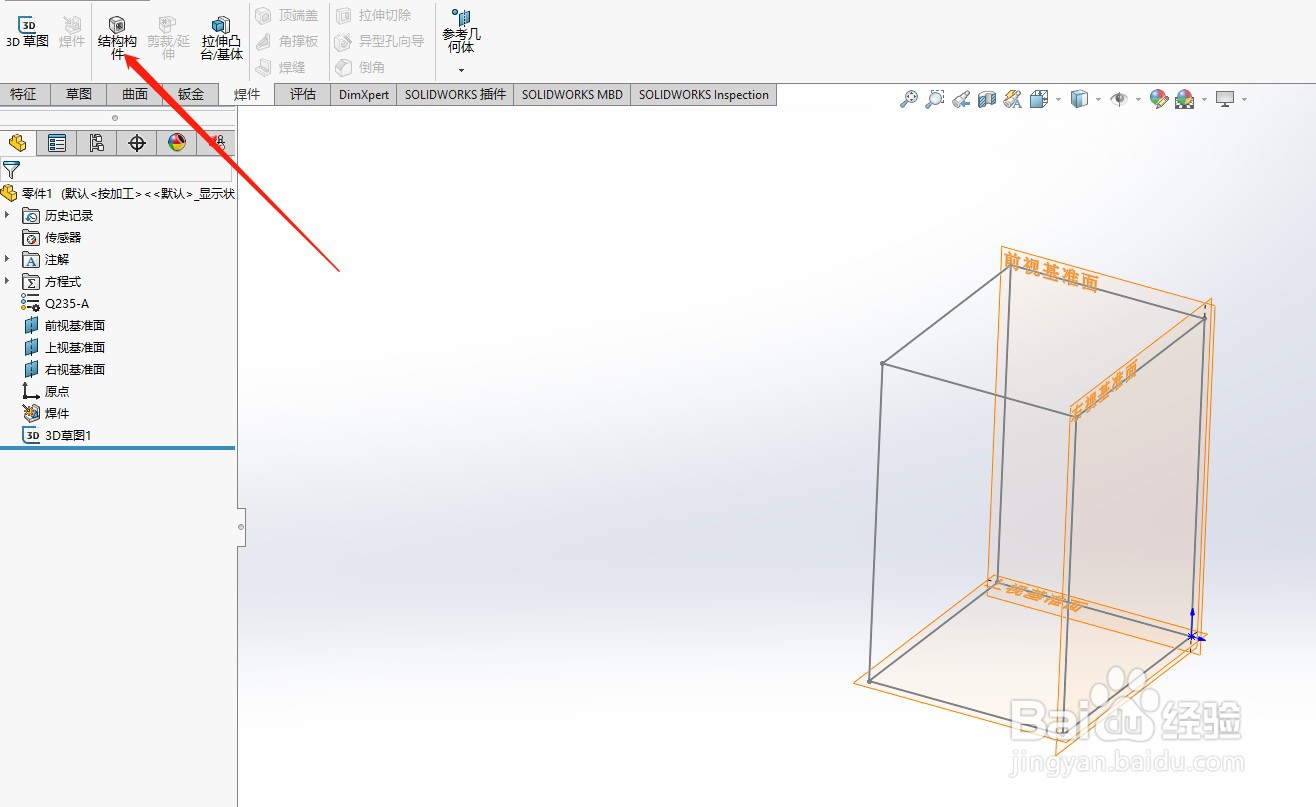
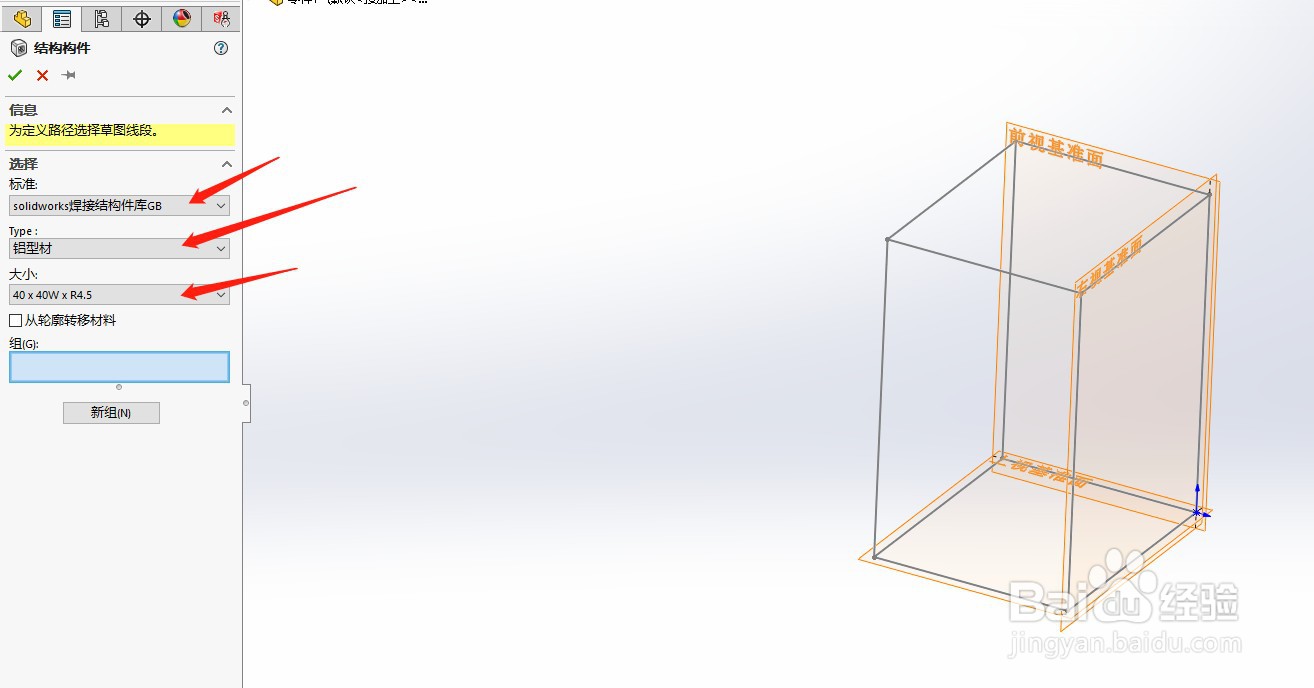
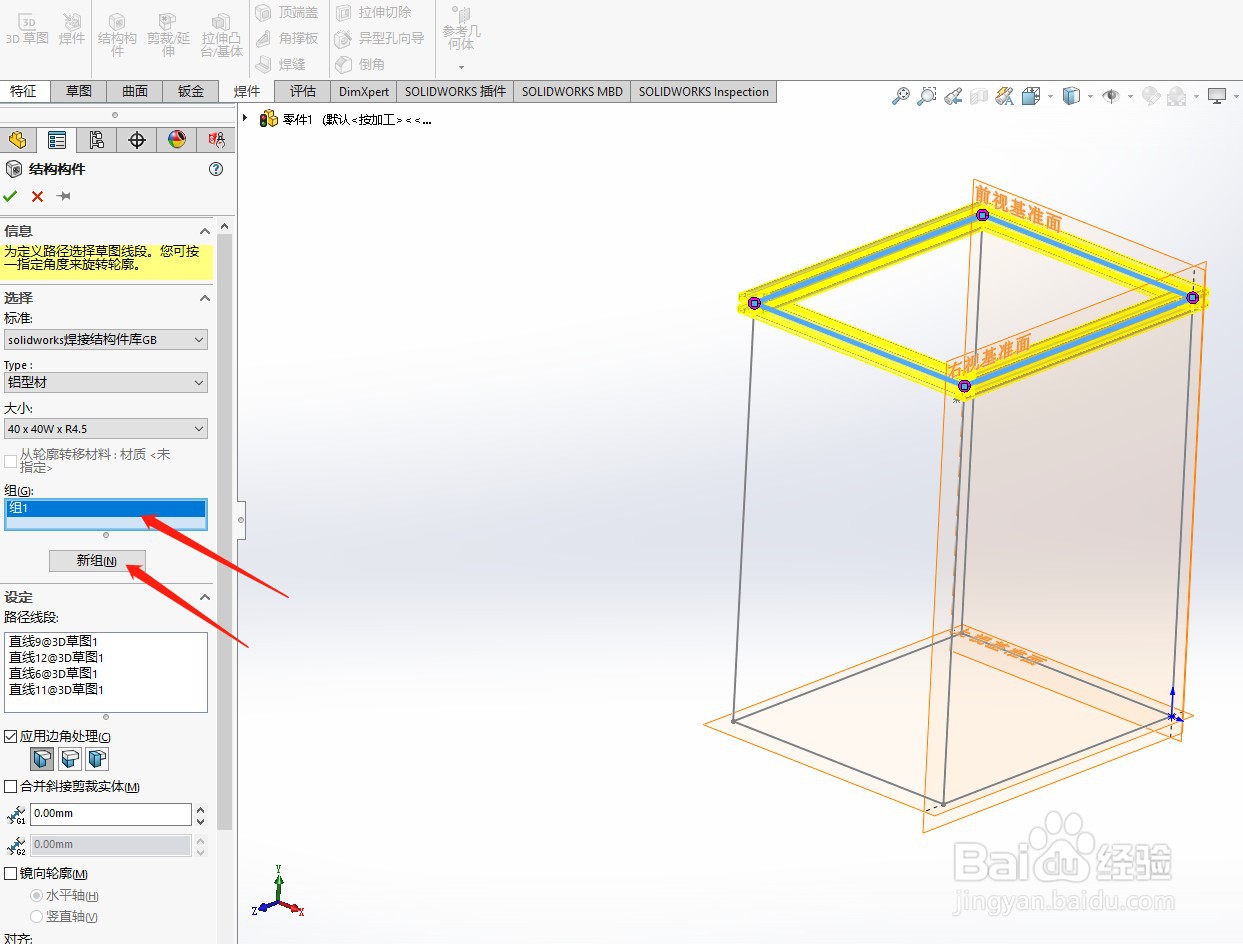
3、退出草图,点击“结构构件”命令。选择我们需要的标准件型材。

SolidWorks如何画机架、框架、焊件、结构件

SolidWorks如何画机架、框架、焊件、结构件

4、点击“组”选项卡,选中草图中需要同一组的线条。选择完成后点击“新组”,再选择需要在第二组的线条。这里分组的目的是实现不同的拼接形状。
SolidWorks如何画机架、框架、焊件、结构件

SolidWorks如何画机架、框架、焊件、结构件

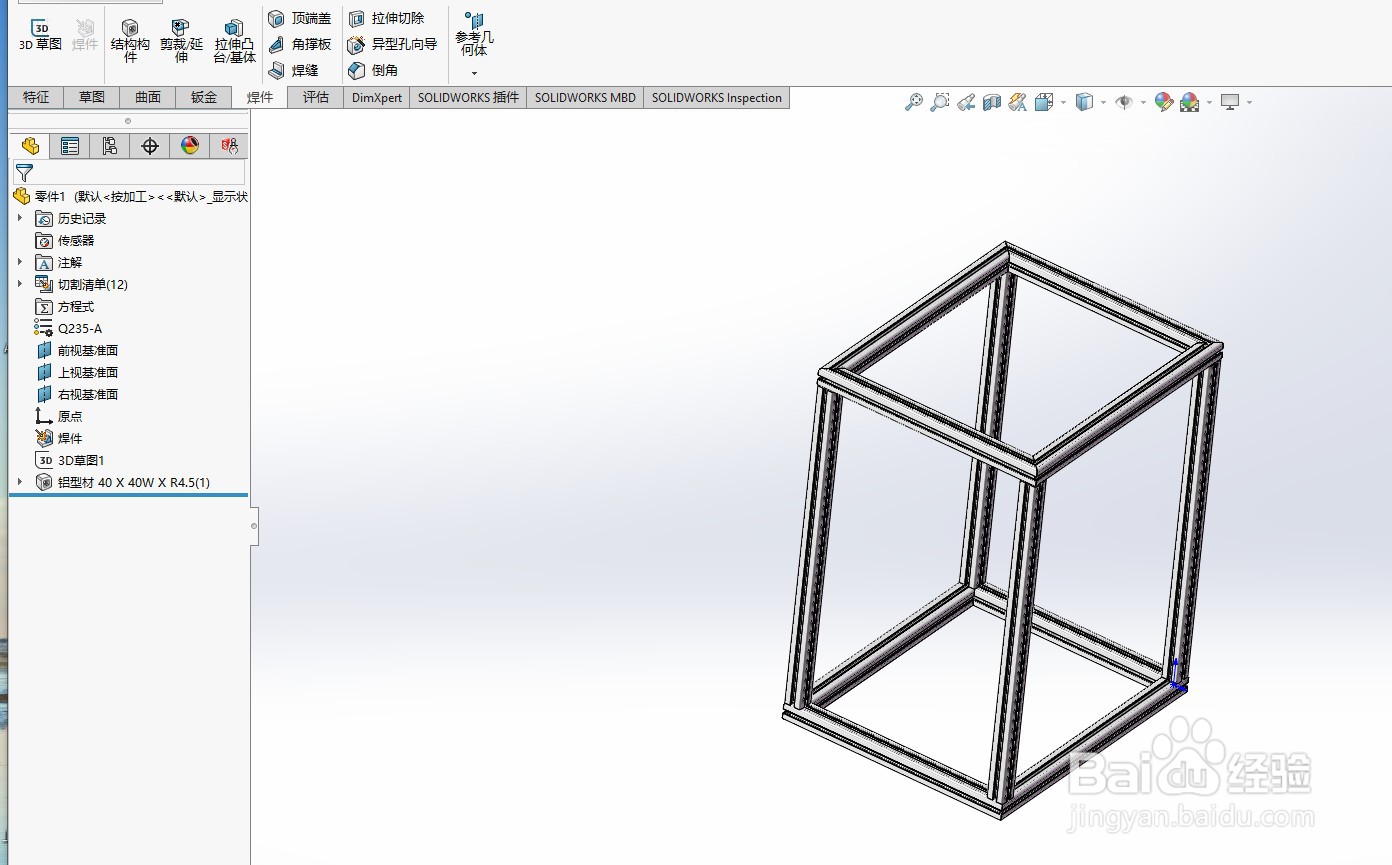
5、全部线条选上后点击左上角的√。这样我们的框架就画好了。

SolidWorks如何画机架、框架、焊件、结构件

  • SolidWorks怎么修改画好的模型尺寸
  • SolidWorks装配体设计中如何镜像零部件?
  • SolidWorks怎么移动实体
  • SolidWorks怎么进行扫描
  • solidworks工具栏怎么调出来
  • 热门搜索
    中国古镇旅游网 济州岛旅游报价 曲阜旅游景点大全 缙云山旅游攻略 深圳凤凰山旅游攻略 宁夏沙坡头旅游攻略 旅游天气预报 安徽附近旅游景点大全 四月份适合去哪里旅游 田横岛旅游度假区