Illustrator中怎样使用刻刀工具分割形状?

 时间:2026-04-30 05:44:36

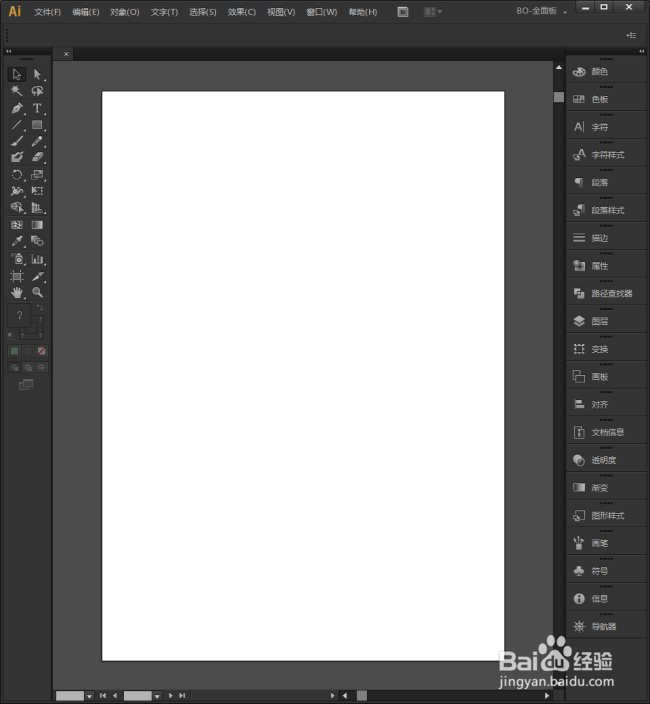
1、启动Illustrator CS6。
Illustrator中怎样使用刻刀工具分割形状?

2、建立一个空白文档。

Illustrator中怎样使用刻刀工具分割形状?

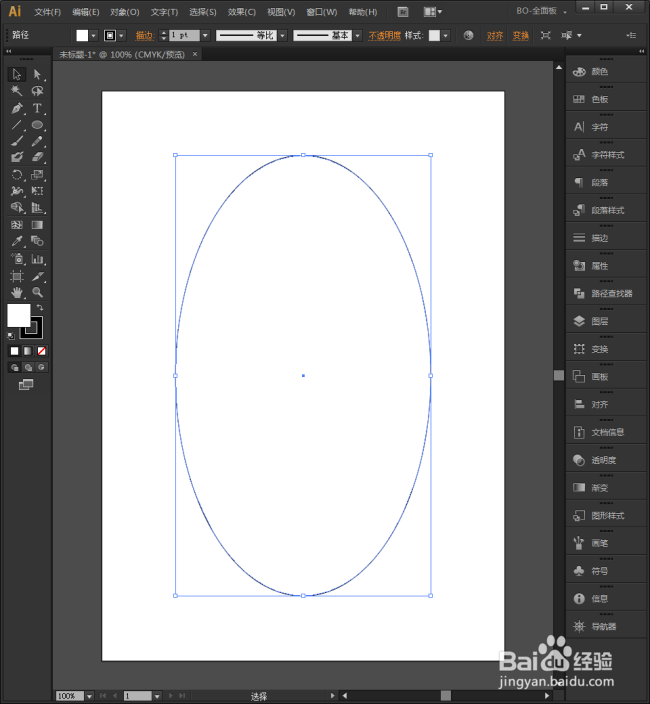
3、在文档中任意绘制一个形状,比如一个椭夏彩圆。

Illustrator中怎样使用刻刀工具分割形状?

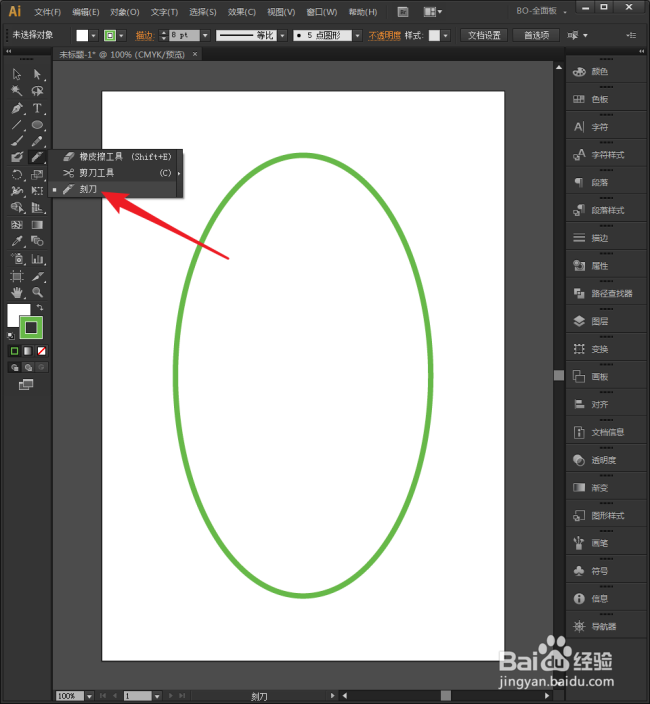
4、给形状设置适当的描边尺寸并填充颜色,方便后续观察效果。

Illustrator中怎样使用刻刀工具分割形状?

5、点击选择刻刀工具。

Illustrator中怎样使用刻刀工具分割形状?

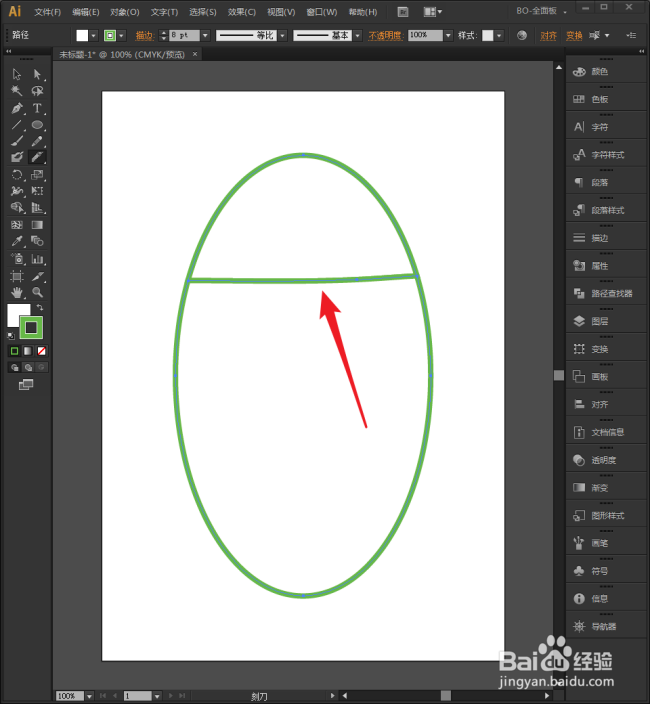
6、将鼠标从激针侨形状的一头拖动到另一头,贯穿整个形状。

Illustrator中怎样使用刻刀工具分割形状?

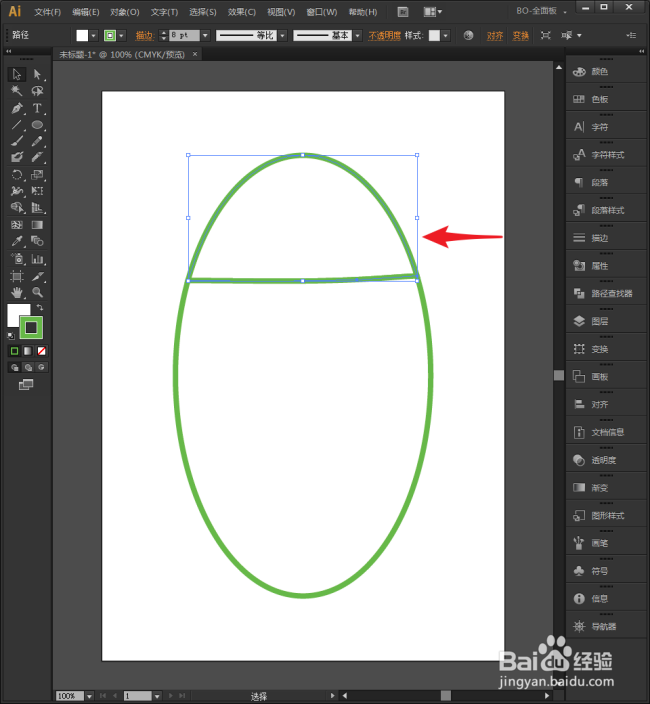
7、刚才划过的地方多出了一条线。

Illustrator中怎样使用刻刀工具分割形状?

8、切换到选择工具,点击上半边形状,可以看到,上半边形状被选中了。

Illustrator中怎样使用刻刀工具分割形状?

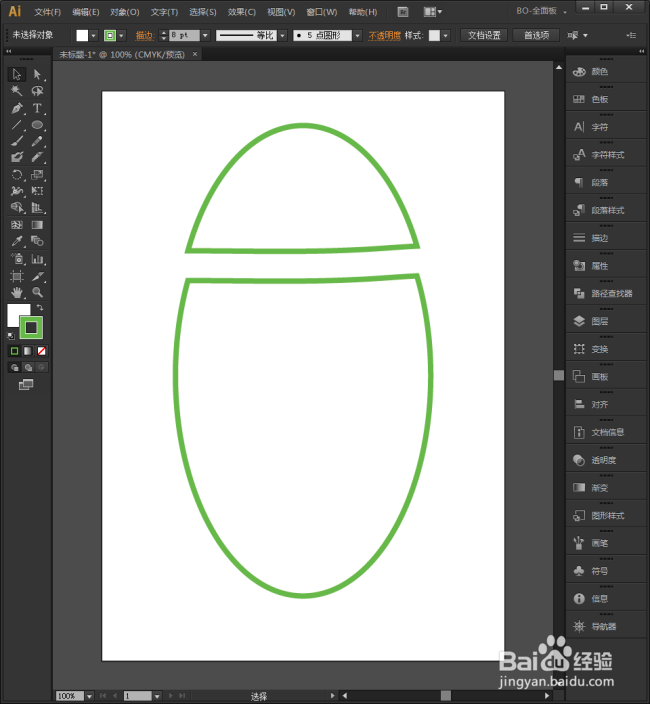
9、同样,点击下半耕屈边形状,也能选中形状。说明原来的椭圆已经被分割成了两个小形状。
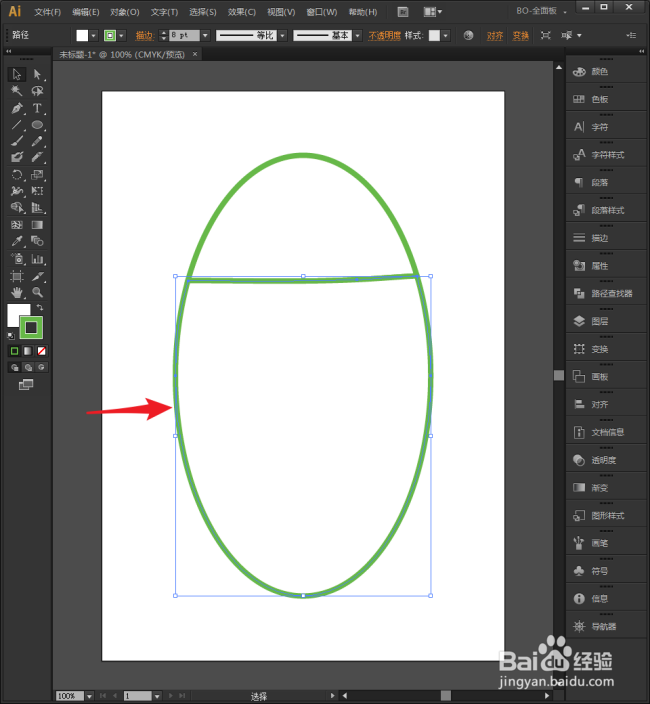
Illustrator中怎样使用刻刀工具分割形状?

10、使用箭头键移动其中一个形状,可以看到,椭圆被一分为二。

Illustrator中怎样使用刻刀工具分割形状?

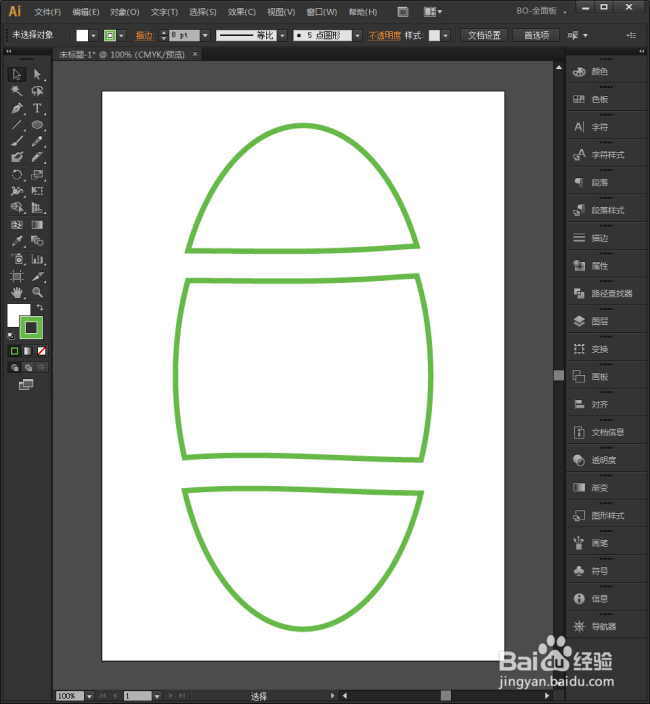
11、继续使用刻刀工具在其他地方刻画,就能得到更多小形状。

Illustrator中怎样使用刻刀工具分割形状?

  • AI如何使用软件中的变形工具?
  • AI中钢笔工具怎么画圆滑的曲线
  • AI中实时上色工具怎么用?【图文教程】
  • AI中如何把一个图层放到另一个图层上面
  • Ai旋转工具怎么用
  • 热门搜索
    冬天旅游景点排行 通化旅游景点大全 长海县旅游攻略 适合冬季旅游的地方 武夷山自助旅游攻略 浙江台州旅游景点大全 太原旅行社旅游报价 九黄山旅游攻略 衡阳旅游年卡 春秋旅游上海