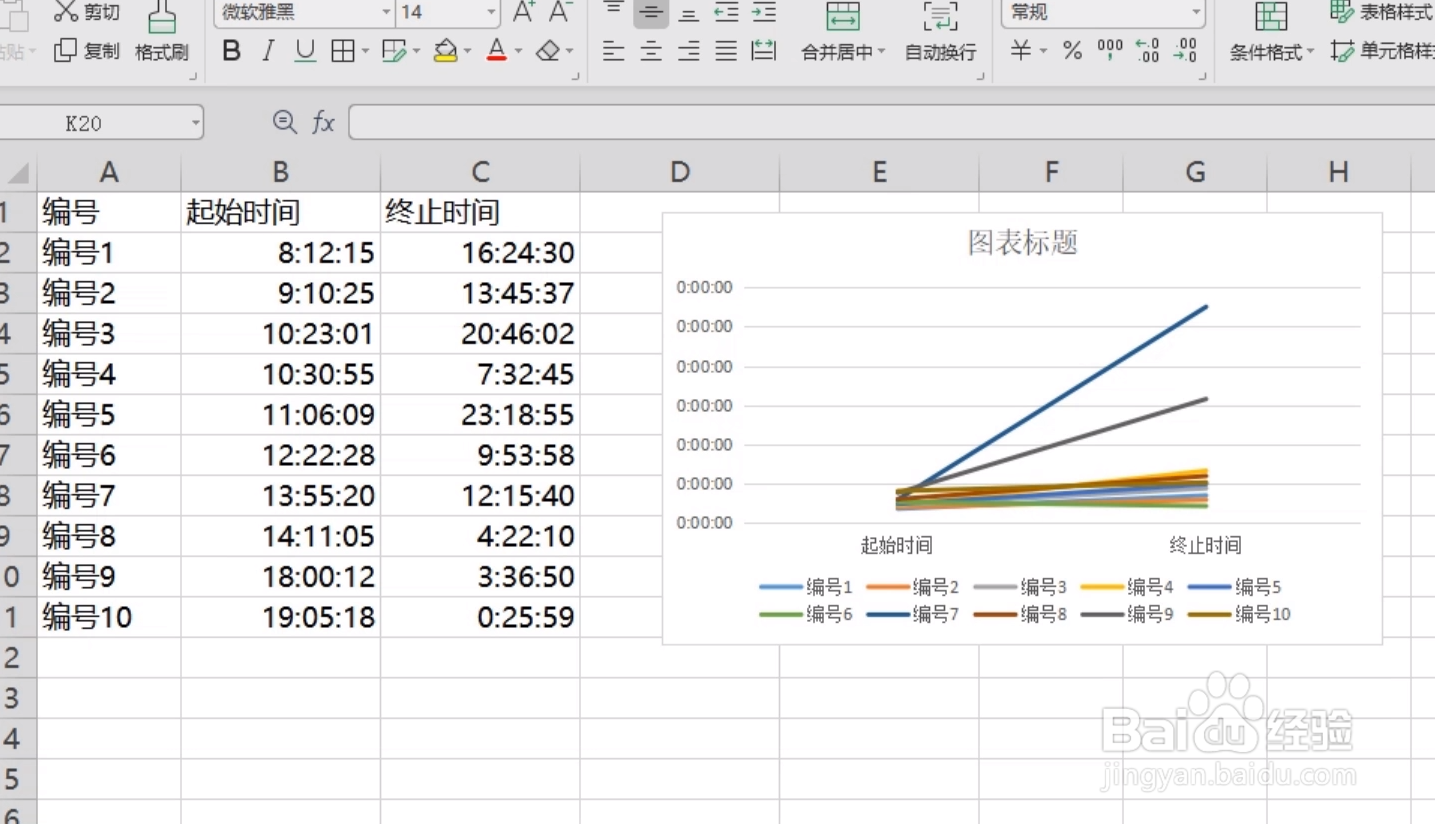
1、如图所示,首先我们在exel中打开相应的数据表格,并绘制完成相应的图表。
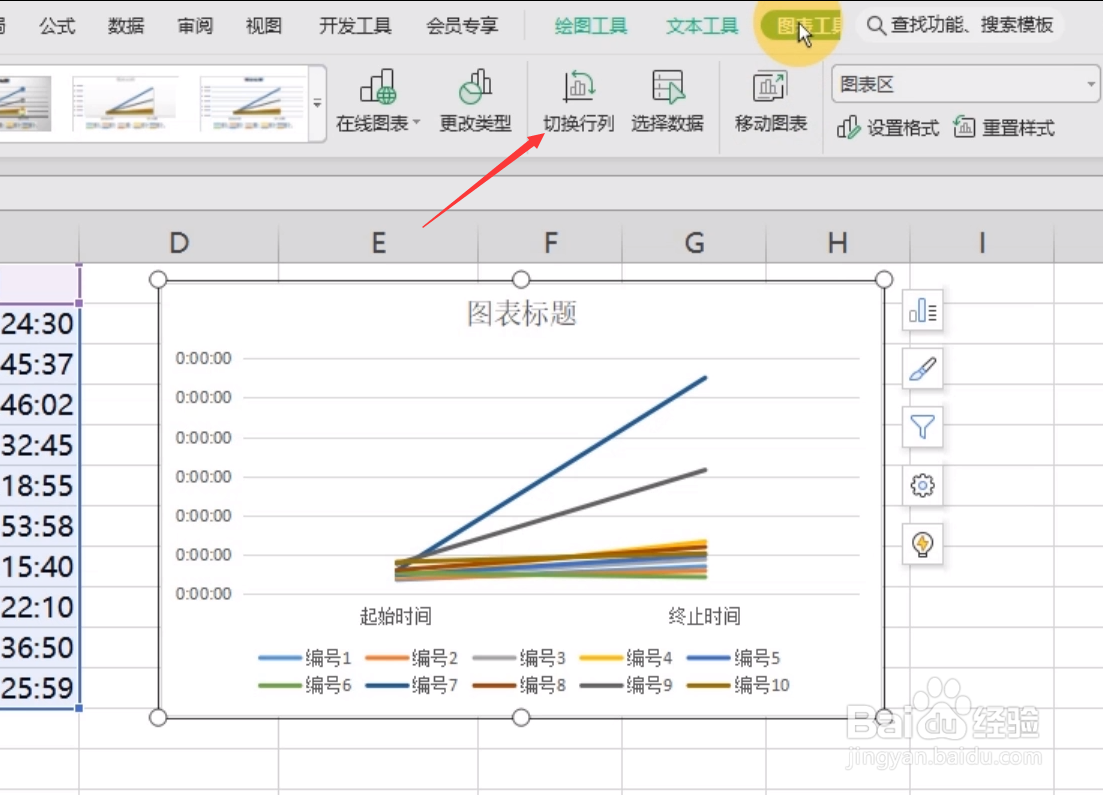
2、接下来我们选中相应的数据区之后,在表格工具界面中点击行列互换选项。
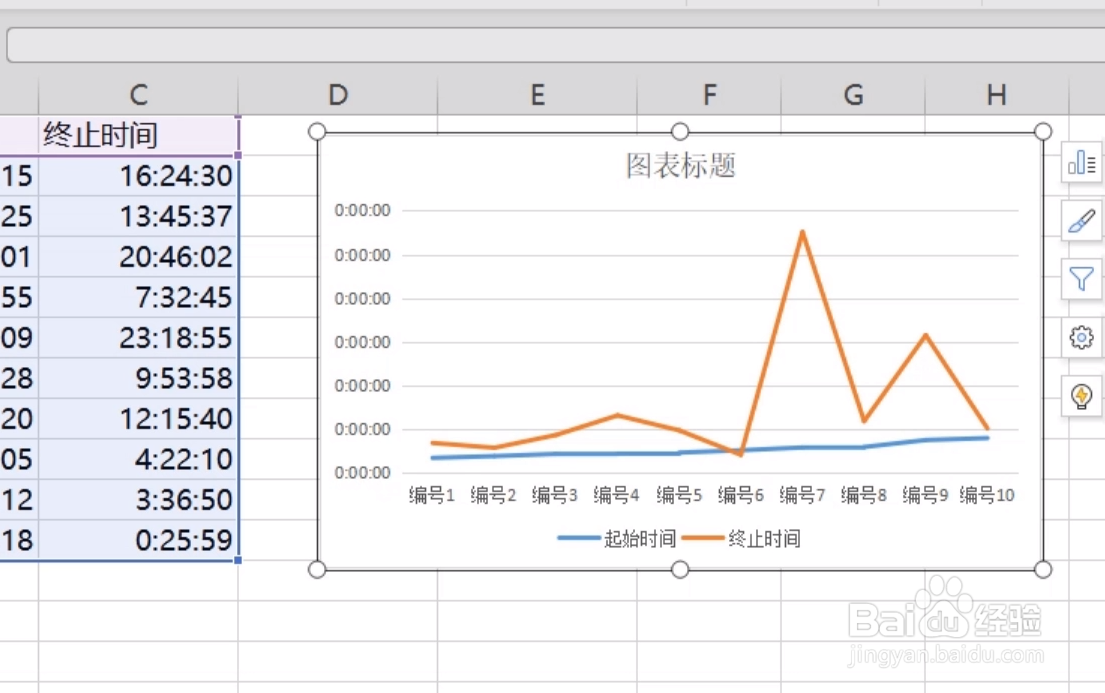
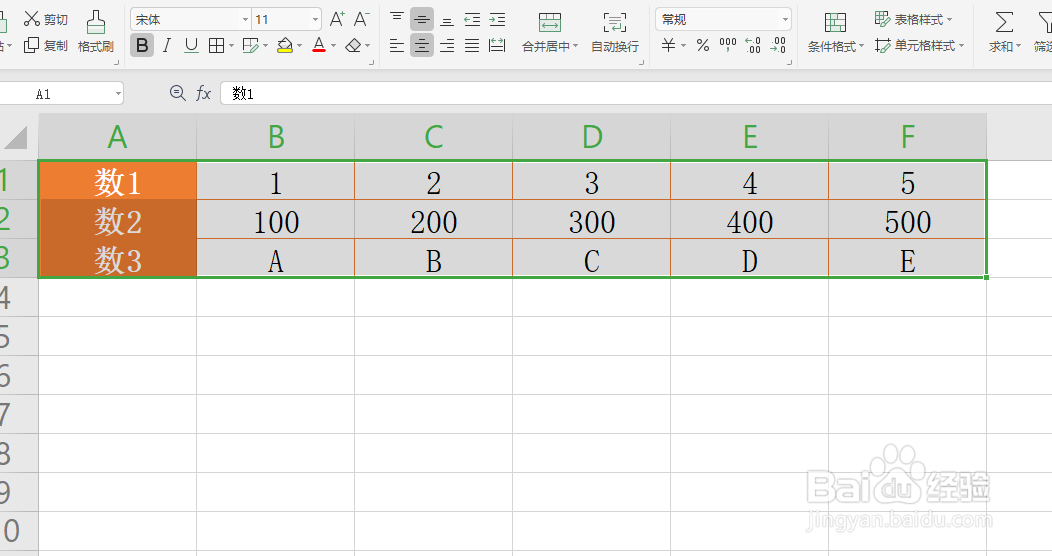
3、此时我们就会发现,表格里的数据发生了行列互换操作,同时,对应的数据表格形式也发生了更改。
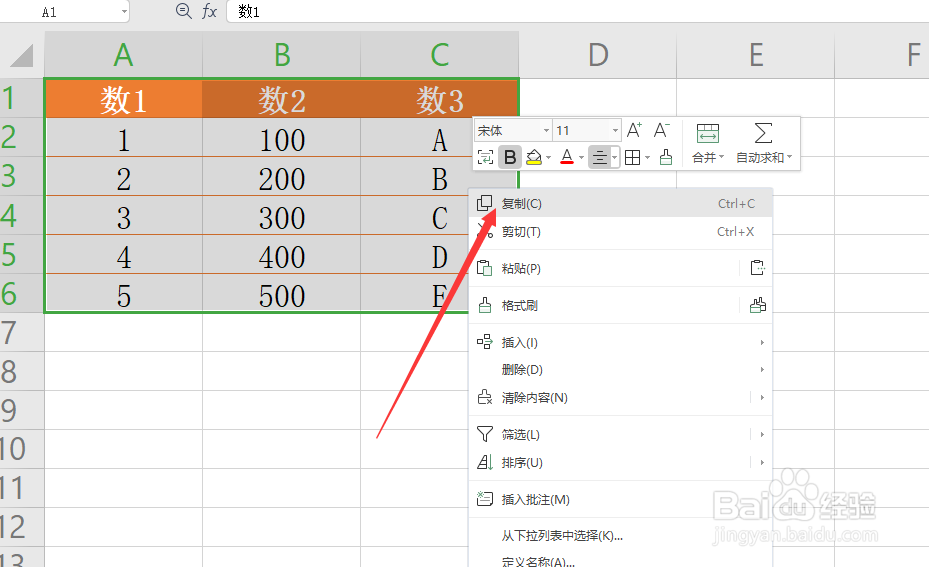
4、当然,我们也可以鼠标右击相应的数据区域,从其列表中选择复制选项。
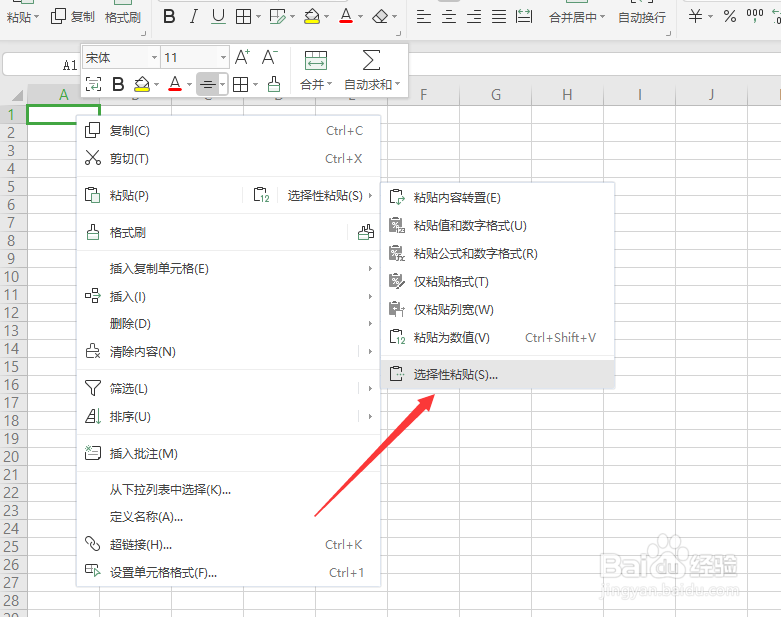
5、接着再想要放置数据的区域中,鼠标右击从弹出的右键菜单中选择选择性粘贴选项。
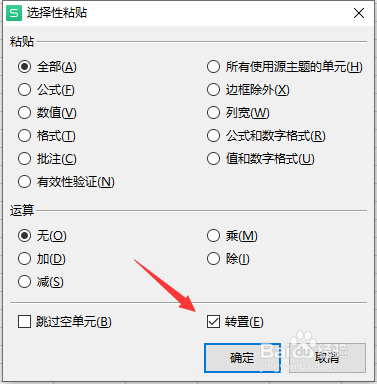
6、最后,在弹出的选择性粘贴界面中,勾选转置选项,点击确定按钮就完成了行列数据的互换操作。
时间:2026-04-23 08:22:14
1、如图所示,首先我们在exel中打开相应的数据表格,并绘制完成相应的图表。
2、接下来我们选中相应的数据区之后,在表格工具界面中点击行列互换选项。
3、此时我们就会发现,表格里的数据发生了行列互换操作,同时,对应的数据表格形式也发生了更改。
4、当然,我们也可以鼠标右击相应的数据区域,从其列表中选择复制选项。
5、接着再想要放置数据的区域中,鼠标右击从弹出的右键菜单中选择选择性粘贴选项。
6、最后,在弹出的选择性粘贴界面中,勾选转置选项,点击确定按钮就完成了行列数据的互换操作。
