在excel单元格中如何对单元格进行保护

 时间:2024-10-14 08:10:02

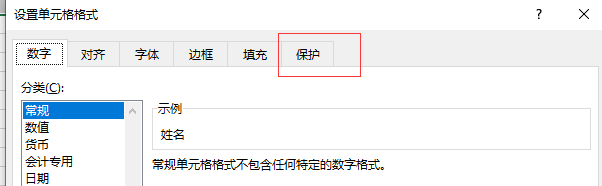
1、选中整个工作表后,点击右键|设置单元格格式

在excel单元格中如何对单元格进行保护

2、打开设置单元格格式窗口后,将页签切换到【保护】页签

在excel单元格中如何对单元格进行保护

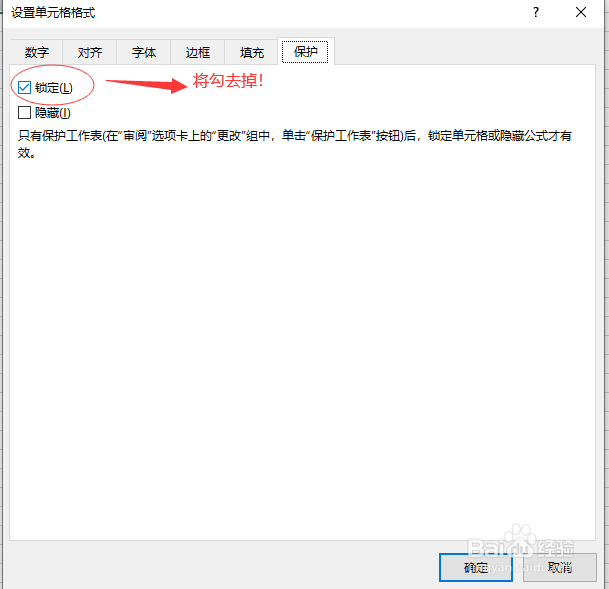
3、此时我们可以看到“锁定”复选框被选中,将前面的勾去掉,点【确定】

在excel单元格中如何对单元格进行保护

4、按F5,弹出如下图所示的对话窗口,点击左下方的【定位条件】

在excel单元格中如何对单元格进行保护

5、打开定位条件窗口后,选中“公式”单元框,点确定,这样就将所有包含公式的单元格选中了。

在excel单元格中如何对单元格进行保护

6、再打开【设置单元格格式】对话框,将【保护】下面的“锁定”选中,点确定。再点击【审阅】|【保护工作表】

在excel单元格中如何对单元格进行保护

7、弹出对话框以后去掉“选定锁定单元格”前面的勾,再设置一个密码,确定,这样就实现了对带有公式单元格的保护。

在excel单元格中如何对单元格进行保护
  • Excel中如何设置保护特定单元格
  • 如何在Excel设置单元格的保护格式操作
  • Excel工作表中保护指定区域不被编辑
  • excel锁定单元格禁止编辑教程
  • 如何设置Excel中单元格内容不能被修改
  • 热门搜索
    马耳他旅游 长兴岛旅游 月坨岛旅游攻略 南美旅游 澳门旅游景点 广州市旅游商贸职业学校 贵州有哪些旅游景点 天台山旅游 蜜月旅游 崂山旅游