如何用PS制作彩色水印

 时间:2026-02-14 07:32:19

1、打开ps软件

如何用PS制作彩色水印

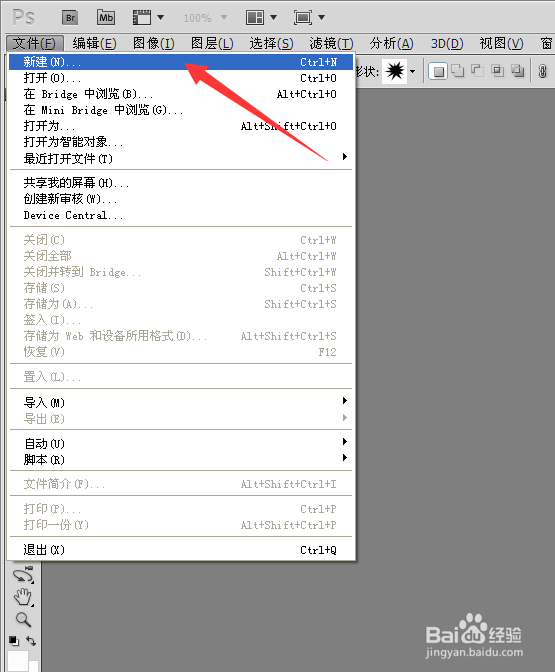
2、然后使用【文件】【新建】

如何用PS制作彩色水印

3、按照图示要选择【透明】新建

如何用PS制作彩色水印

4、先给图片添加一个蒙版

如何用PS制作彩色水印

5、然后在左侧点击【T】编辑你想要要制作的水印文字

如何用PS制作彩色水印

6、在这里选择文字的格式

如何用PS制作彩色水印

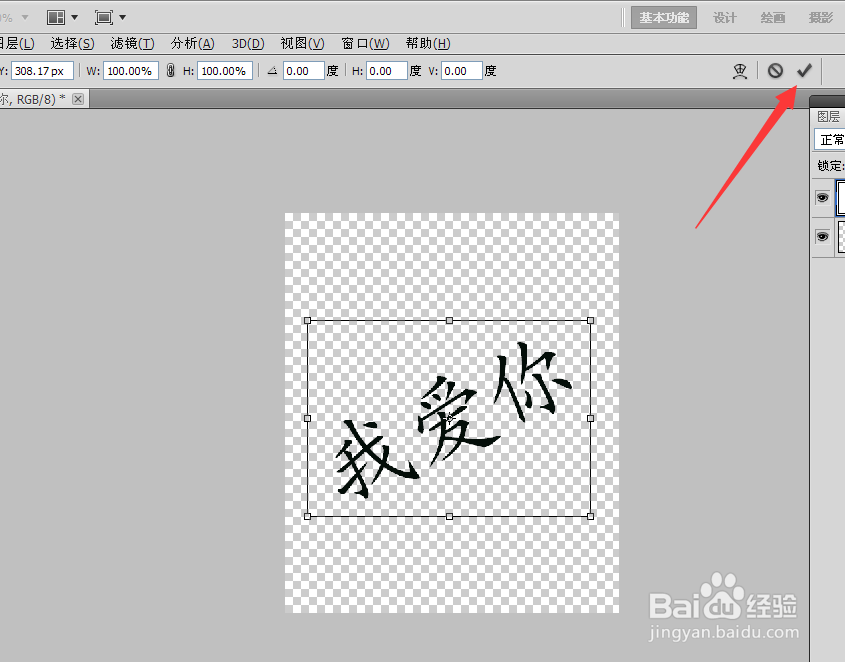
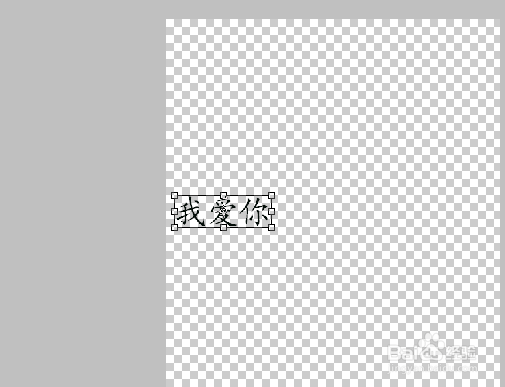
7、然后编辑文字  同时按【ctrl】+【t】可编辑文字的大小和方向   完成后点击【对勾】确定
如何用PS制作彩色水印

如何用PS制作彩色水印

如何用PS制作彩色水印

8、然后点击图示按钮  给文字增加一个【描边】

如何用PS制作彩色水印

9、这一步很关键     选择描边的颜色 (尽量为浅色)   这个会关系到你的水印的颜色
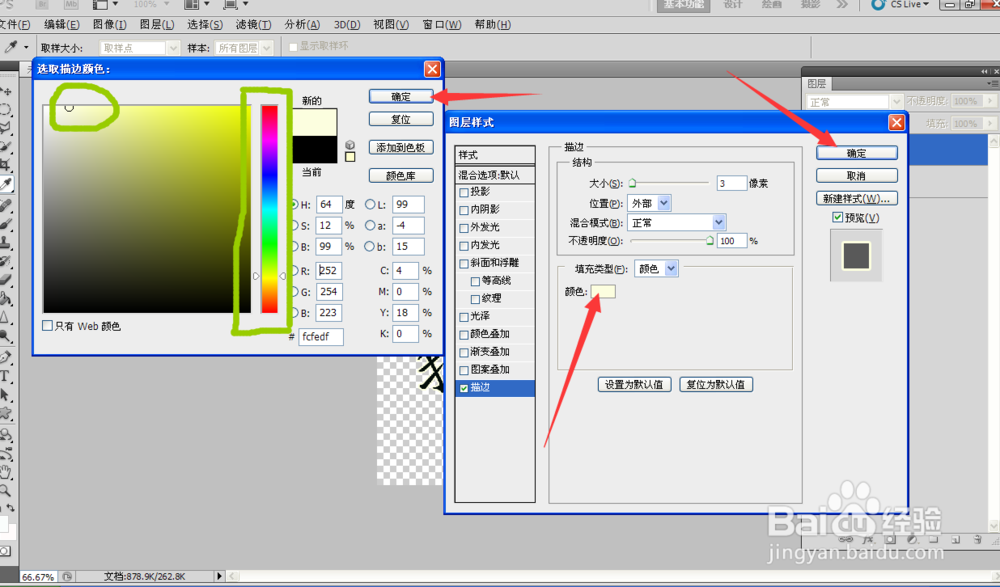
如何用PS制作彩色水印

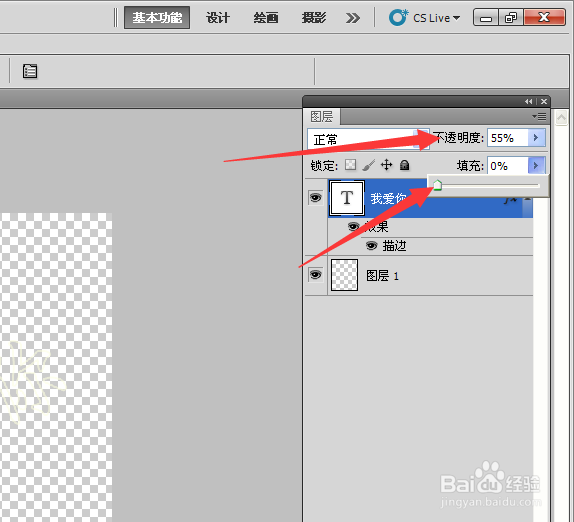
10、然后调整水印图层     【填充为0.不透明度为55%~65%】

如何用PS制作彩色水印

11、然后点击【编辑】+【定义画笔预设】

如何用PS制作彩色水印

12、最后确【确定】

如何用PS制作彩色水印

13、打开你想要打上水印的图片    然后点击【画笔工具】

如何用PS制作彩色水印

14、直接在图片上多点击几次水印就出来了      

如何用PS制作彩色水印

15、这样你好看的水印就制作完成了     快去试试看吧~

如何用PS制作彩色水印

  • 老年人饮食的特点
  • Word文档如何插入附件
  • 如何对网站进行管理 —修改电话
  • 哆啦A梦你真是一个很棒的小孩是什么电影
  • 如何培养孩子的生活自理能力 适应幼儿园生活
  • 热门搜索
    吉林市旅游 惠州商贸旅游高级职业技术学校 泰国旅游注意事项 新西兰旅游签证 酒泉旅游 国际旅游岛商报 甘孜旅游 北京旅游住宿 暨南大学深圳旅游学院 西安旅游线路