1、Excel输入上下格式的分数。
Excel输入“几又几分之几”这样的上下格式的分数时,在整数与分数之间插入一个空格就会自动转化成带分数。
小技巧:如果想输入不带整数部分的分数时,可以输入整数部分为0,如,想输入2/5,就要输入“0 2/5”,(注意0和2之间的空格)否则会被自动转化成日期格式。

2、验证分数可以参与运算。
生成的分数可以直接通过公式直接参与四则运算,比如下图中两个分数相加得到“4”这个结果。

1、Excel插入公式。
在顶部菜单栏中点击“插入”选项卡→“公式”,即可插入Excel公式。

2、插入分数形式。
①先输入整数部分;
②点击菜单栏中的“设计”→“分数”中选择第一种最常用的形式;
③在分数的分子分母中输入相应的数字。
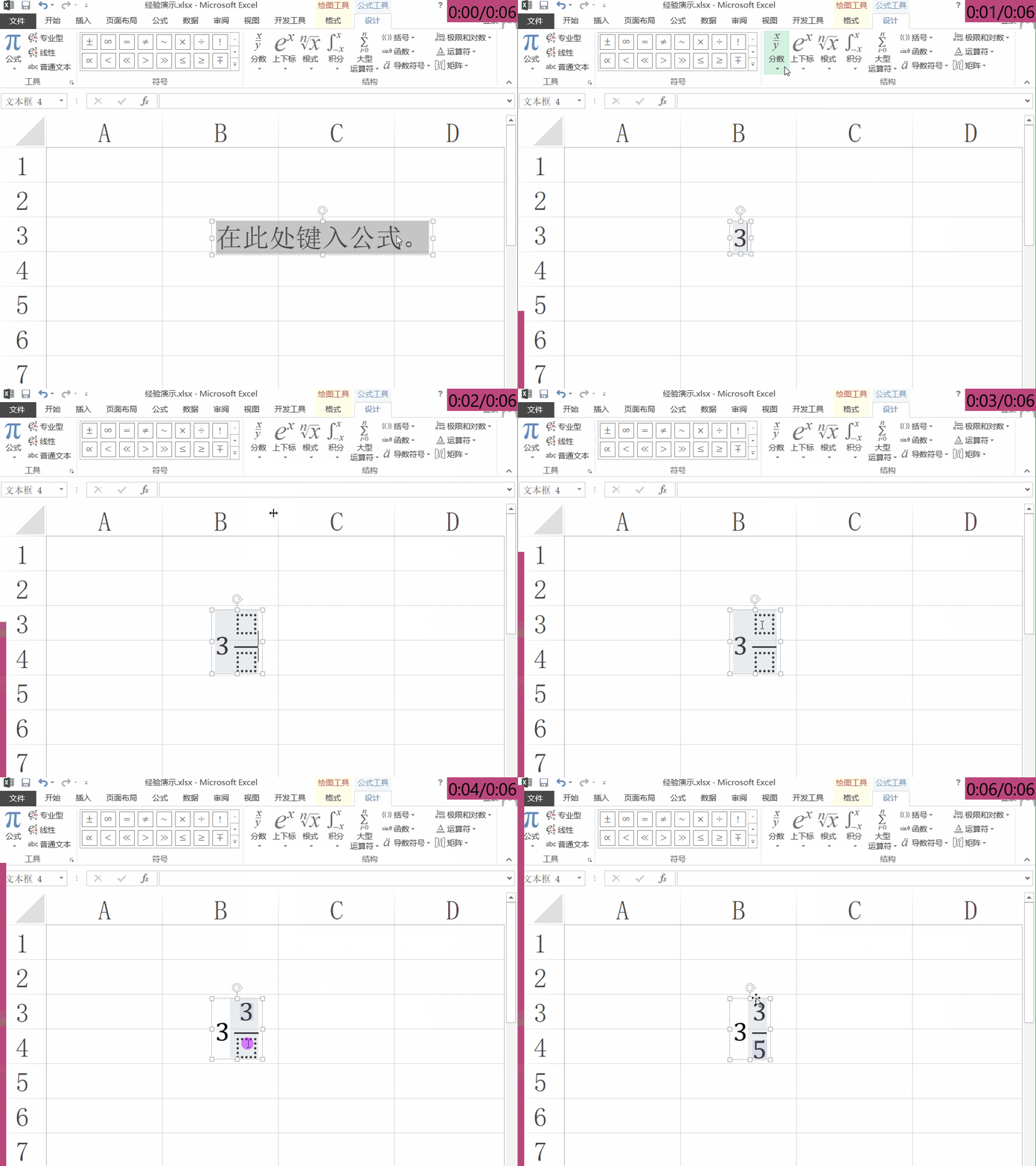
3、将Excel分数调整至合适的位置。
拖动公式框至合适的位置,并调整单元格宽度以适应公式的高度和宽度。
更多工作生活问题,参考如下教程:

