windows电脑如何压缩文件节省磁盘空间

 时间:2026-04-30 04:04:01

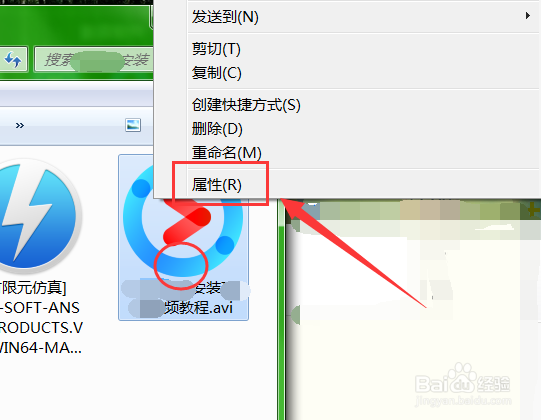
1、先通过相关资源管理,找到某一较大,需缩小占用的文件,如这里找到图示视频,右击选择属性。
windows电脑如何压缩文件节省磁盘空间

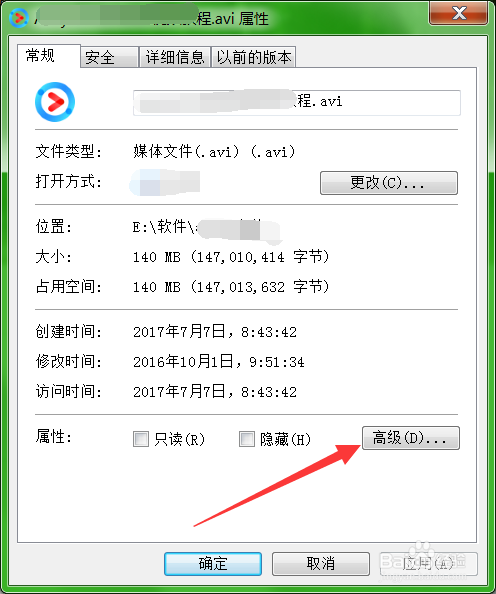
2、打开后,默认显示常规页,即可看到此时所占大小,为140M,可以记下此数,和接下来压缩后,进行比较。

windows电脑如何压缩文件节省磁盘空间

3、这时仍保留在常规界面,在属性只读等位置处,即箭头指向处,可看到高级,点击此项,进行设置。
windows电脑如何压缩文件节省磁盘空间

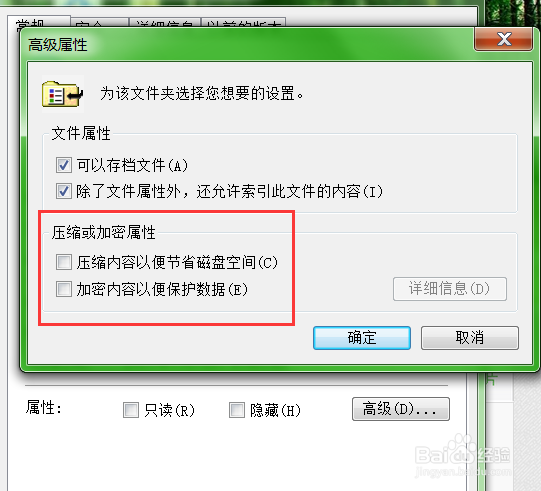
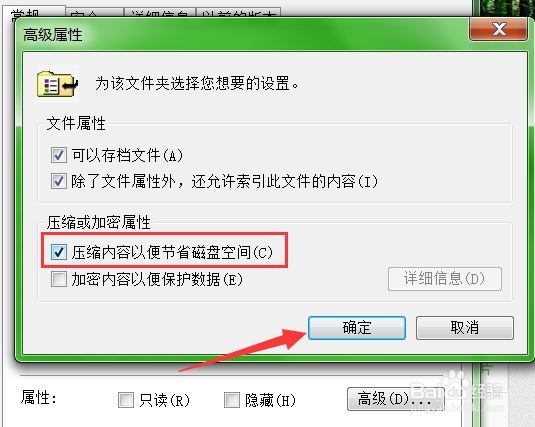
4、此时弹出的高级属性界面如下图,可以进行文件更多属性设置,如密码、可读性等,同时还可看到压缩项。
windows电脑如何压缩文件节省磁盘空间

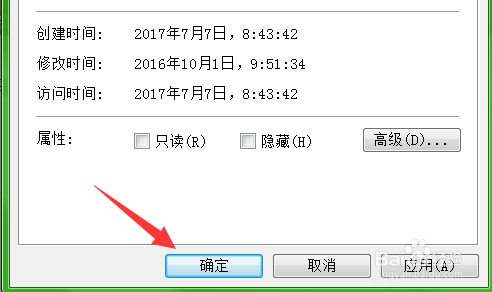
5、压缩或加密只能选择一种,因为都是对文件重编码,二者都进行,较复杂,系统不支持,这里勾选压缩后,确定。剩下的属性框,如图2,继续点确定,即可开始处理,根据文件大小,时间不定。
windows电脑如何压缩文件节省磁盘空间

windows电脑如何压缩文件节省磁盘空间

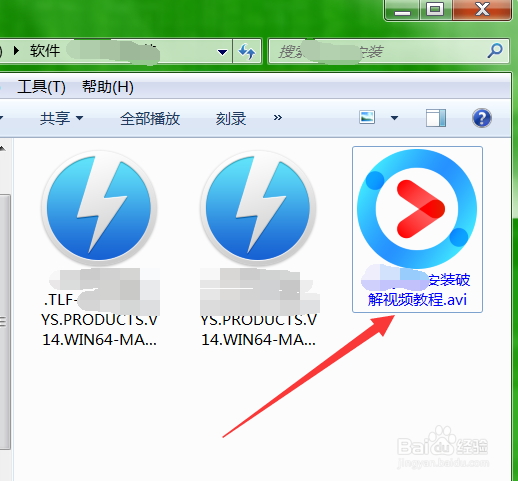
6、压缩完成,如图1,其标题变为蓝色,并不像以往压缩一样,被放入某一zip等格式文件下,可以直接打开。这时继续查看属性大小,可看到实际大小为120M,缩小了20M,达到效果。
windows电脑如何压缩文件节省磁盘空间

windows电脑如何压缩文件节省磁盘空间

  • win7快速创建用户并设置密码(图形化界面)
  • edius的移动画面怎么制作
  • 商品缩略图制作实现
  • select使用了v-for怎么选择默认option
  • towards什么意思
  • 热门搜索
    澳大利亚旅游局 十渡旅游 苏杭旅游攻略 大理旅游网 番禺旅游 阳江旅游景点大全 马来西亚旅游注意事项 河南旅游景点排行 长白山旅游注意事项 旅游相册