如何使用苹果手机中的引导式访问,保护隐私。

 时间:2026-02-14 18:04:14

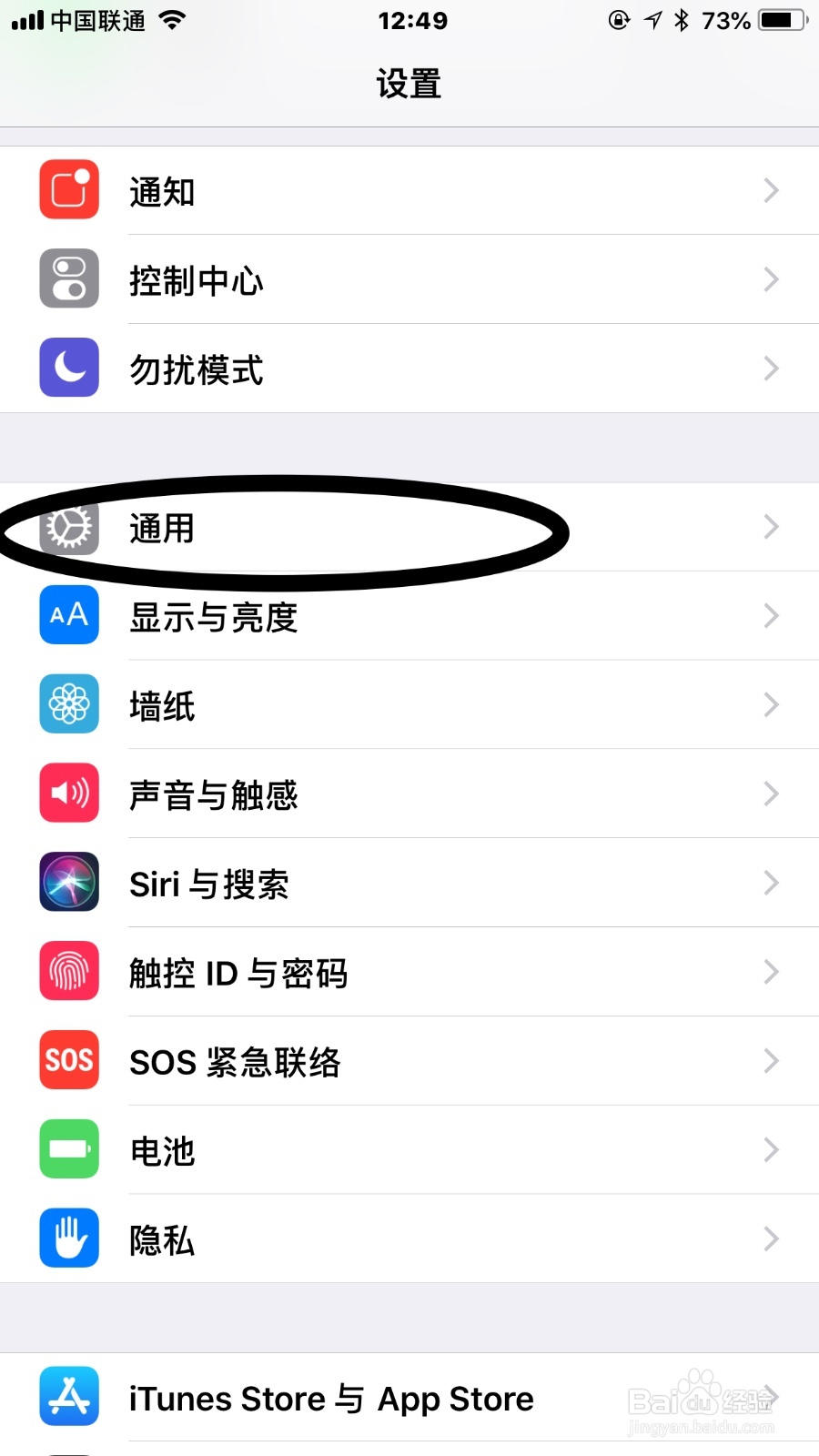
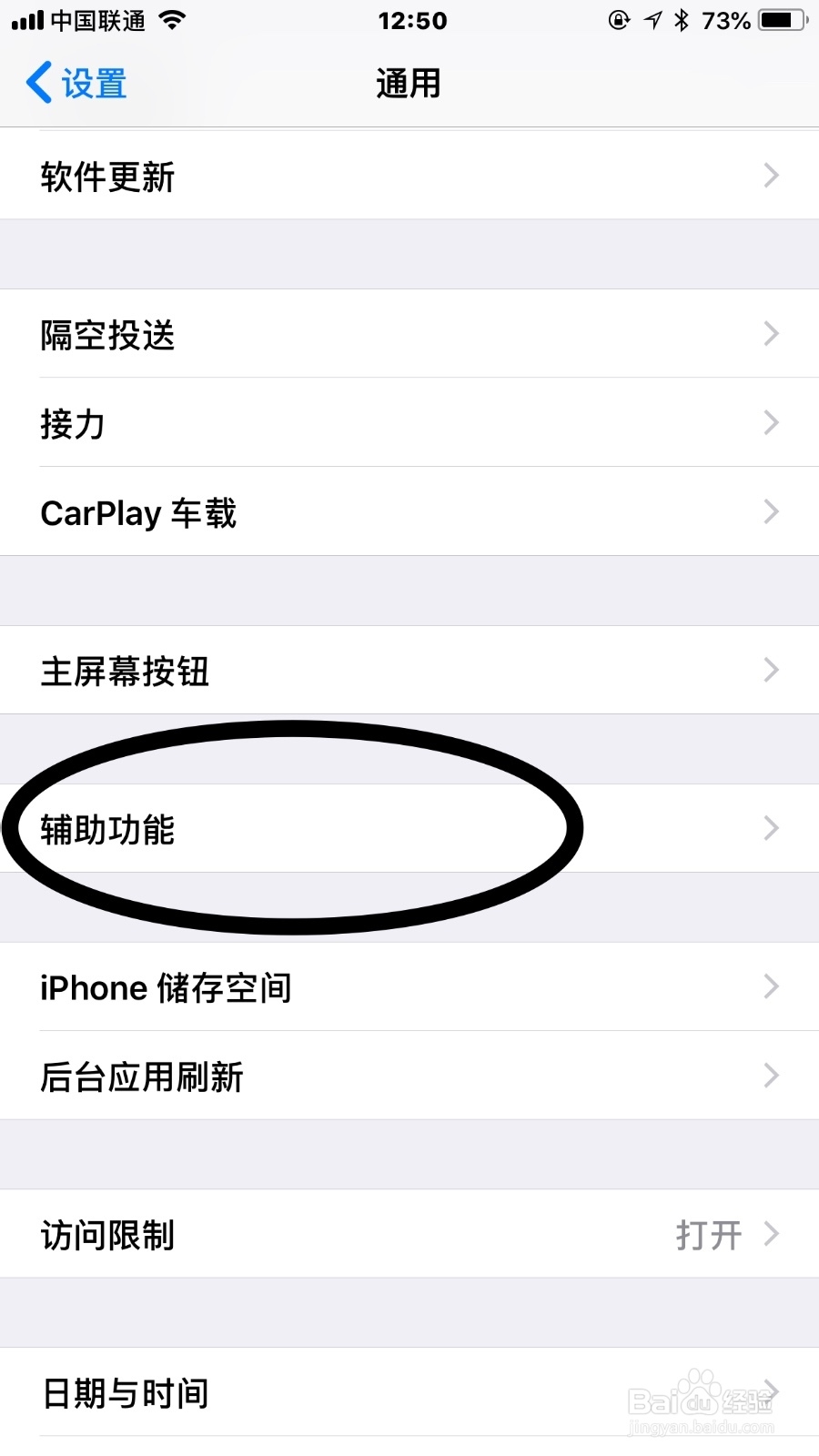
1、第一,点击设置,打开通用,选择辅助功能

如何使用苹果手机中的引导式访问,保护隐私。

如何使用苹果手机中的引导式访问,保护隐私。

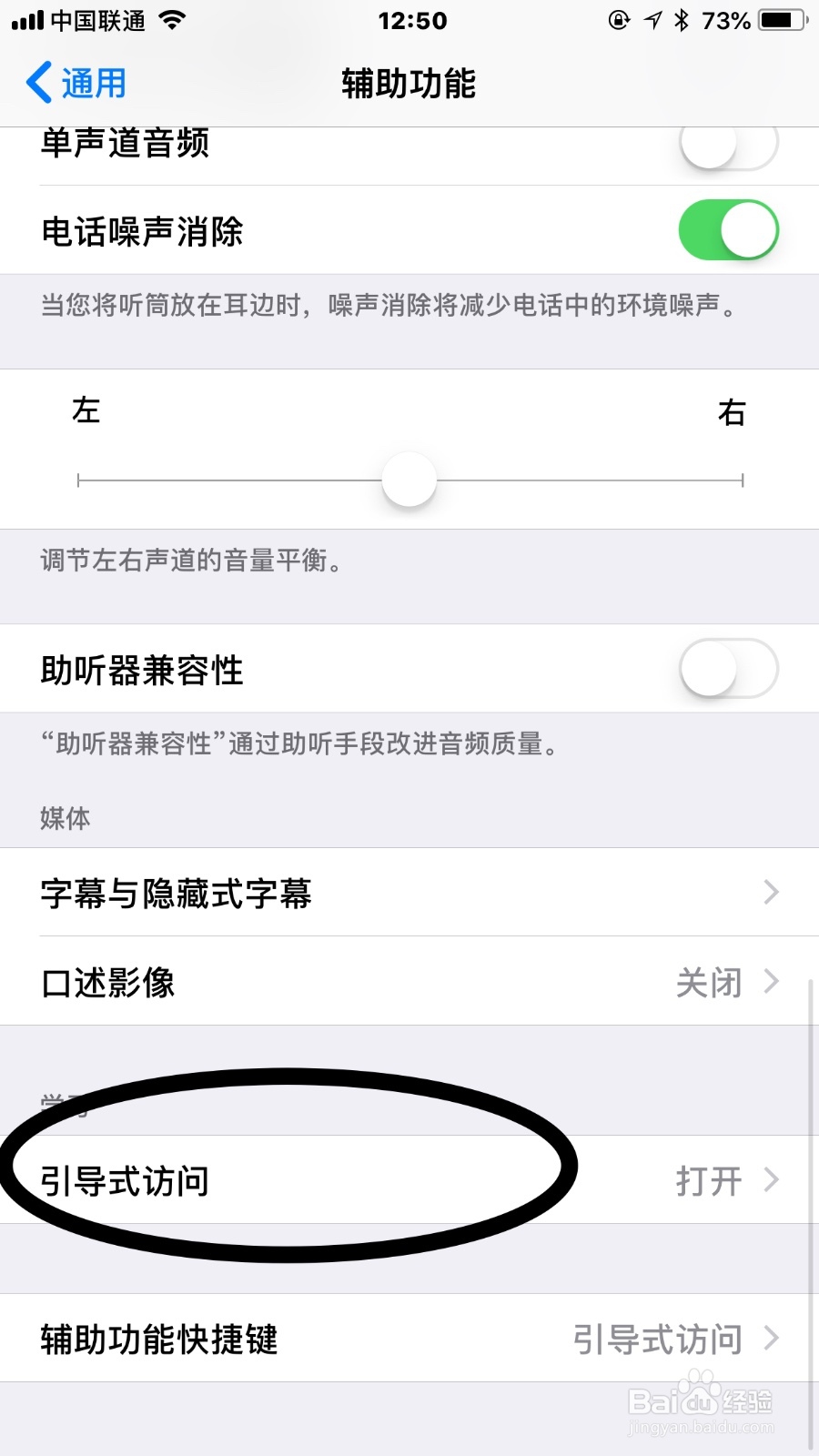
2、第二,在辅助功能的最下方,倒数第二个,有个功能叫做引导式访问

如何使用苹果手机中的引导式访问,保护隐私。

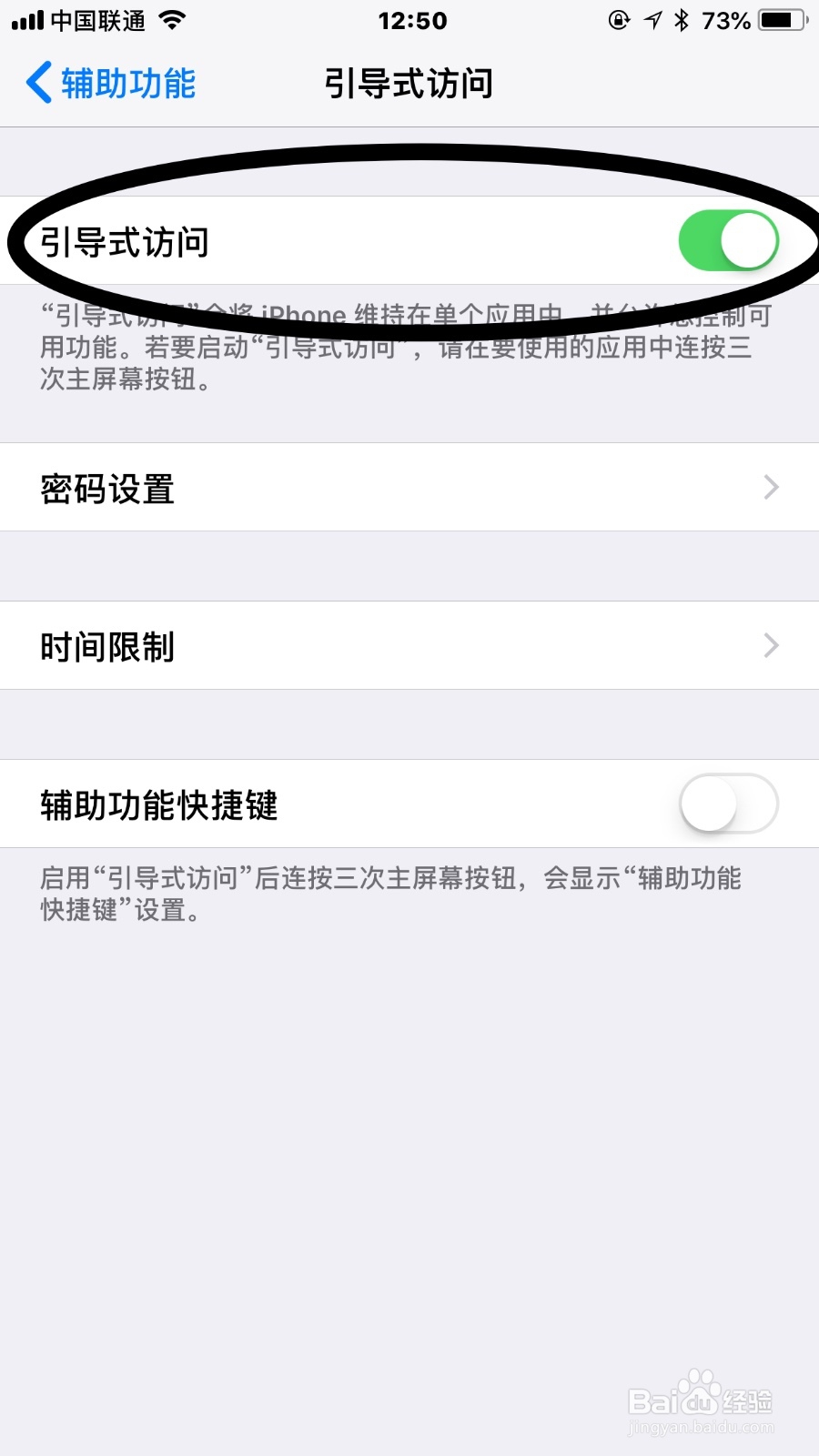
3、第三,打开引导式访问,选择开启

如何使用苹果手机中的引导式访问,保护隐私。

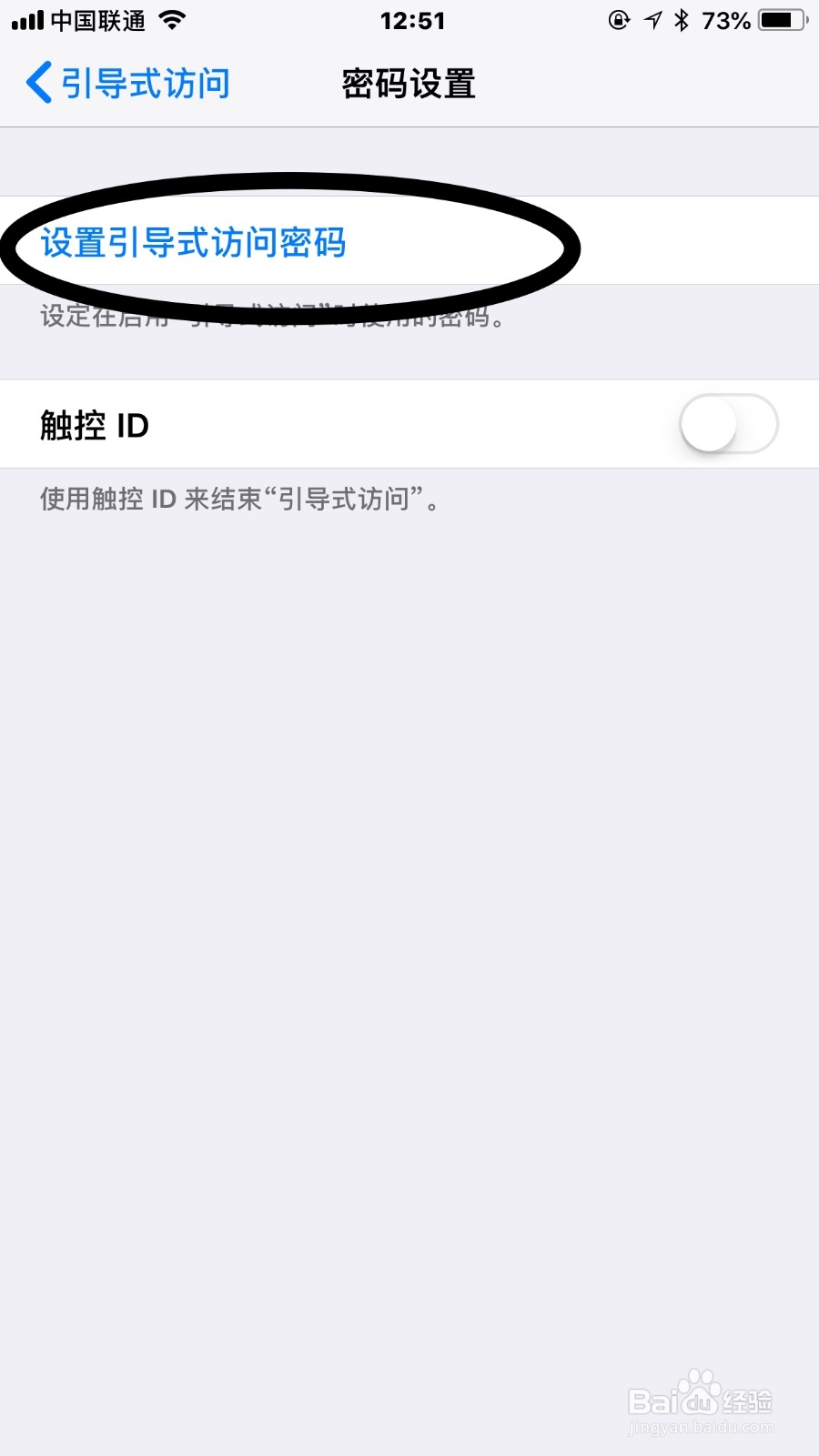
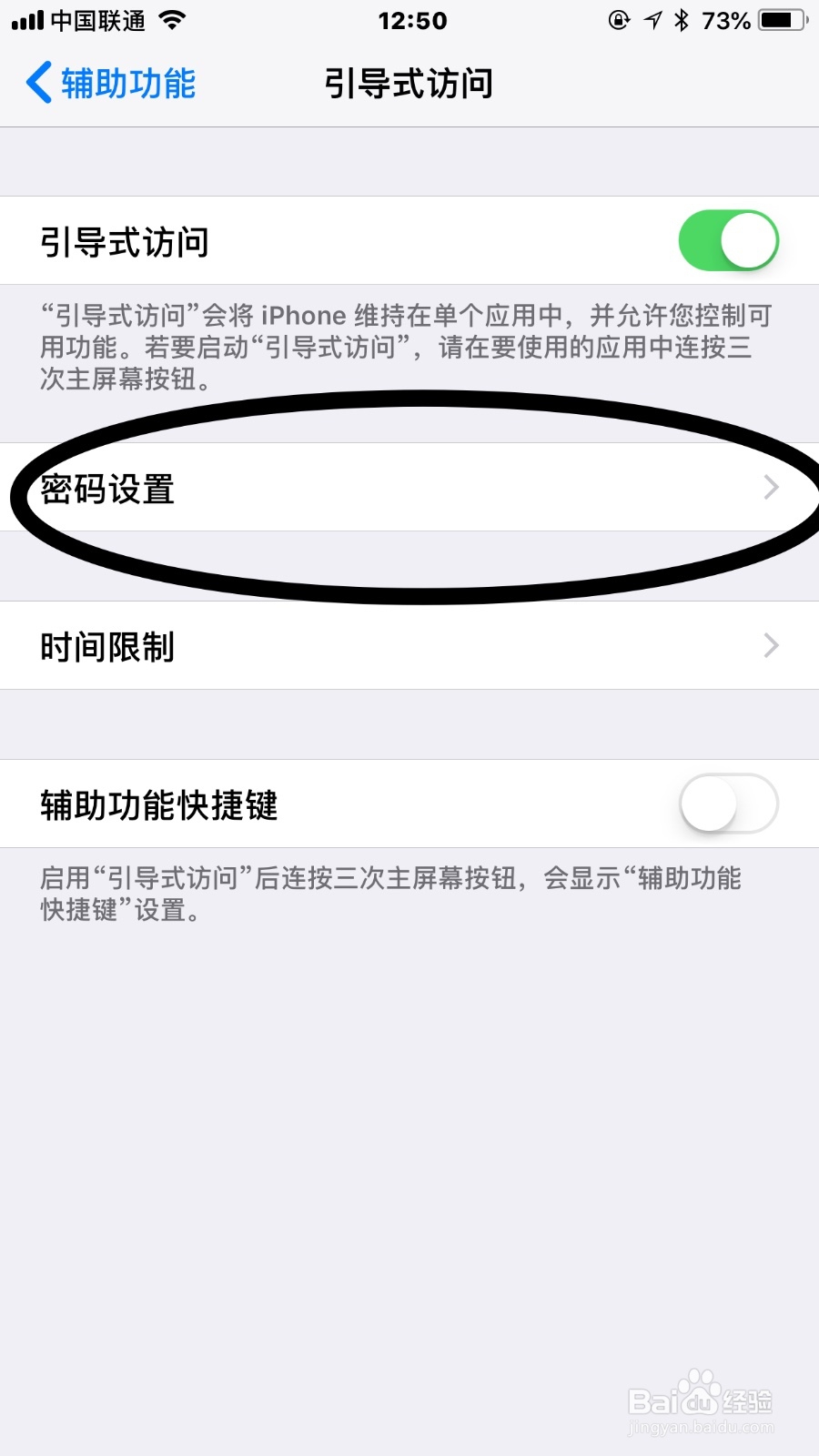
1、第一,打开引导式访问,可以设置密码。

注意,密码可以设置的跟开机密码一样也可以不一样。
如何使用苹果手机中的引导式访问,保护隐私。

如何使用苹果手机中的引导式访问,保护隐私。

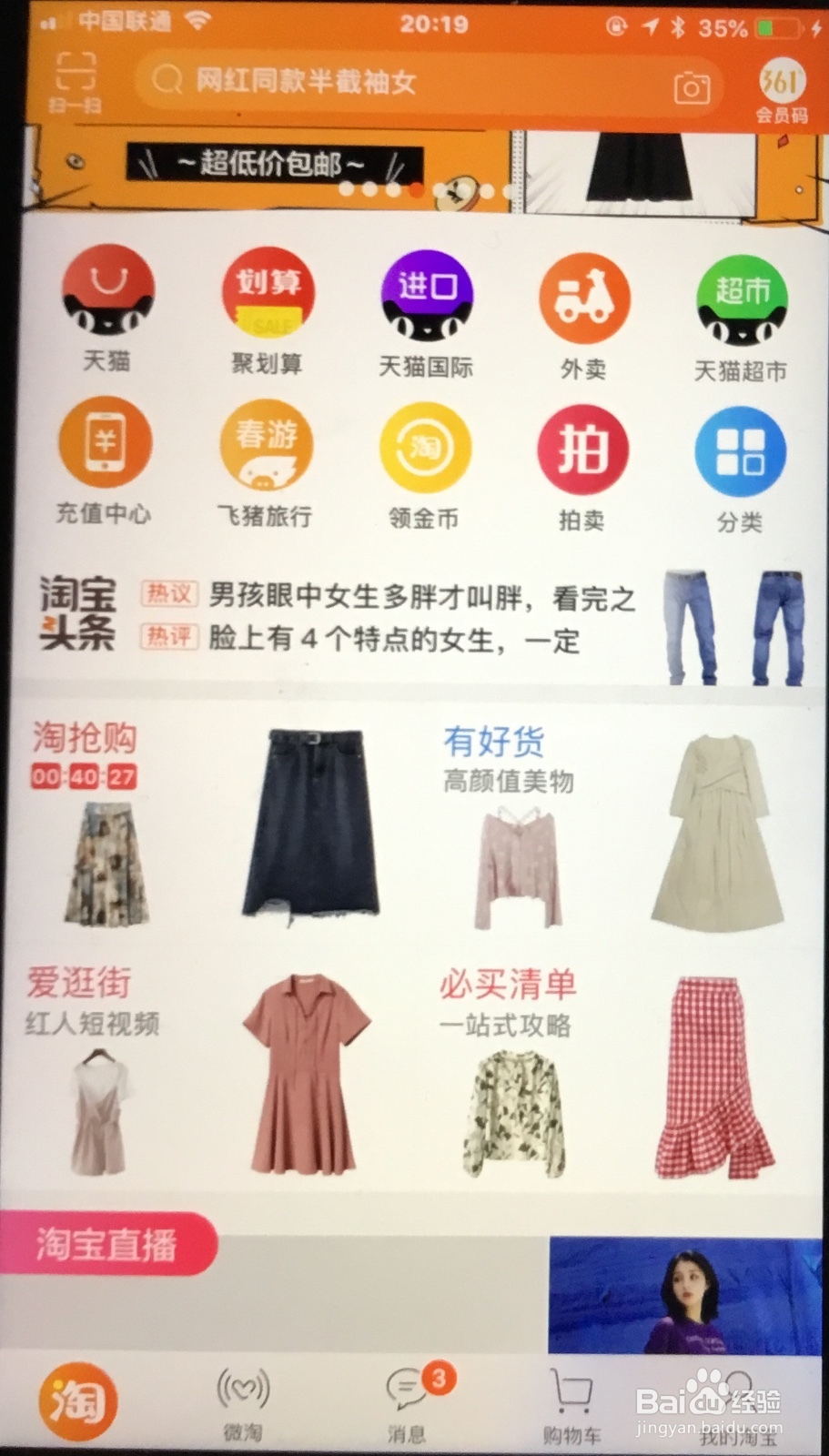
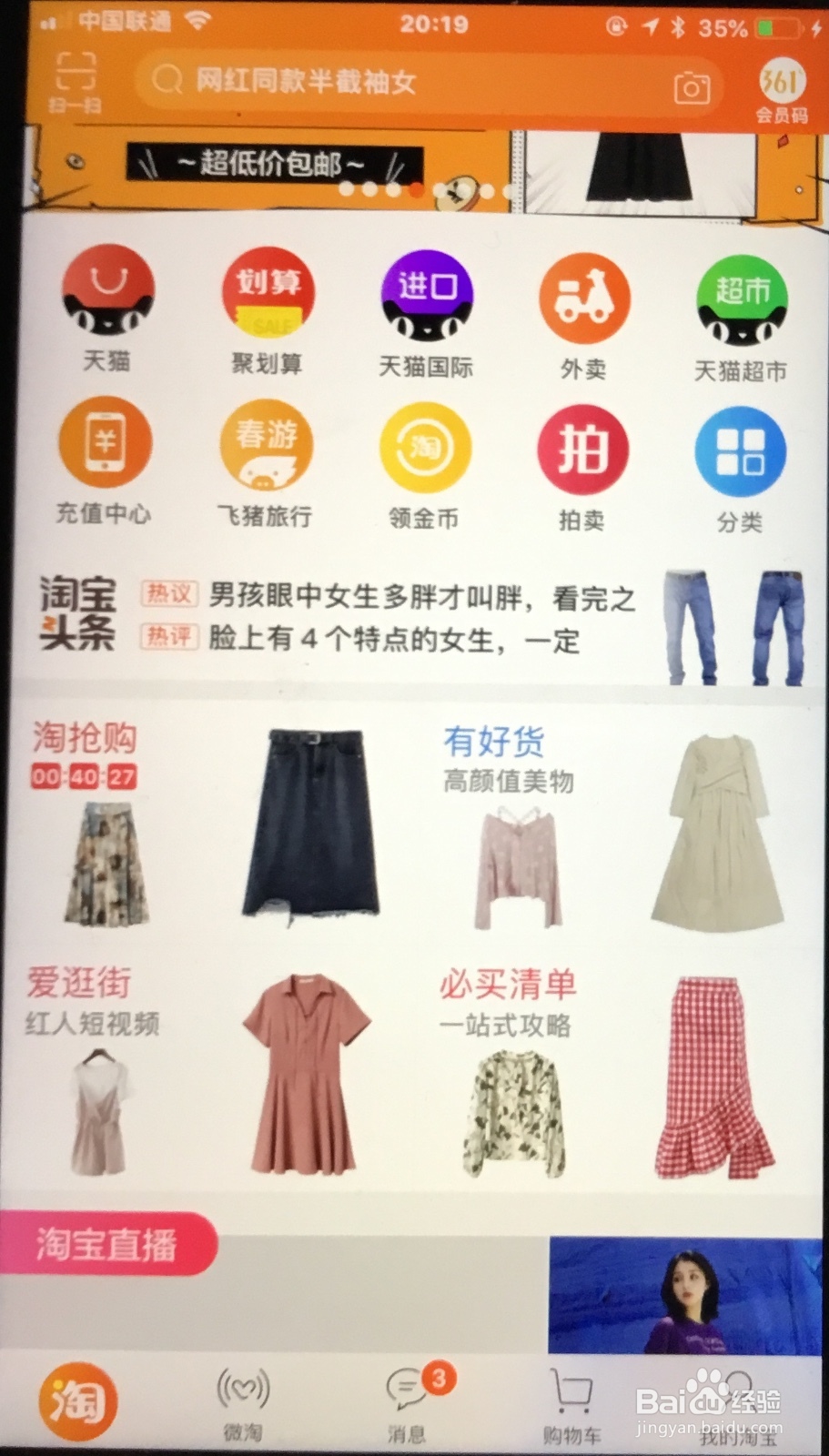
2、第二,随意打开一个软件,比如淘宝,打开淘宝之后,连按三下圆键。

如何使用苹果手机中的引导式访问,保护隐私。

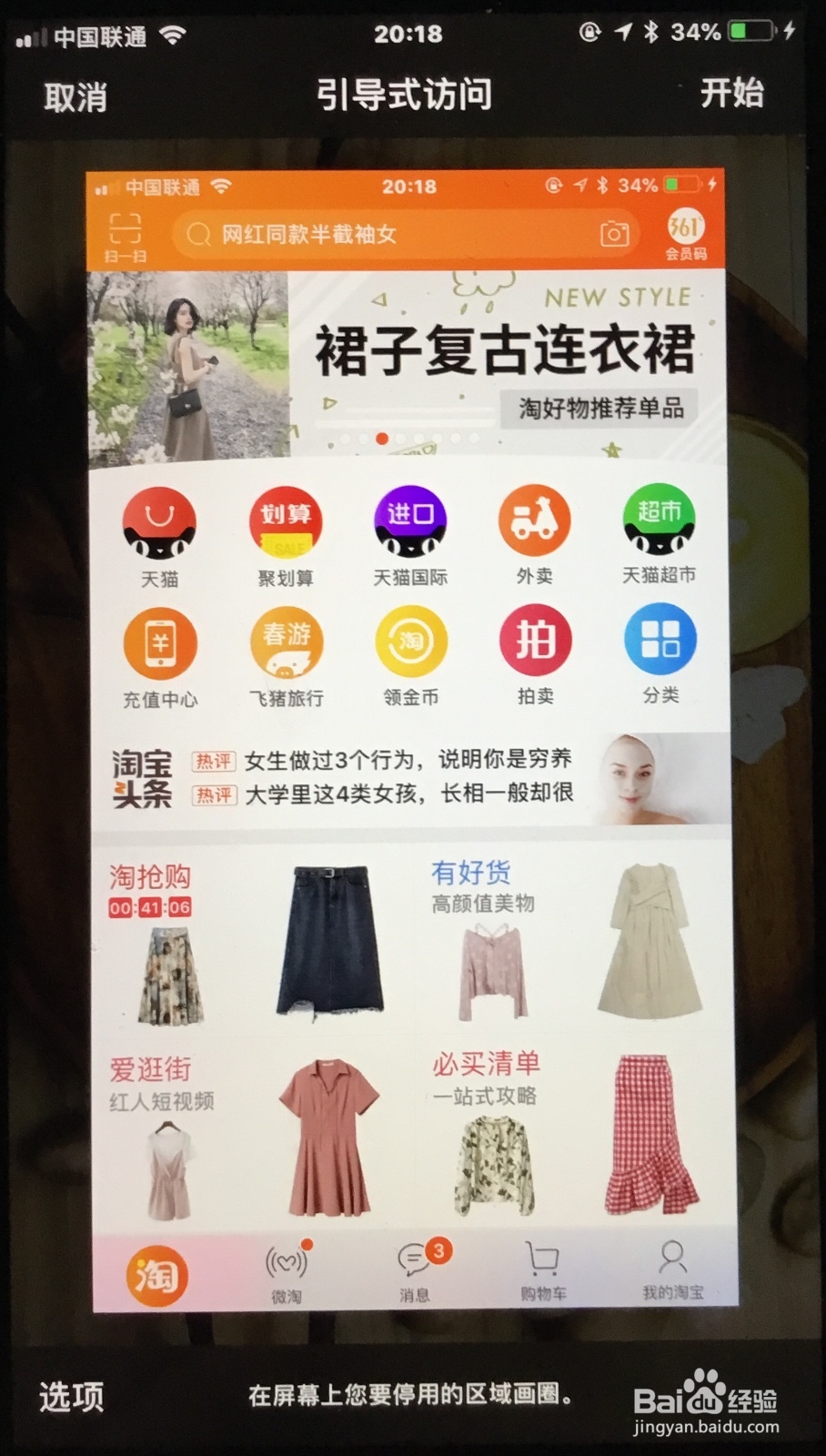
3、第三,你会看到会让你选择引导式访问是否开始,我们选择开始

注意:如果你没有设置引导式访问密码,会让你设置密码。

如何使用苹果手机中的引导式访问,保护隐私。

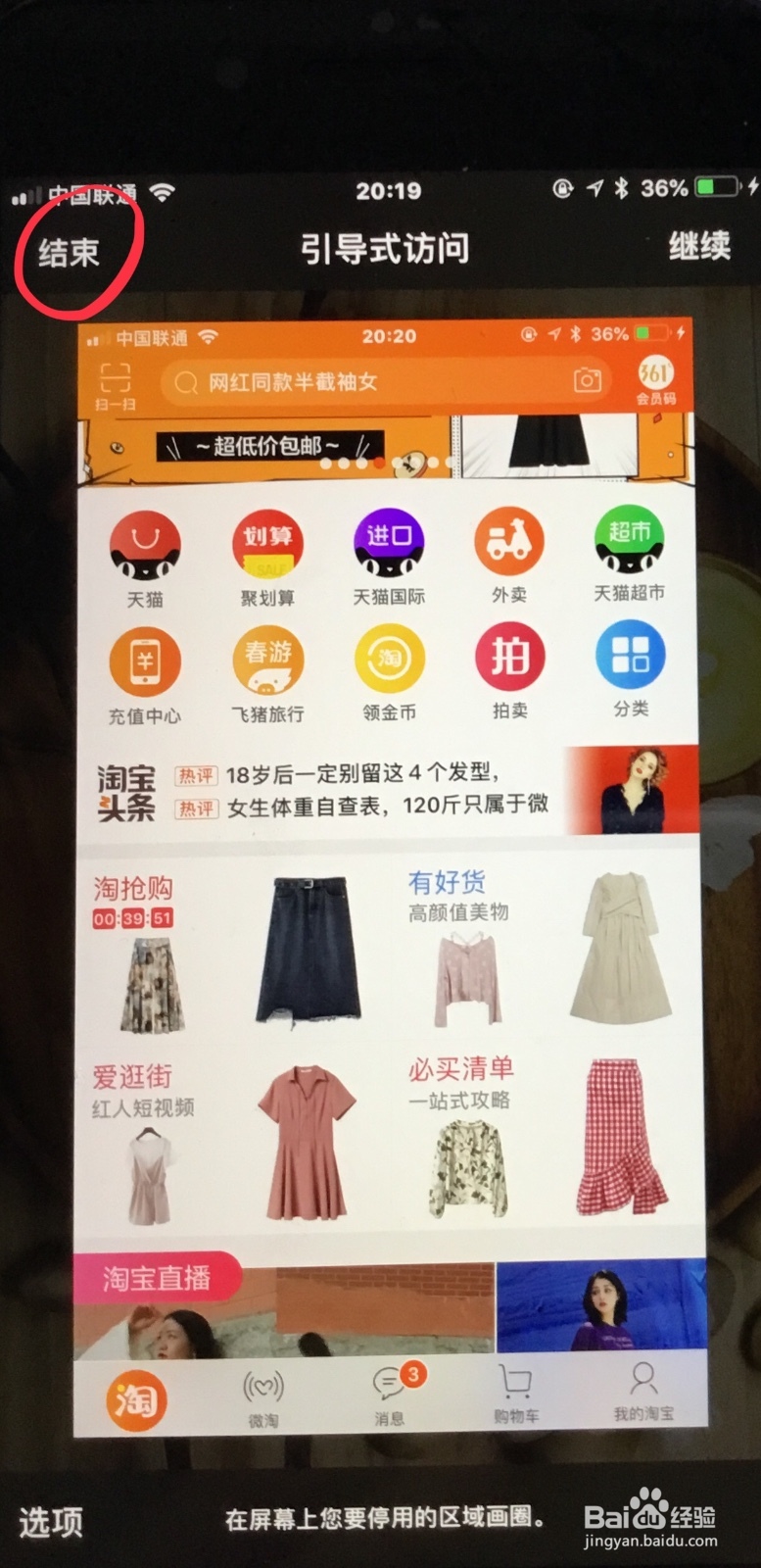
4、第四,这样就进入了引导式访问,只能在淘宝中任意浏览,但是不能退出淘宝界面,回到主屏幕上。
如何使用苹果手机中的引导式访问,保护隐私。

1、1:你会发现,当你按一下圆键要退出的时候,会发现有提示,让你连按三下退出。
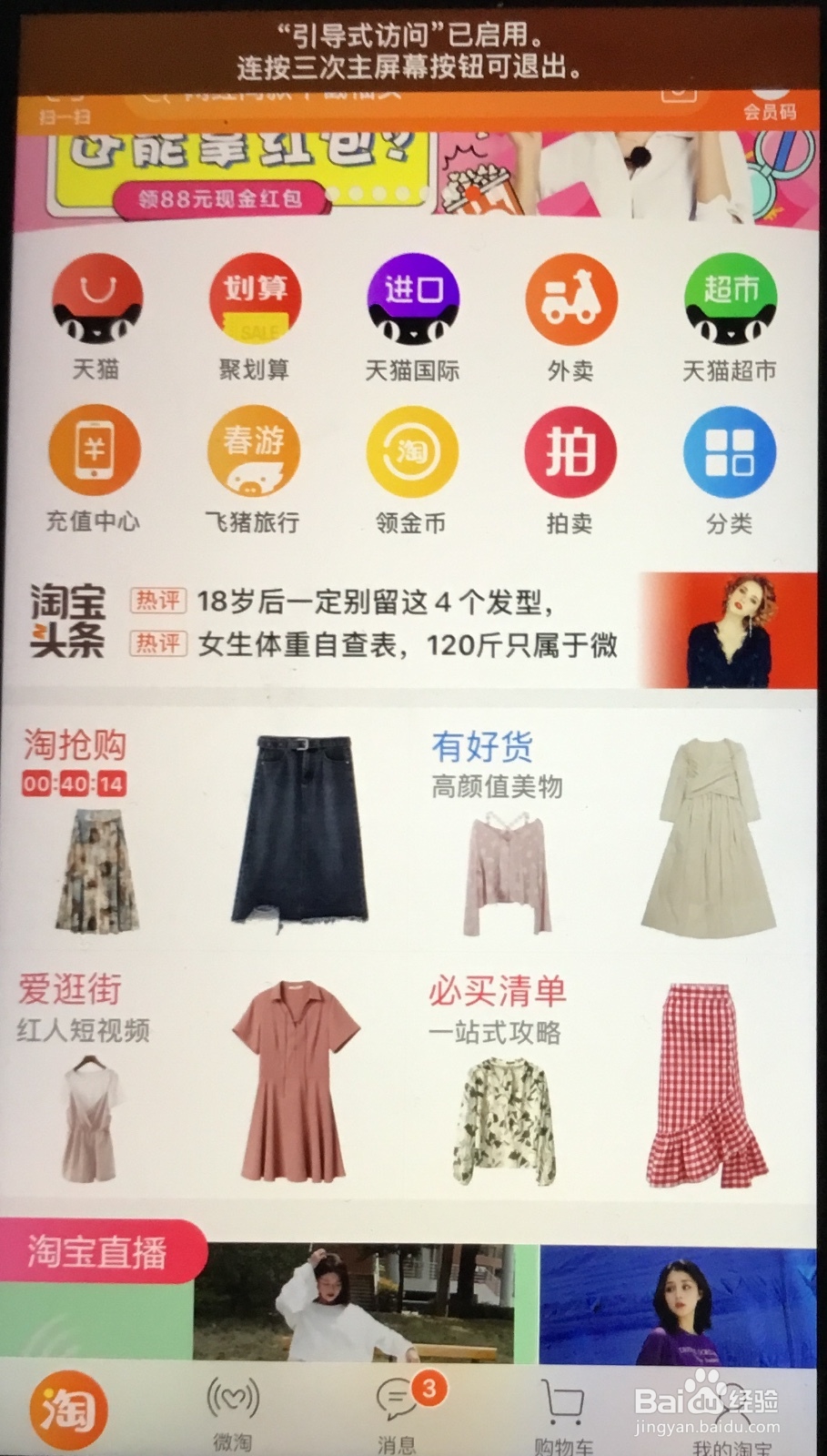
如何使用苹果手机中的引导式访问,保护隐私。

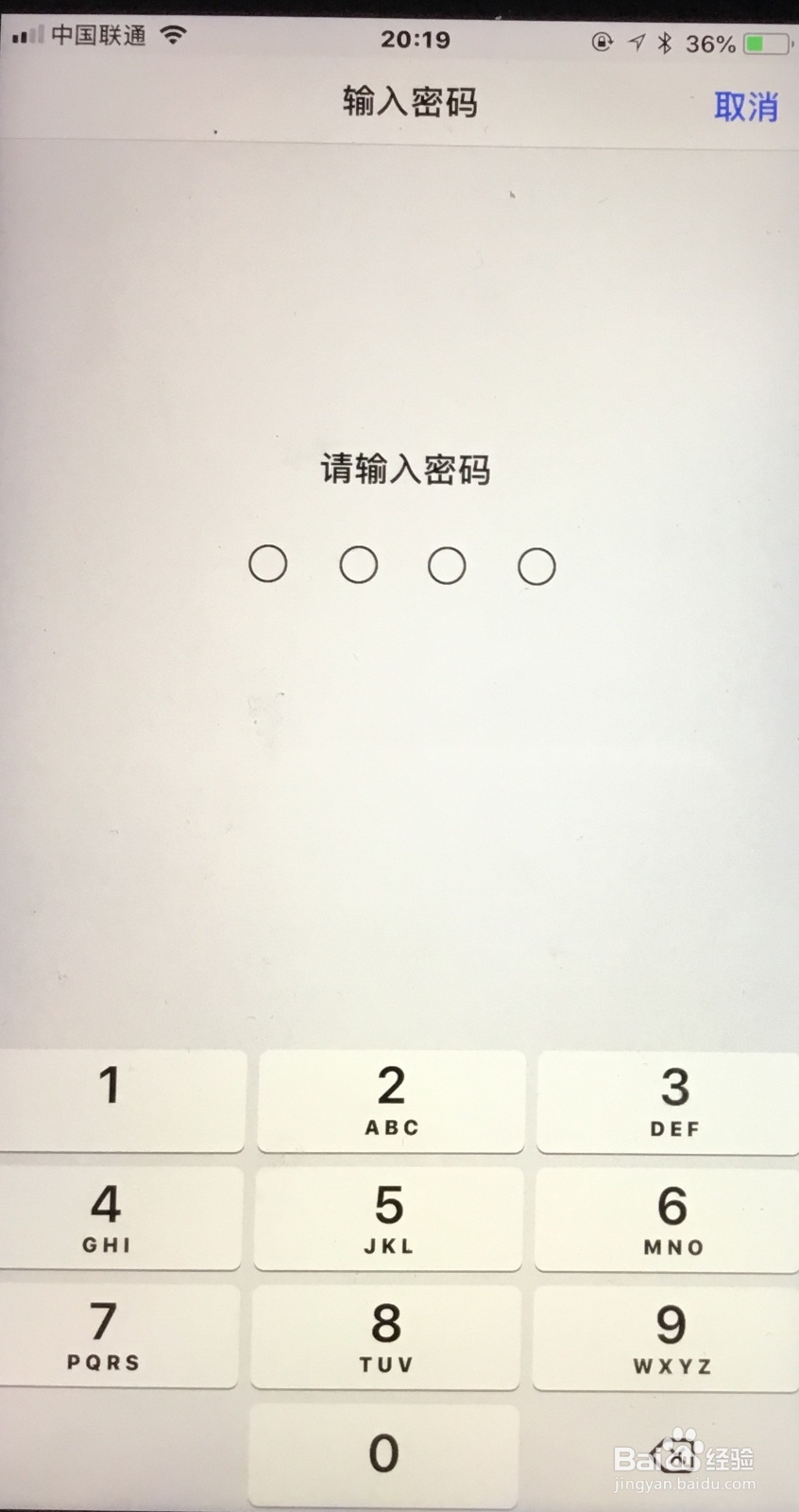
2、2:当你连按三下退出的时候,你会发现会让你输入你自己设置的访问限制密码

没有密码,仍然无法退出淘宝界面。

如何使用苹果手机中的引导式访问,保护隐私。

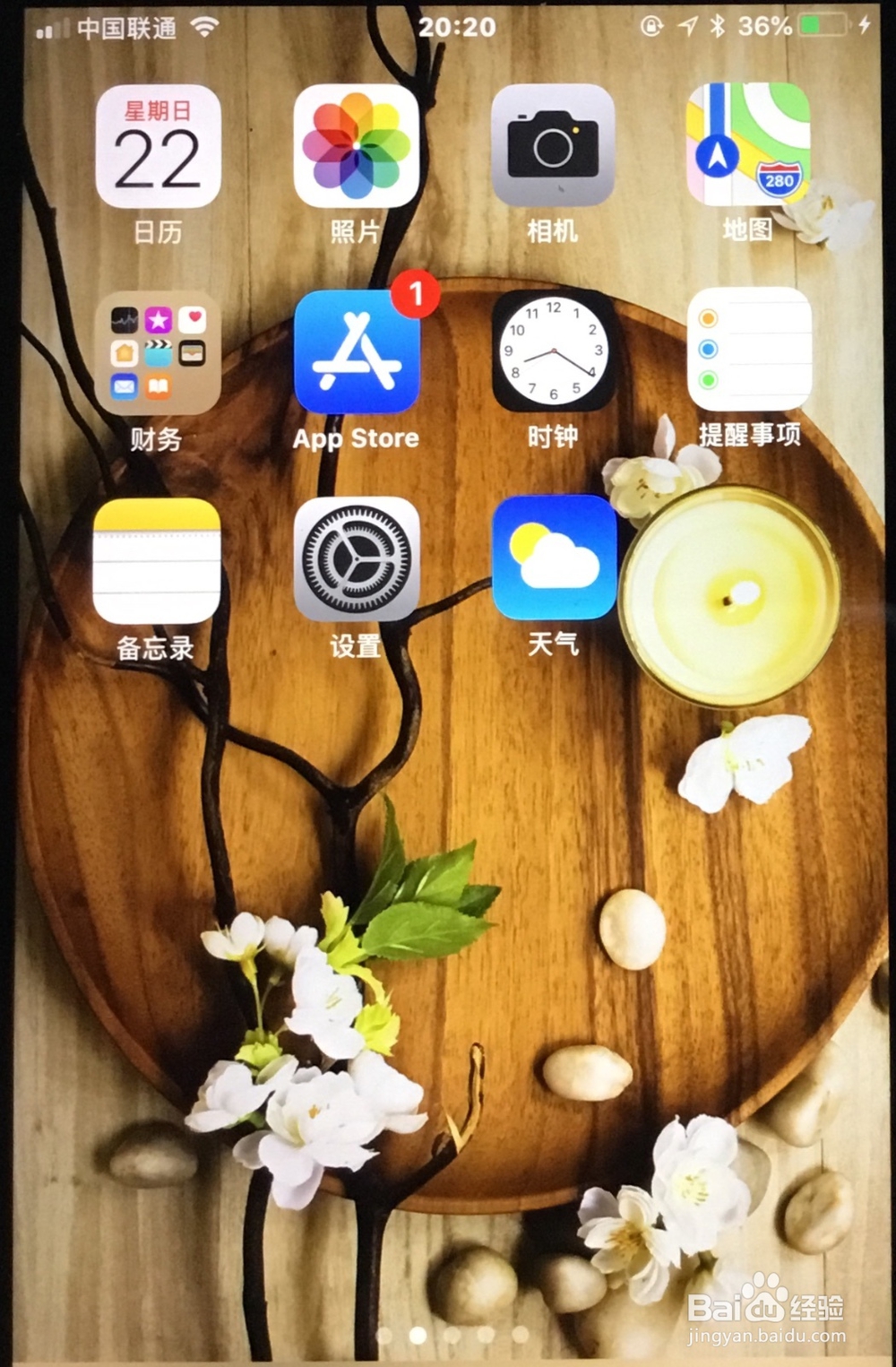
3、3:输入密码,即可选择结束,这样才会恢复到正常的使用。

如何使用苹果手机中的引导式访问,保护隐私。

如何使用苹果手机中的引导式访问,保护隐私。

  • 苹果手机最近天气刷新不出来
  • iphone13promax怎么设置单击锁定屏幕
  • iphone12不小心把app隐藏了
  • 苹果14plus怎么设置省电模式
  • 苹果手机按下侧边按钮使用Siri怎么设置开启
  • 热门搜索
    适合一个人旅游的地方 重庆市旅游 云南旅游团 约伴旅游网 呼伦贝尔大草原旅游 湖南长沙旅游景点 旅游险 广西北海旅游攻略 岱山旅游 蚂蚁窝旅游