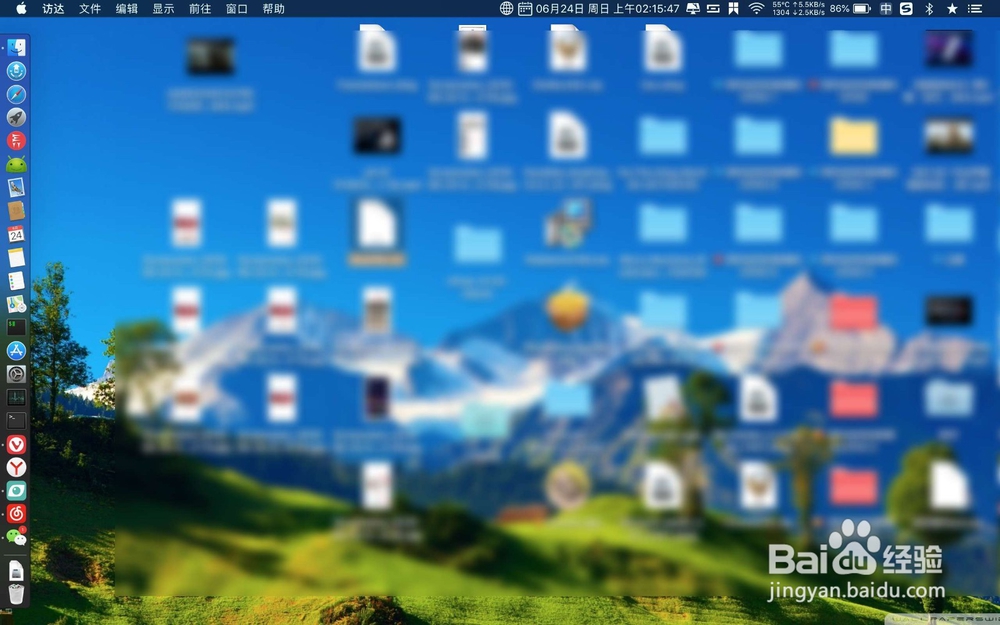
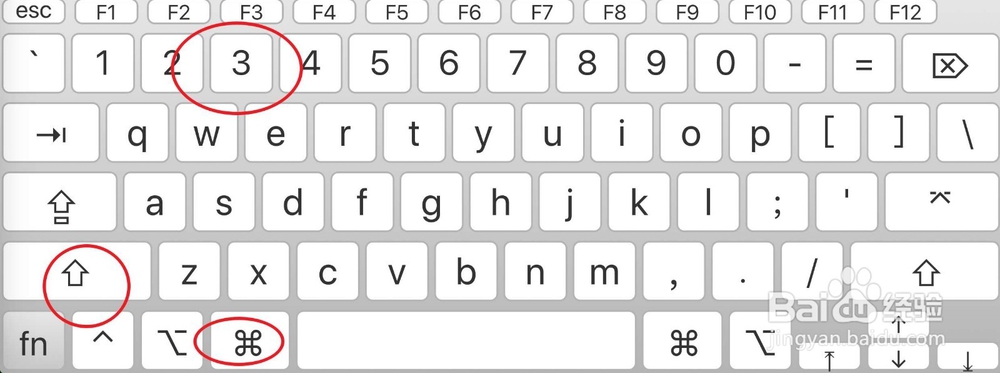
1、在默认的情况下,只需要在桌面或者是任意位置,按shift+cmmand+3.
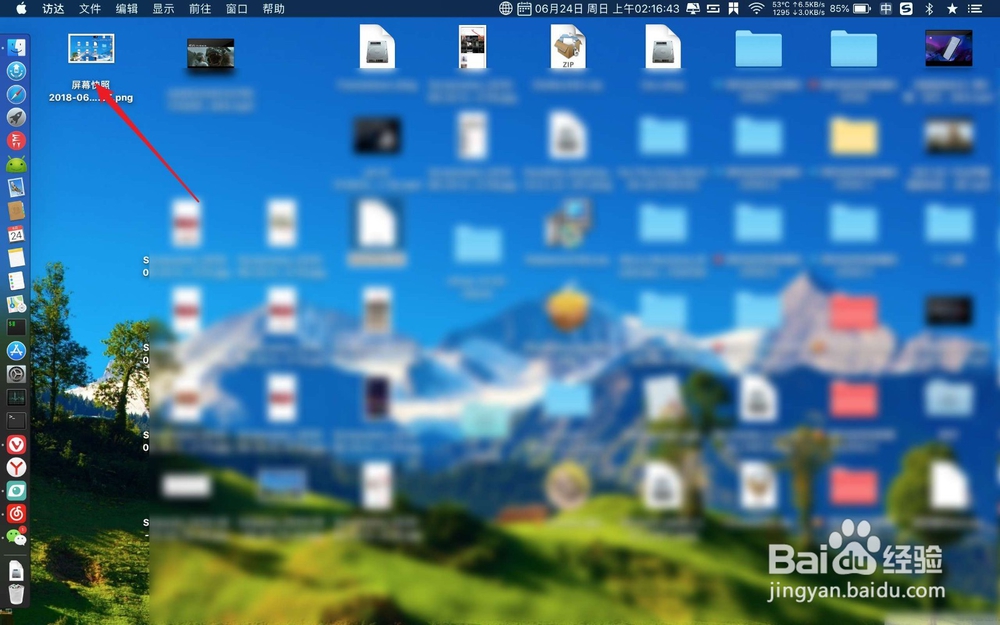
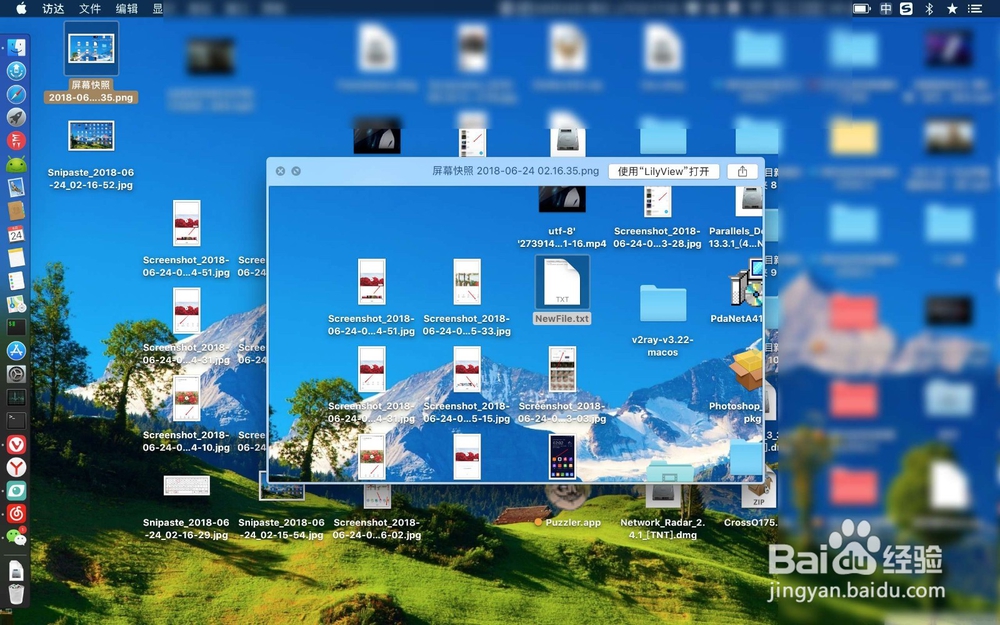
2、此刻就会在桌面上得到一张全屏的截图,并且名字为屏幕快照。
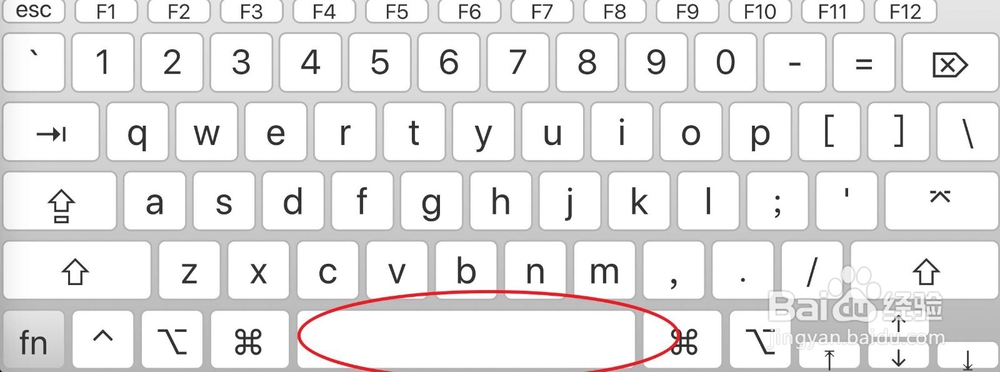
3、要预览这个截图,那么选中图片,按空格键即可预览它了。
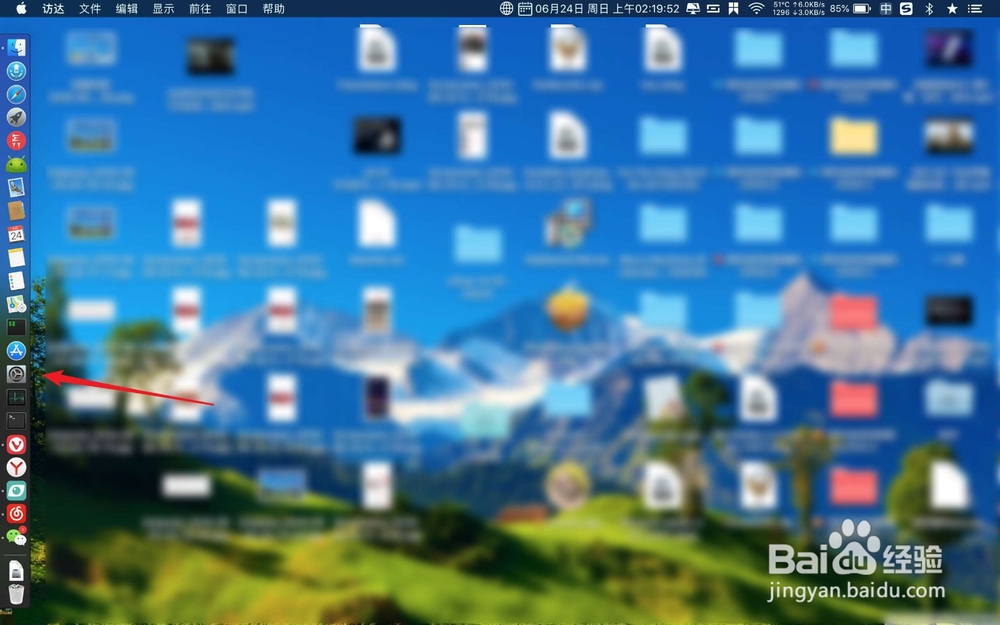
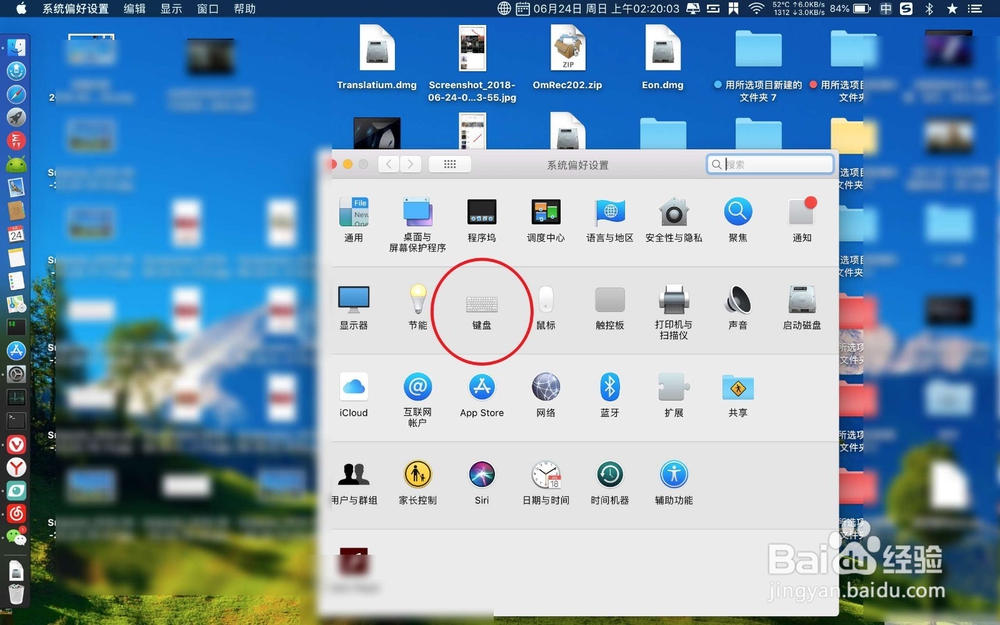
4、如果默认不是这个按键,那么点击设置,点击设置中键盘。
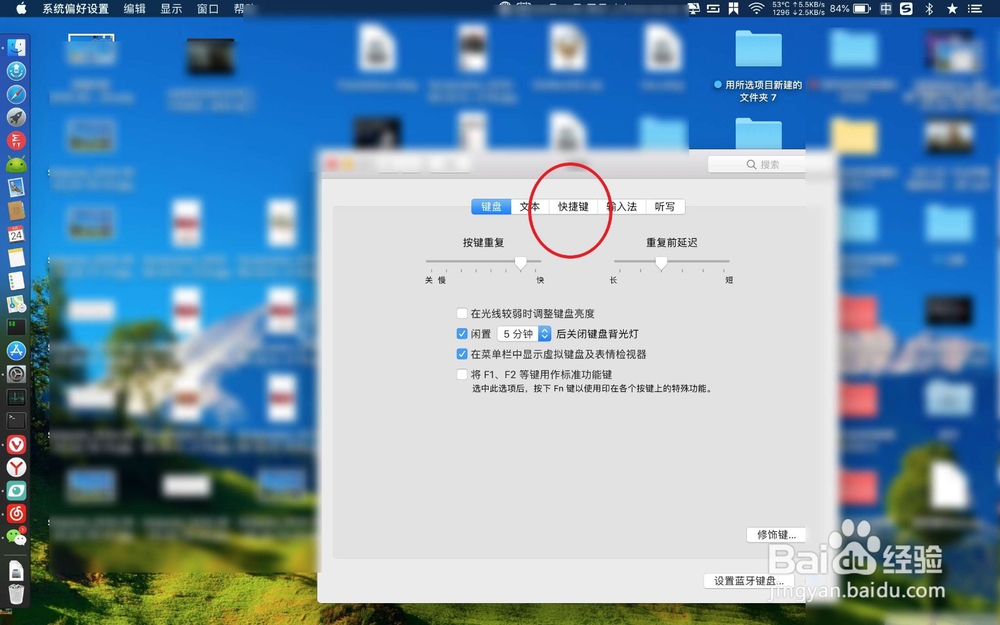
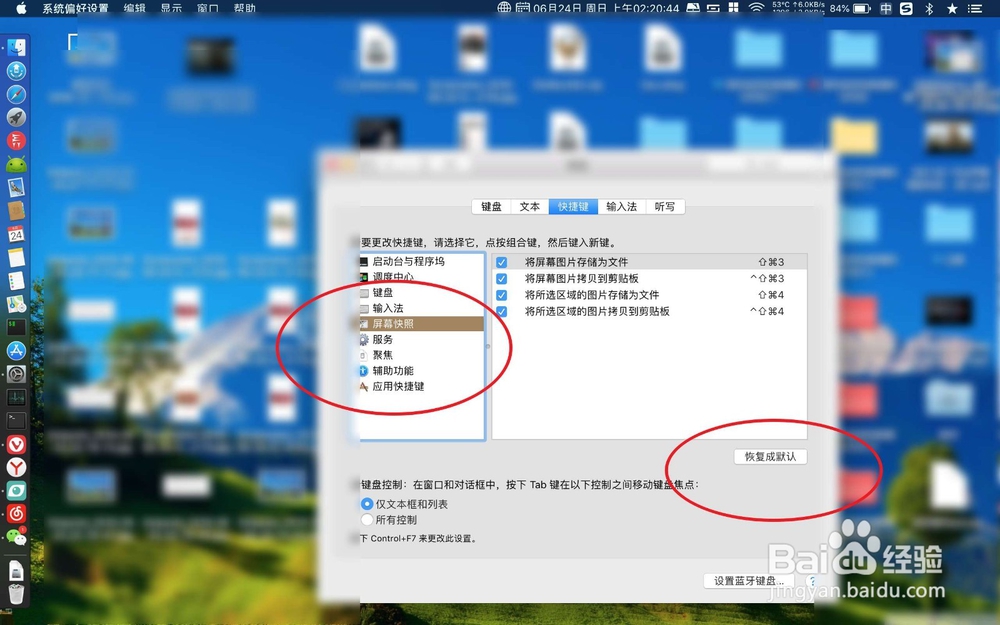
5、键盘中点击快捷键,点击旁边的屏幕快照恢复默认即可。下次使用这个按键即可完成全屏的截图。
时间:2026-05-12 16:50:16
1、在默认的情况下,只需要在桌面或者是任意位置,按shift+cmmand+3.
2、此刻就会在桌面上得到一张全屏的截图,并且名字为屏幕快照。
3、要预览这个截图,那么选中图片,按空格键即可预览它了。
4、如果默认不是这个按键,那么点击设置,点击设置中键盘。
5、键盘中点击快捷键,点击旁边的屏幕快照恢复默认即可。下次使用这个按键即可完成全屏的截图。
