iphone手机连接wifi速度太慢如何提速

 时间:2024-10-22 12:09:53

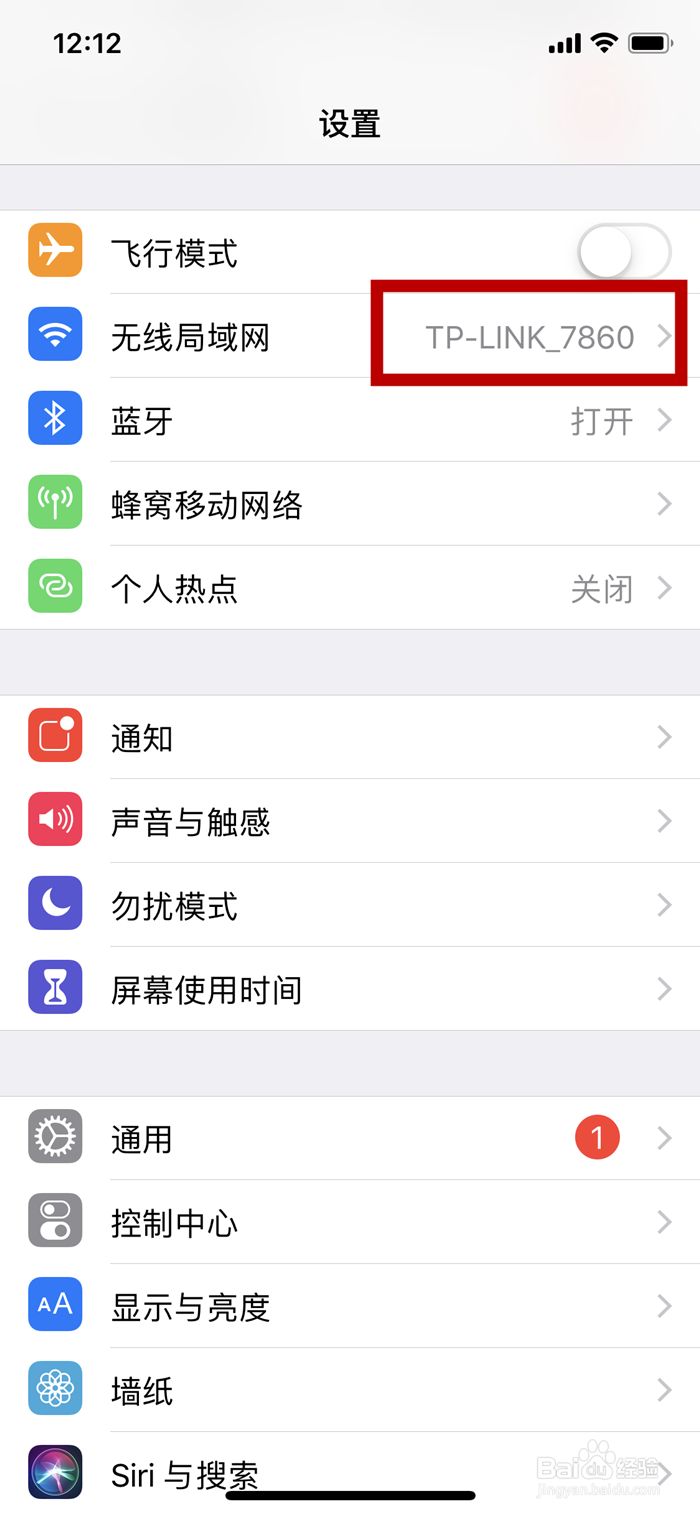
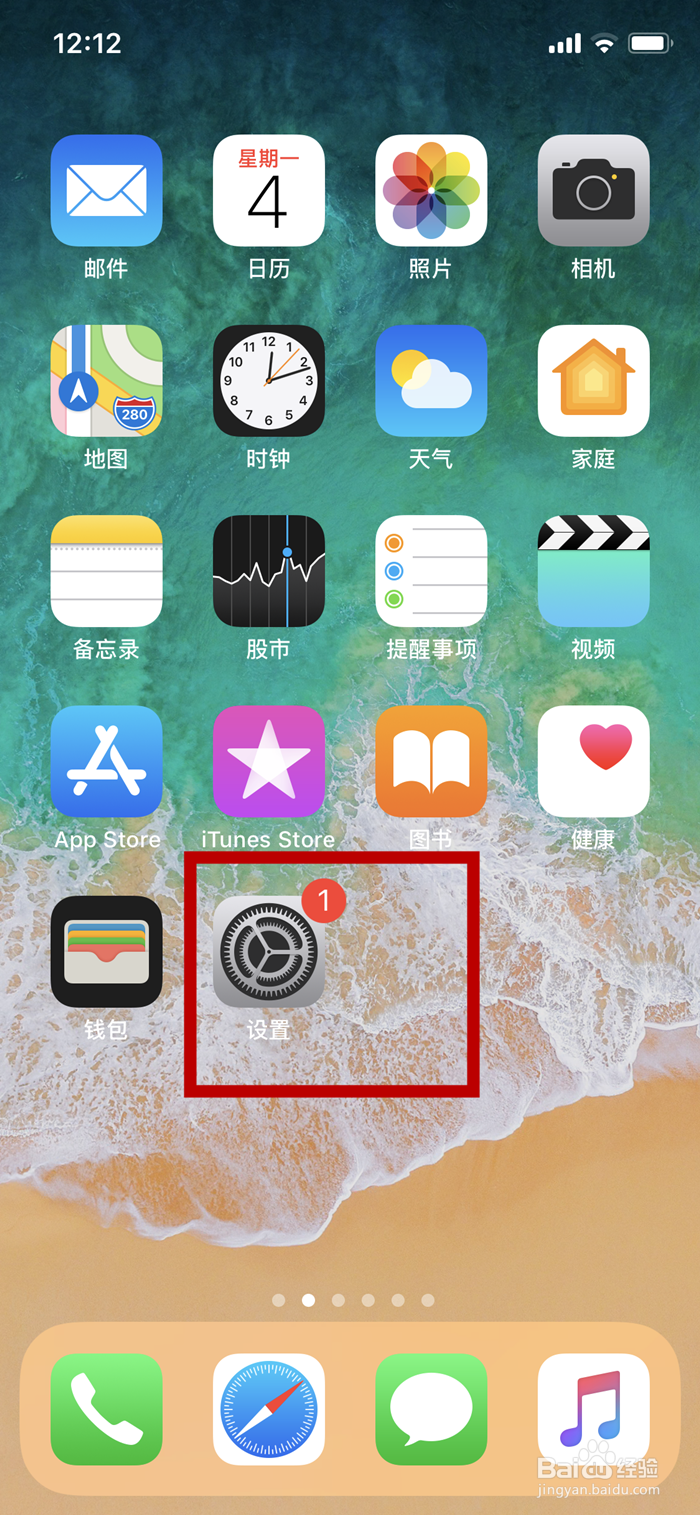
1、首先我们需要打开手机中的设置进入

iphone手机连接wifi速度太慢如何提速

2、在设置中我们找到上方的【无线局域网】,点击后面的wifi小箭头

iphone手机连接wifi速度太慢如何提速

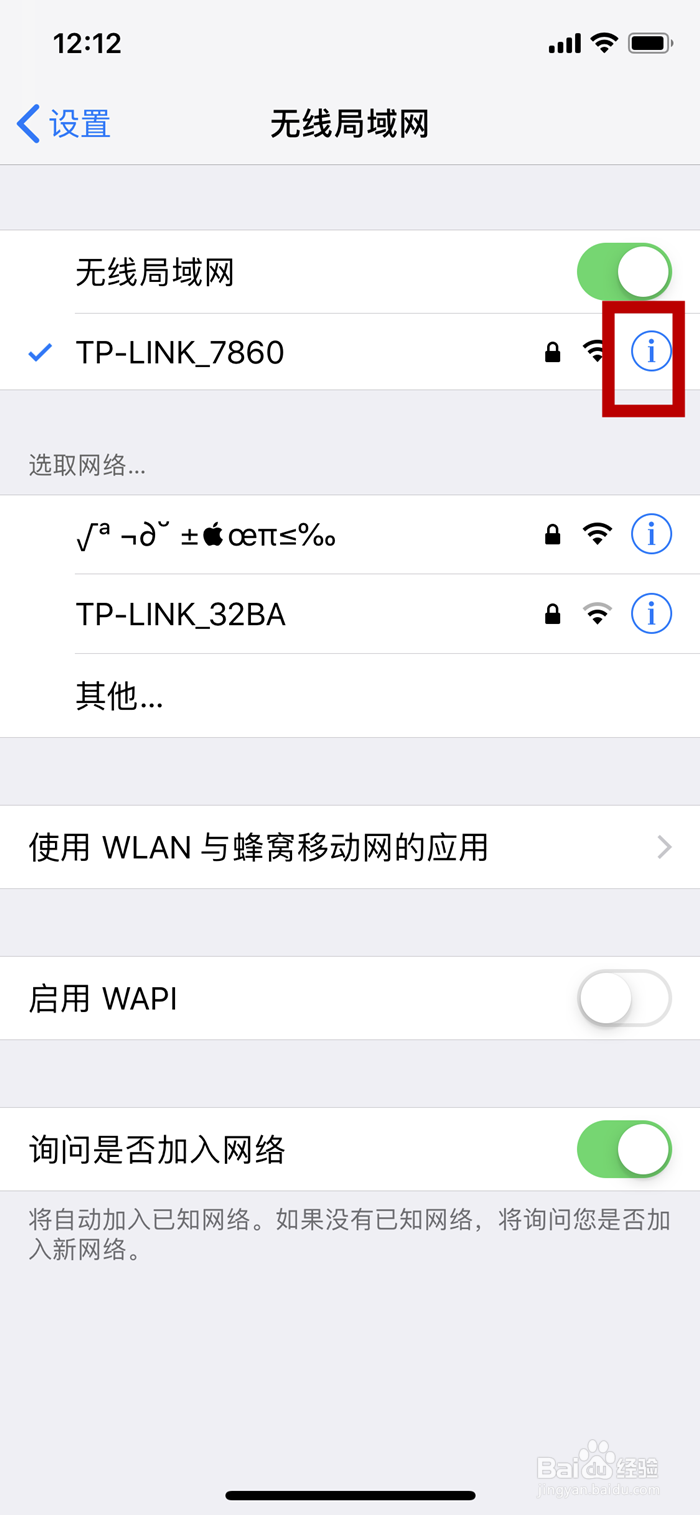
3、进入到无线局域网后,我们选择当前连接无线网最右边的小感叹号

iphone手机连接wifi速度太慢如何提速

4、这时就来到了连接该无线网的设置界面,我们找到最下方的【配置DNS】进入

iphone手机连接wifi速度太慢如何提速

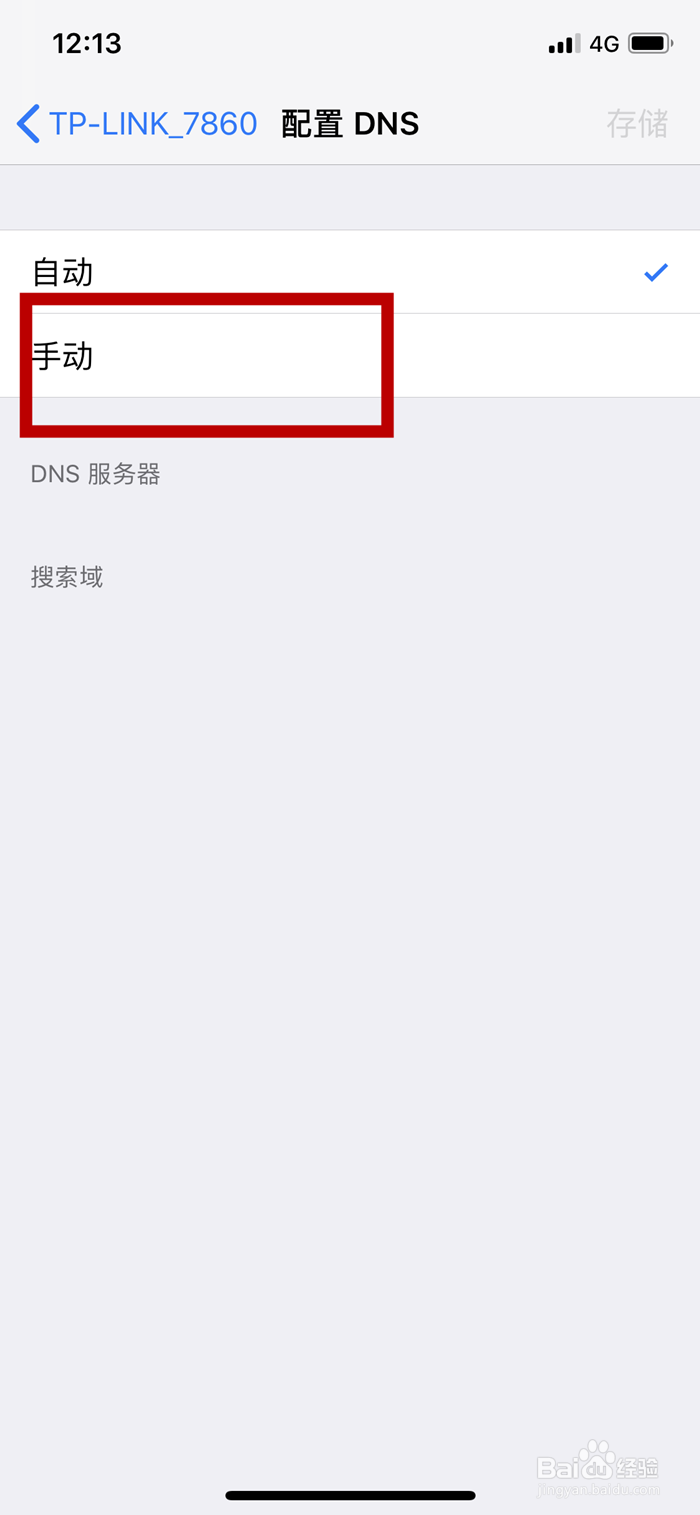
5、来到配置DNS,一般情况下都是默认自动的,我们选择【手动】

iphone手机连接wifi速度太慢如何提速

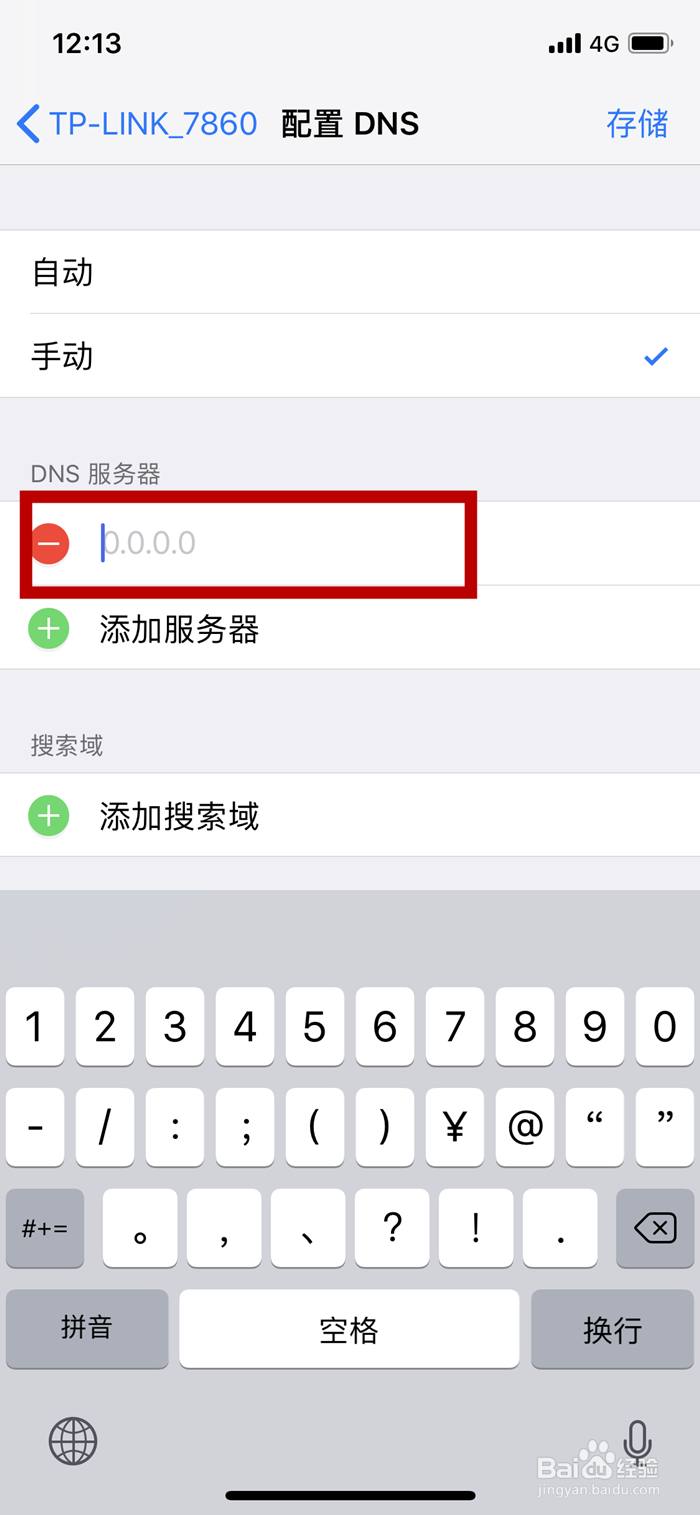
6、接着选择中间区域的【添加服务器】

iphone手机连接wifi速度太慢如何提速

7、在添加服务器中我们点第一项

iphone手机连接wifi速度太慢如何提速

8、最后我们键入114.114.114.114,然后点击右上角的储存,只要不是无线网的地址本来带宽就低,我们就可以发现上网速度变快了

iphone手机连接wifi速度太慢如何提速
  • 怎么打开Siri建议通知?
  • iphone12怎么打开蜂窝移动数据
  • 《暗黑血统2》锻炉岛区域-隐道-失殿收集攻略
  • 苹果手机怎么显示消息内容
  • 苹果电话设置始终播报来电
  • 热门搜索
    保山旅游 广东旅游局 山西旅游局 北京旅游景点图片 克什克腾旗旅游 旅游线路报价 重庆旅游必去的地方 长白山天池旅游攻略 玉龙雪山旅游攻略 北京旅游学院