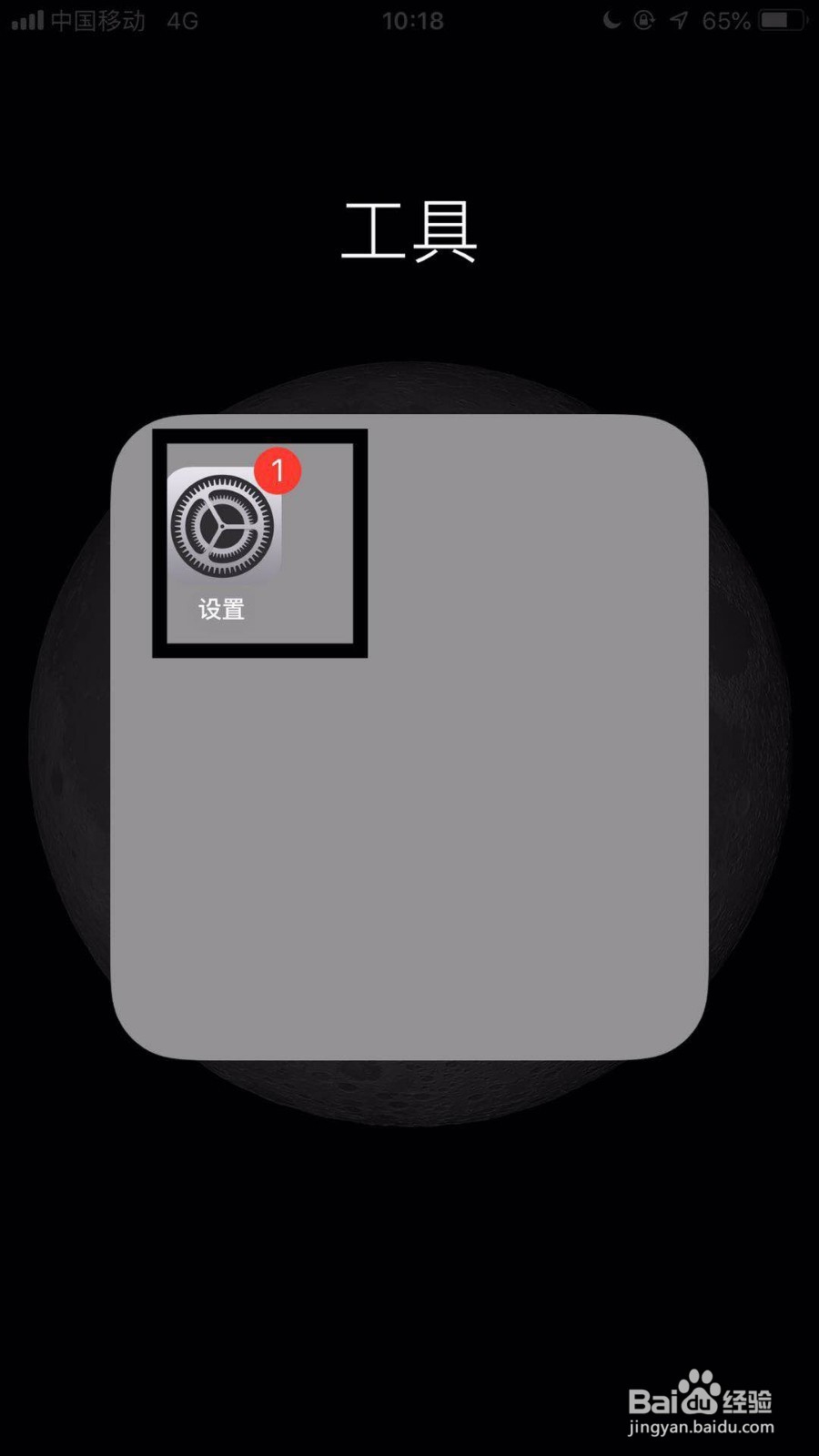
1、如图所示,点击苹果手机桌面中的【设置】。
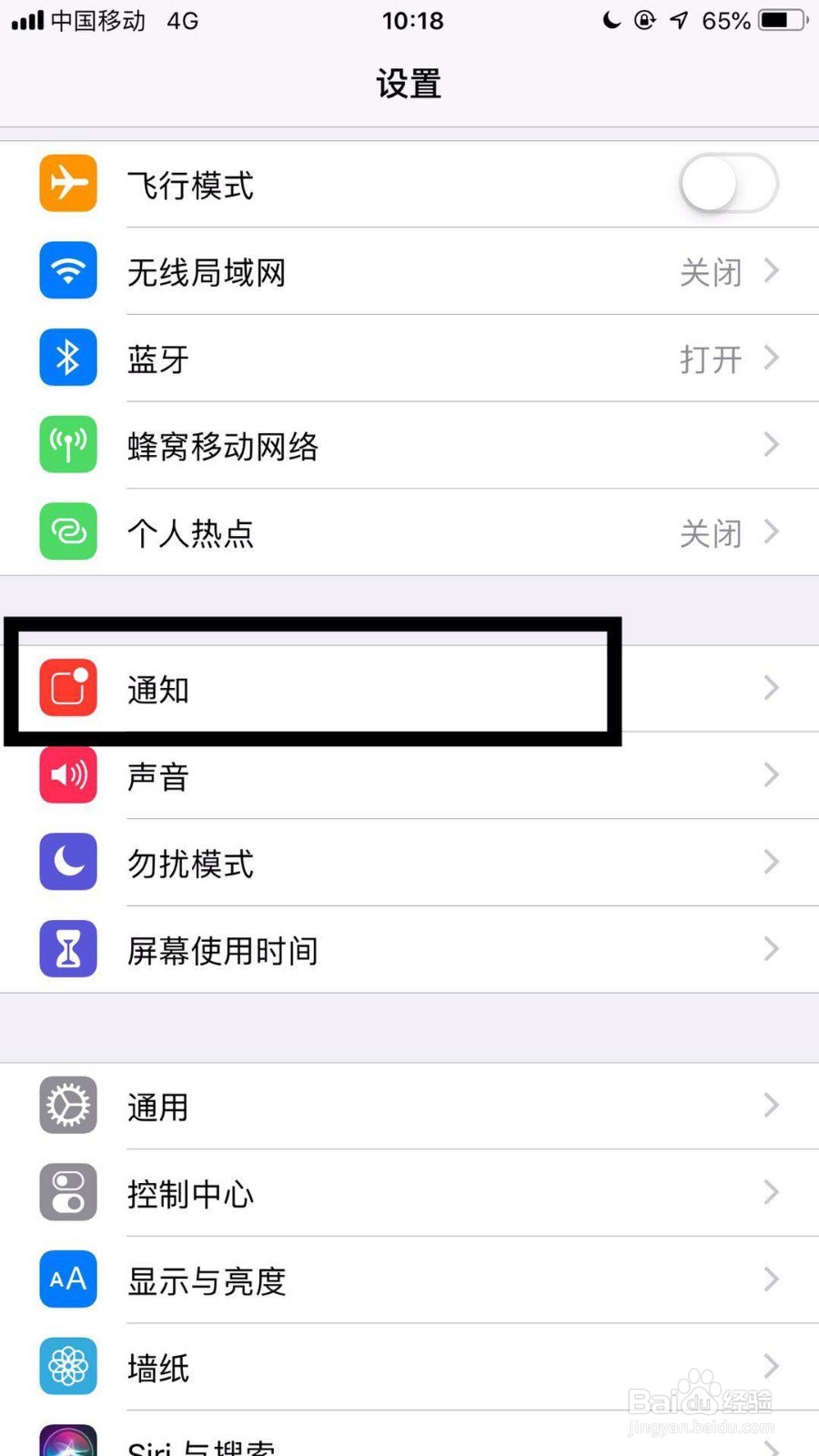
2、如图所示,找到【通知】选项并点击它。
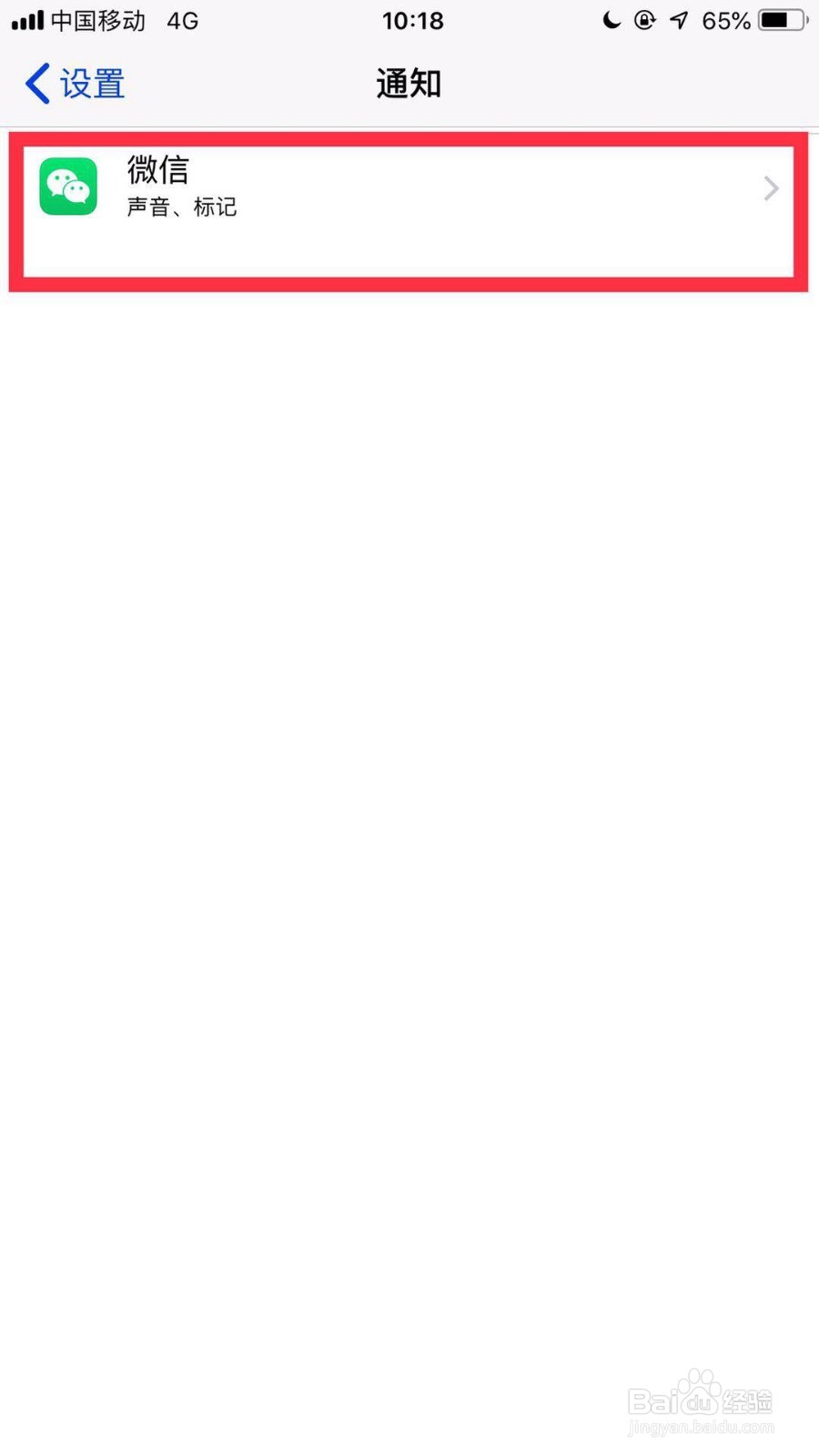
3、如图所示,找到【微信】并点击它。
4、如图所示,然后点击开启【允许通知】开关。
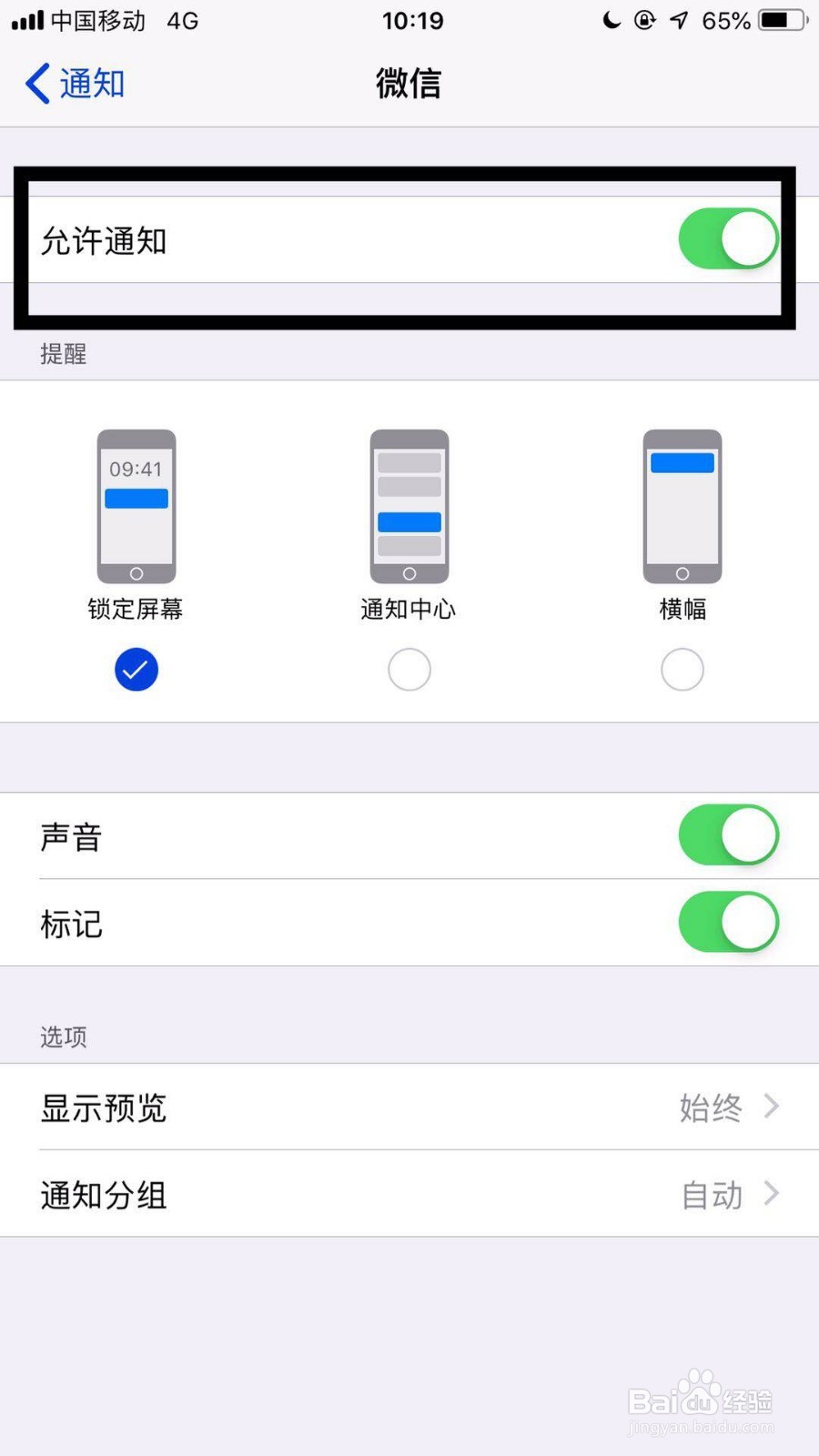
5、如图所示,最后勾选【横幅】就可以了。
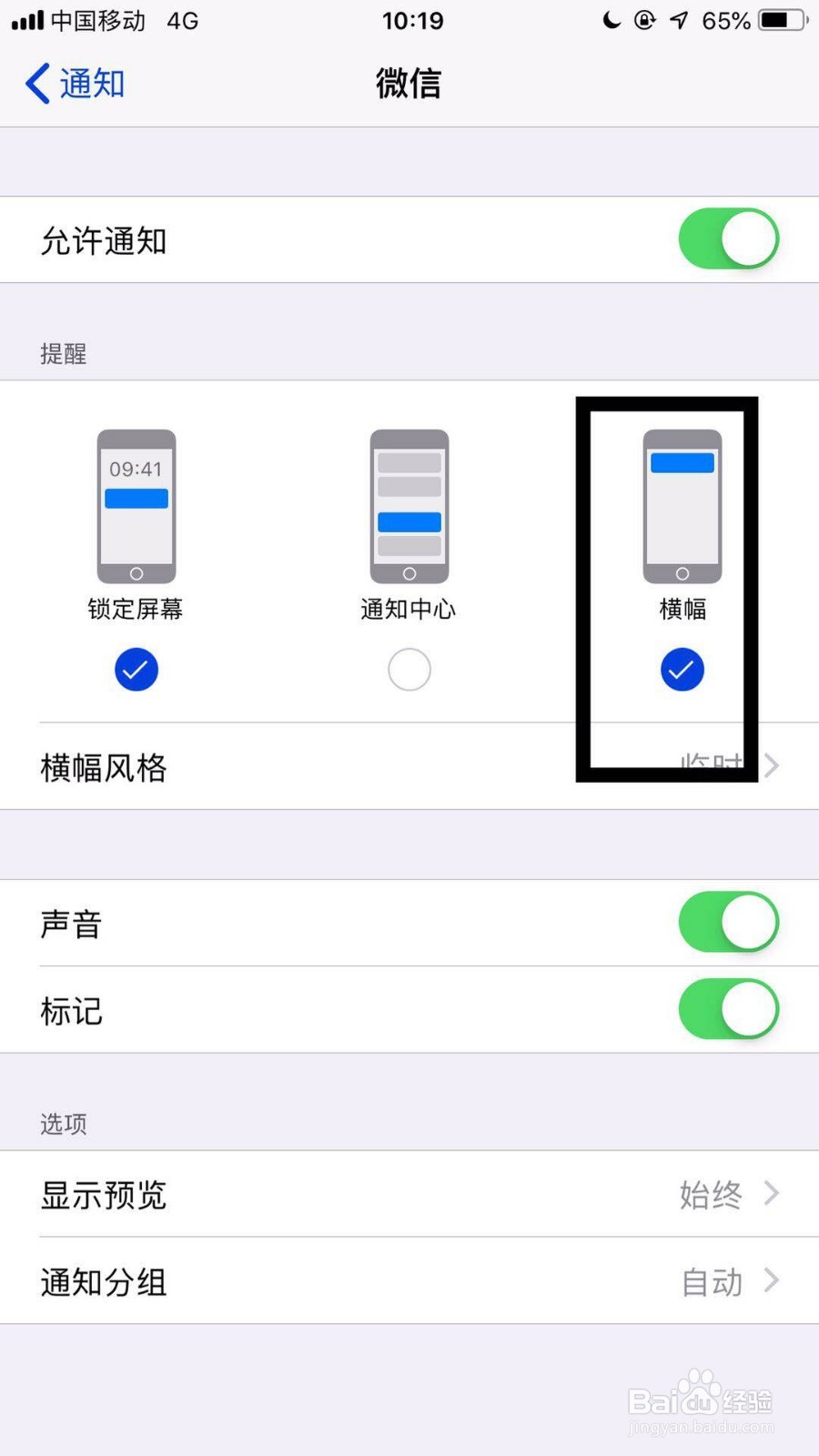
6、这样设置完成,苹果手机收到新消息就会显示详细消息通知了。
时间:2026-04-22 17:58:23
1、如图所示,点击苹果手机桌面中的【设置】。
2、如图所示,找到【通知】选项并点击它。
3、如图所示,找到【微信】并点击它。
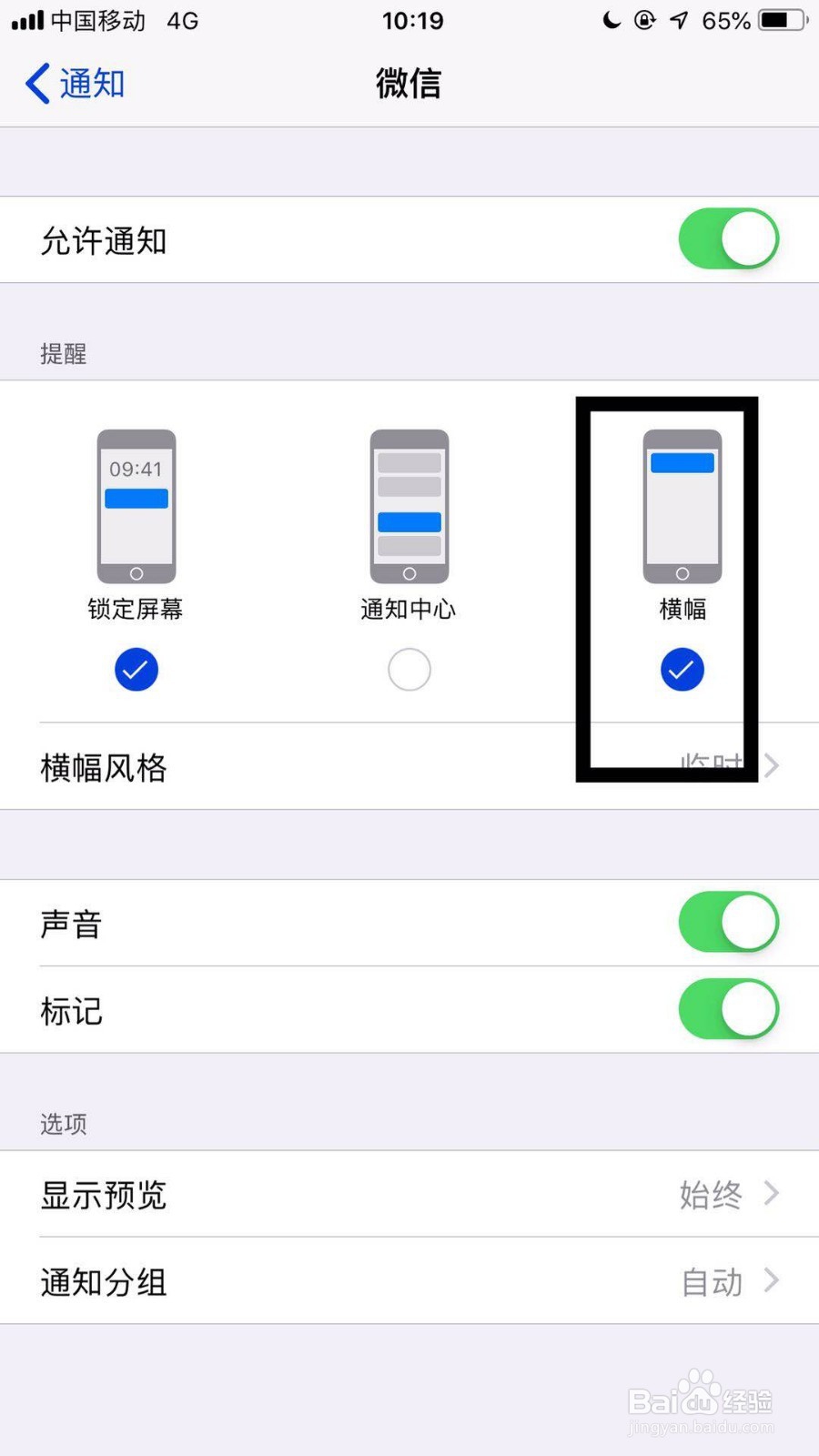
4、如图所示,然后点击开启【允许通知】开关。
5、如图所示,最后勾选【横幅】就可以了。
6、这样设置完成,苹果手机收到新消息就会显示详细消息通知了。
