1、首先就是图片素材的导入

2、导入之后的图片素材会显示在PS的工作区域

3、我们依次点击的是:图像-调整-阴影高光功能

4、紧接着,会出现阴影高光功能效果的窗口

5、重点就是调整阴影高光功能的参数,

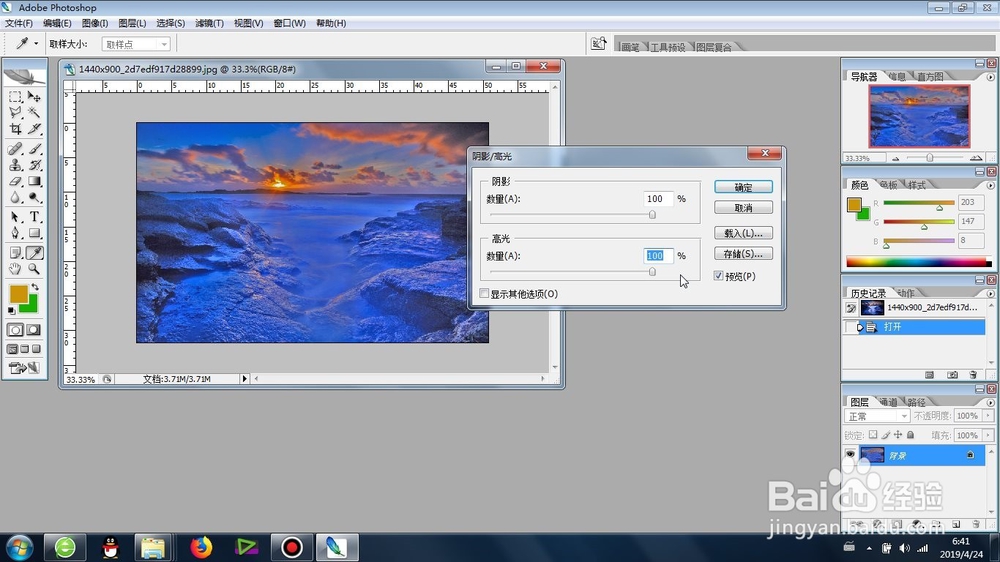
6、最后确定正整图片的“阴影高光功能”效果

时间:2026-05-01 00:05:37
1、首先就是图片素材的导入
2、导入之后的图片素材会显示在PS的工作区域
3、我们依次点击的是:图像-调整-阴影高光功能
4、紧接着,会出现阴影高光功能效果的窗口
5、重点就是调整阴影高光功能的参数,
6、最后确定正整图片的“阴影高光功能”效果
