Windows Server 2008 如何安装 .NET 3.5

 时间:2026-04-24 18:23:52

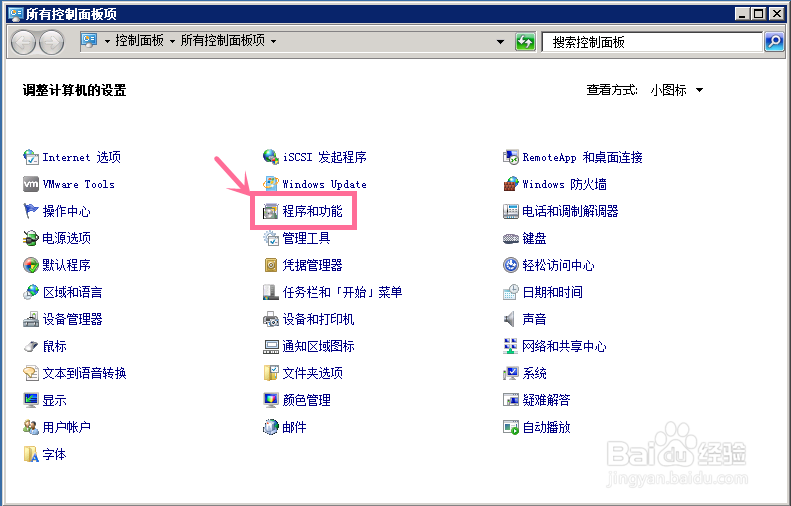
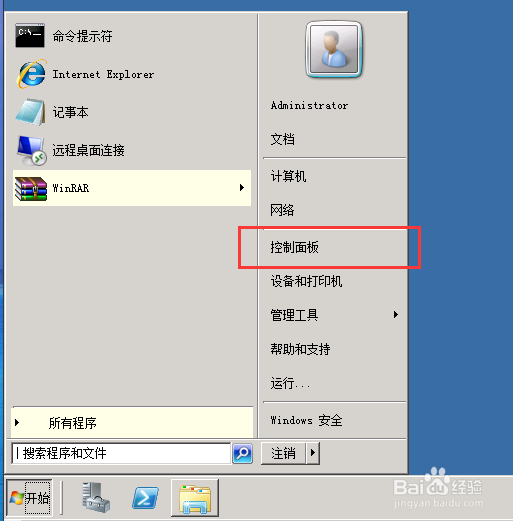
1、点击“开始”—“控制面板”,打开控制面板。
Windows Server 2008 如何安装 .NET 3.5

2、在控制面板,点击“程序与功能”,打开程序与功能界面。

Windows Server 2008 如何安装 .NET 3.5

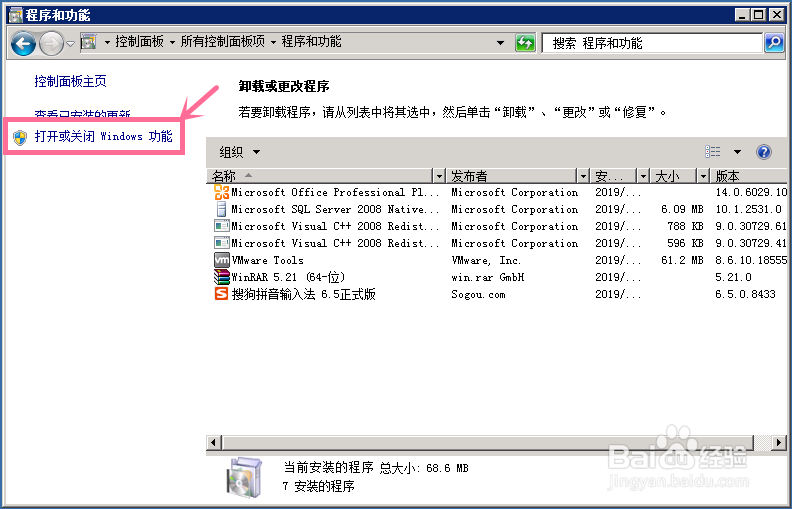
3、点击“打开或关闭windows功能”,打开服务器管理器。

Windows Server 2008 如何安装 .NET 3.5

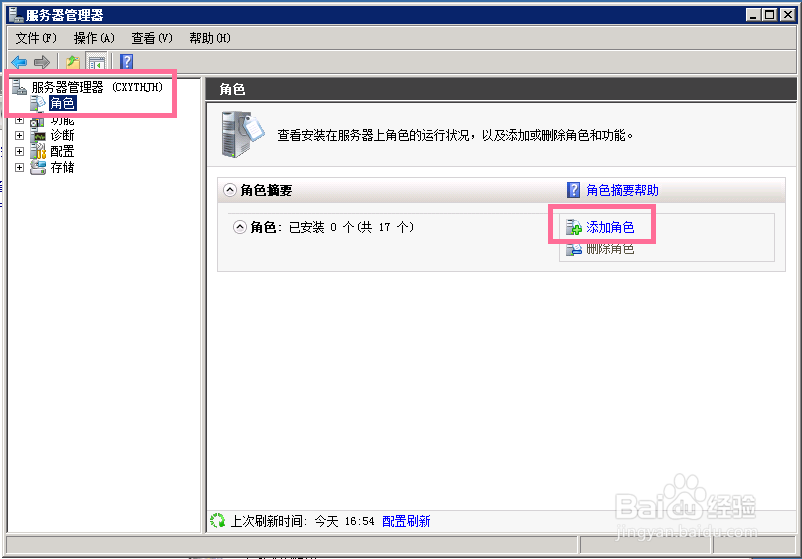
4、在服务器管理器界面,点击“角色”—“添加角色”,启动添加角色向导。

Windows Server 2008 如何安装 .NET 3.5

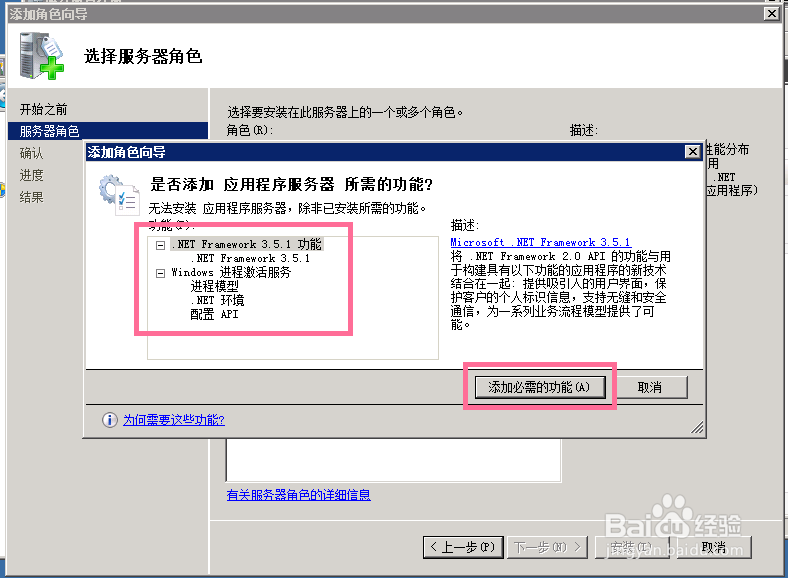
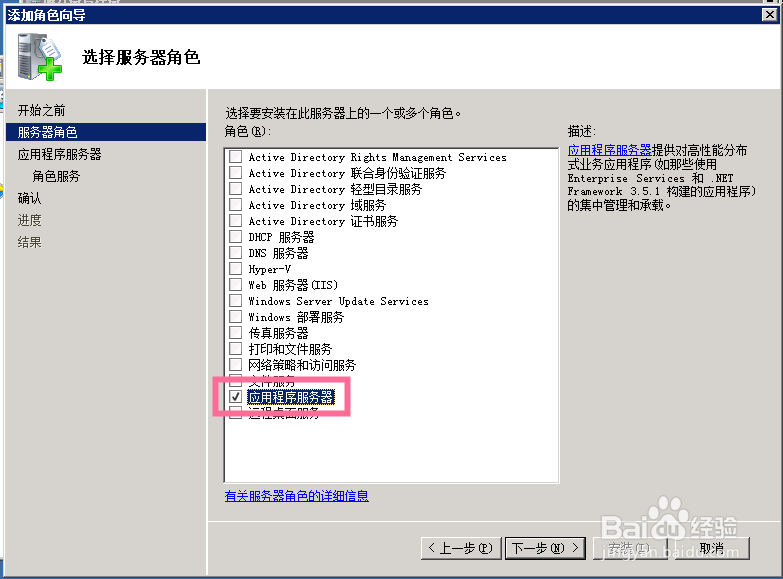
5、在选择服务器角色界面,勾选“应用程序服务器”,添加 .net framework 3.5 功能。
Windows Server 2008 如何安装 .NET 3.5

Windows Server 2008 如何安装 .NET 3.5

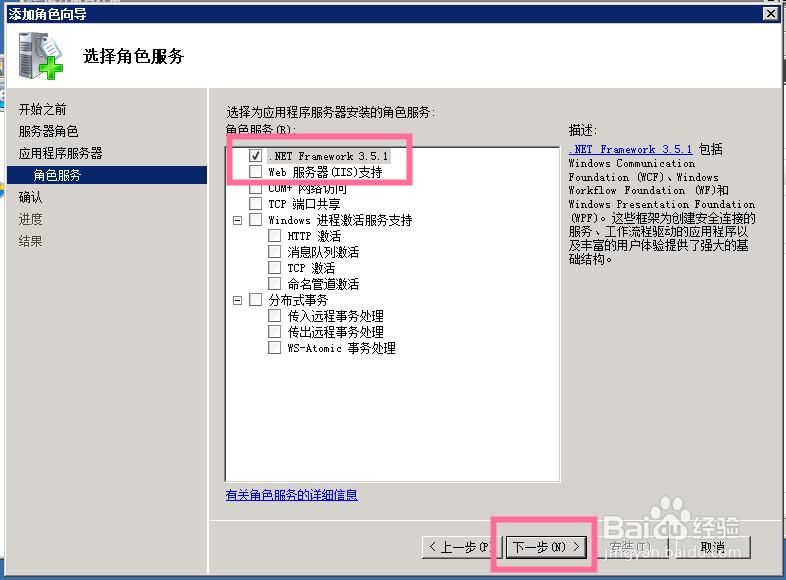
6、点击“下一步”,直到出现“选择角色服务”界面,在选择角色服务界面,勾选“.net framework 3.5.1” ,点击“下一步”。
Windows Server 2008 如何安装 .NET 3.5

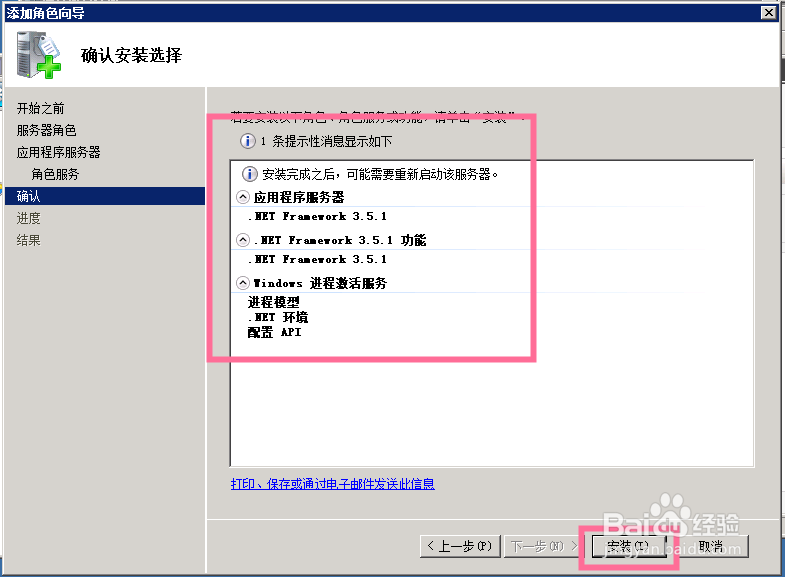
7、确认要安装的角色服务,点击“安装”,开始安装“.net framework 3.5.1”。
Windows Server 2008 如何安装 .NET 3.5

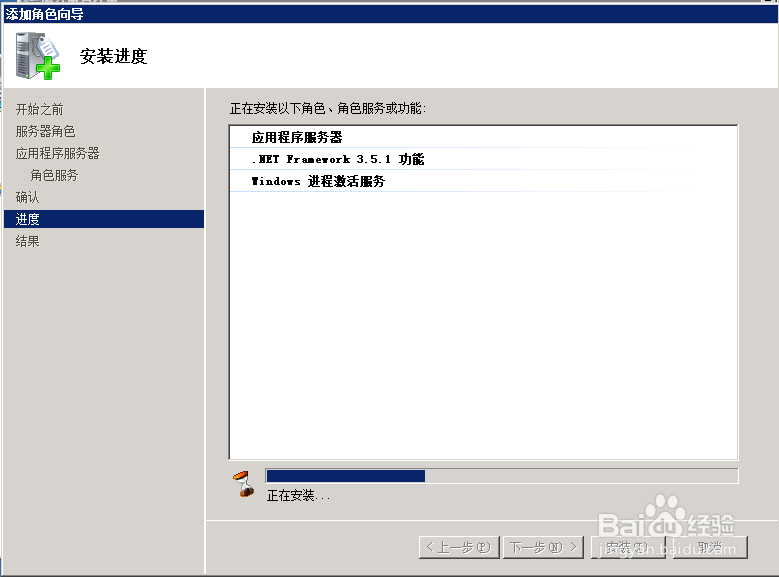
8、安装“.net framework 3.5.1”需要时间,等待安装完成即可。
Windows Server 2008 如何安装 .NET 3.5

  • 如何使用注册表编辑器启用或禁用文件夹选项
  • Windows server 2016如何修改日期和时间
  • win10怎么安装iis
  • WINDOWS关闭默认的共享IPC$
  • 谷歌浏览器怎么导出收藏夹书签?
  • 热门搜索
    腾讯旅游 日照旅游景点大全介绍 河南洛阳旅游景点 太原有什么旅游景点 海南旅游攻略自助游 梅州旅游攻略 广东肇庆旅游攻略 春节山东旅游 兰州旅游网 贵阳的旅游景点