婚纱照唯美高级调整方法

 时间:2026-05-01 23:59:23

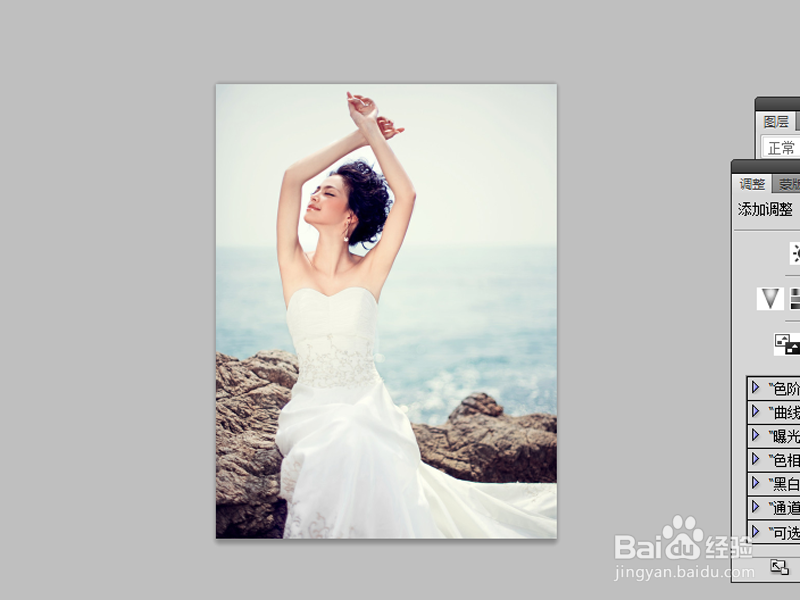
1、首先启动Photoshop cs5,打开一副人物婚纱照素材。
婚纱照唯美高级调整方法

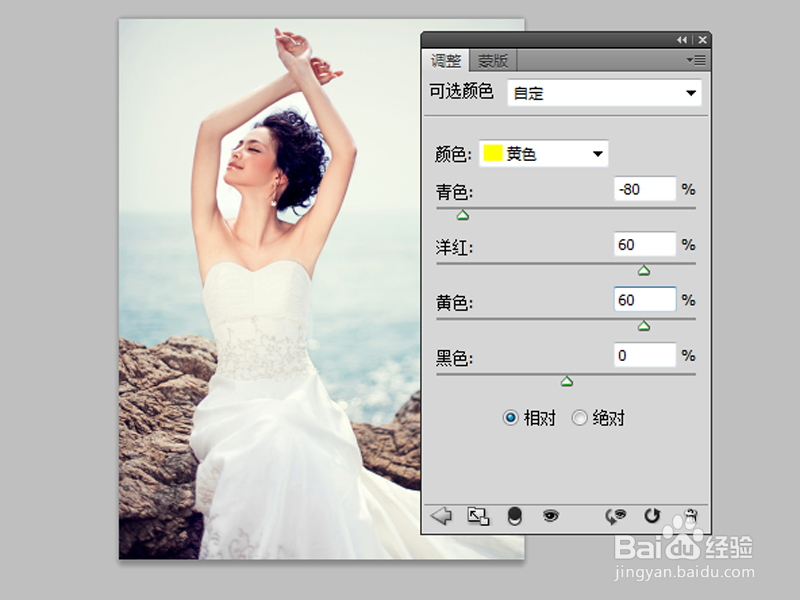
2、点击图层面板中的创建新的填充或调整图层选项,选择可选颜色,选择黄色,设置青色为-80,杨红和黄色均为60.
婚纱照唯美高级调整方法

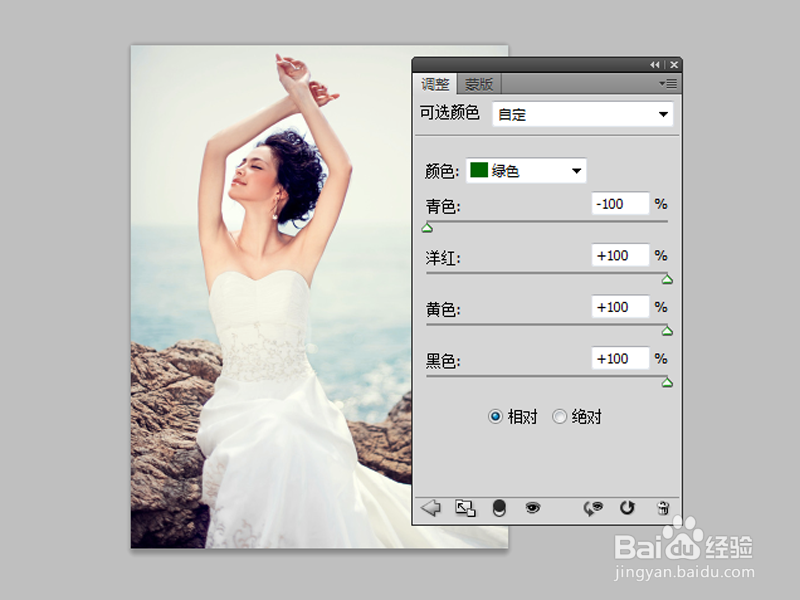
3、切换到绿色通道,设置青色为-100,杨红、黄色、黑色均为100.

婚纱照唯美高级调整方法

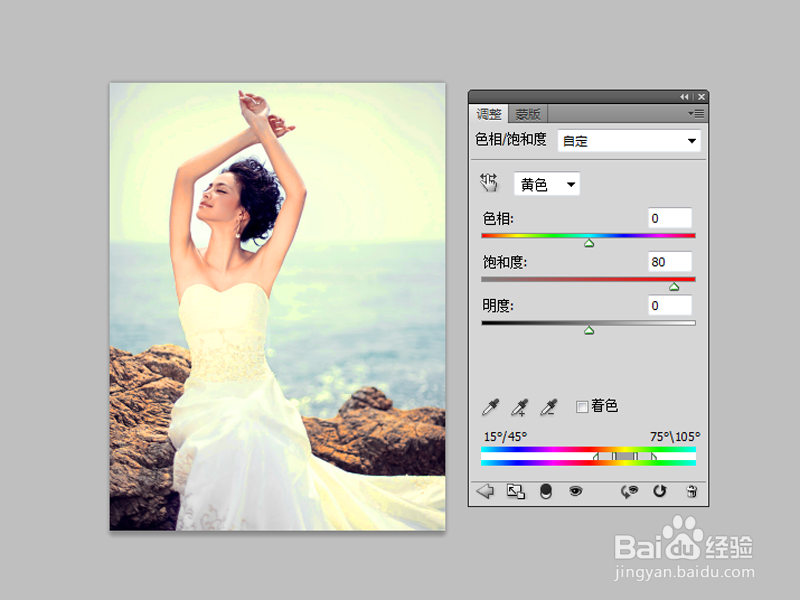
4、创建色相饱和度调整图层,切换到黄色通道,设置饱和度为80.

婚纱照唯美高级调整方法

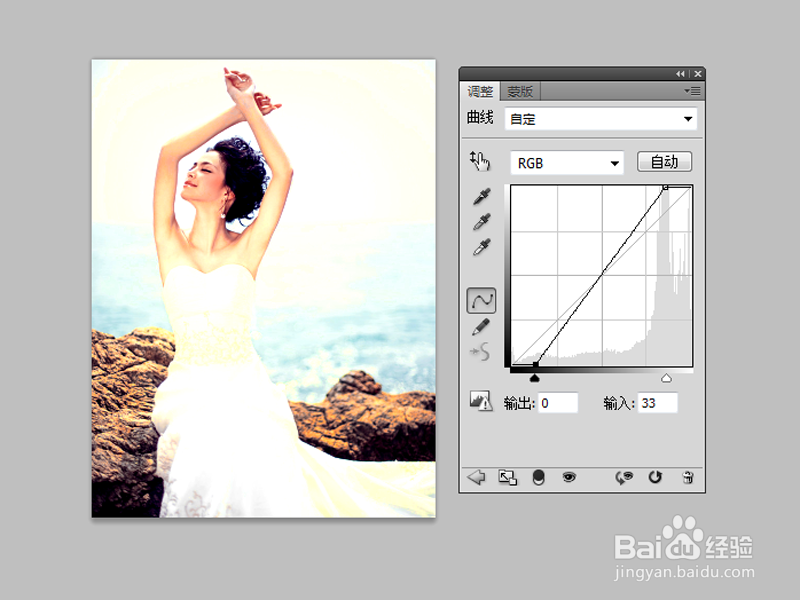
5、创建曲线调整图层,增加亮度,降低暗度,查看效果。

婚纱照唯美高级调整方法

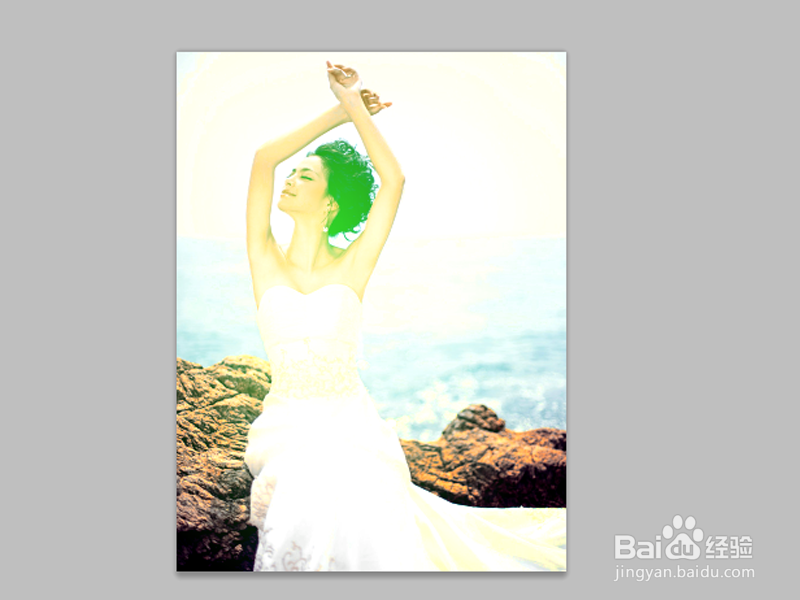
6、新建空白图层1,设置前景色为橙色,选择渐变拖拽拖拽出一个径向渐变,修改混合模式为滤色,并调整大小。
婚纱照唯美高级调整方法

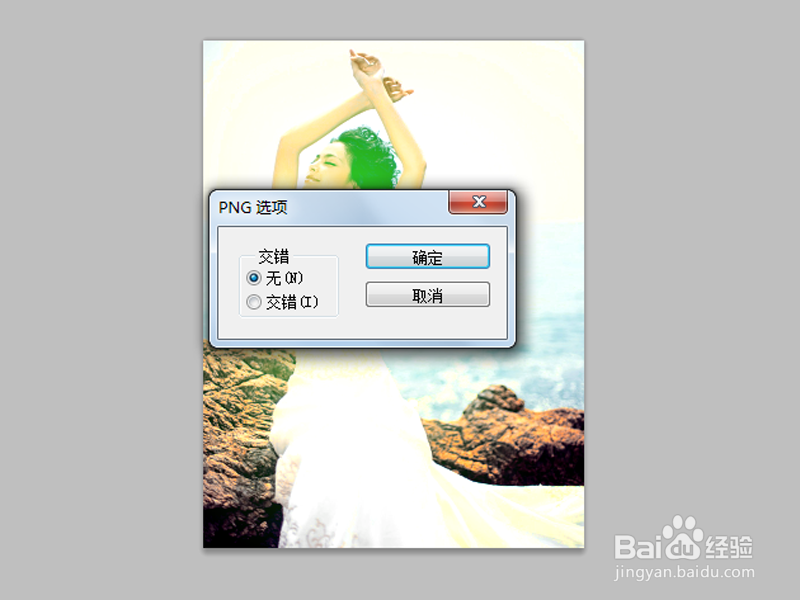
7、执行图层-拼合图像命令,执行文件-存储为命令,将文件保存即可。

婚纱照唯美高级调整方法

  • PS如何拉伸主体不变形
  • 手机版易车怎么下载?
  • 手机易企秀中如何修改文字间距
  • 荔 枝 气 泡 酒的做法
  • PS图片后期处理只要这些工具就可以,牢记
  • 热门搜索
    井冈山旅游地图 秦皇岛旅游 常德旅游景点大全 蚂蚁窝旅游网 香格里拉旅游局 青岛旅游景点介绍 冰岛旅游多少钱 山西旅游公司 大学生旅游调查问卷 大溪地旅游价格