ps如何做火焰字效果

 时间:2026-04-21 18:20:07

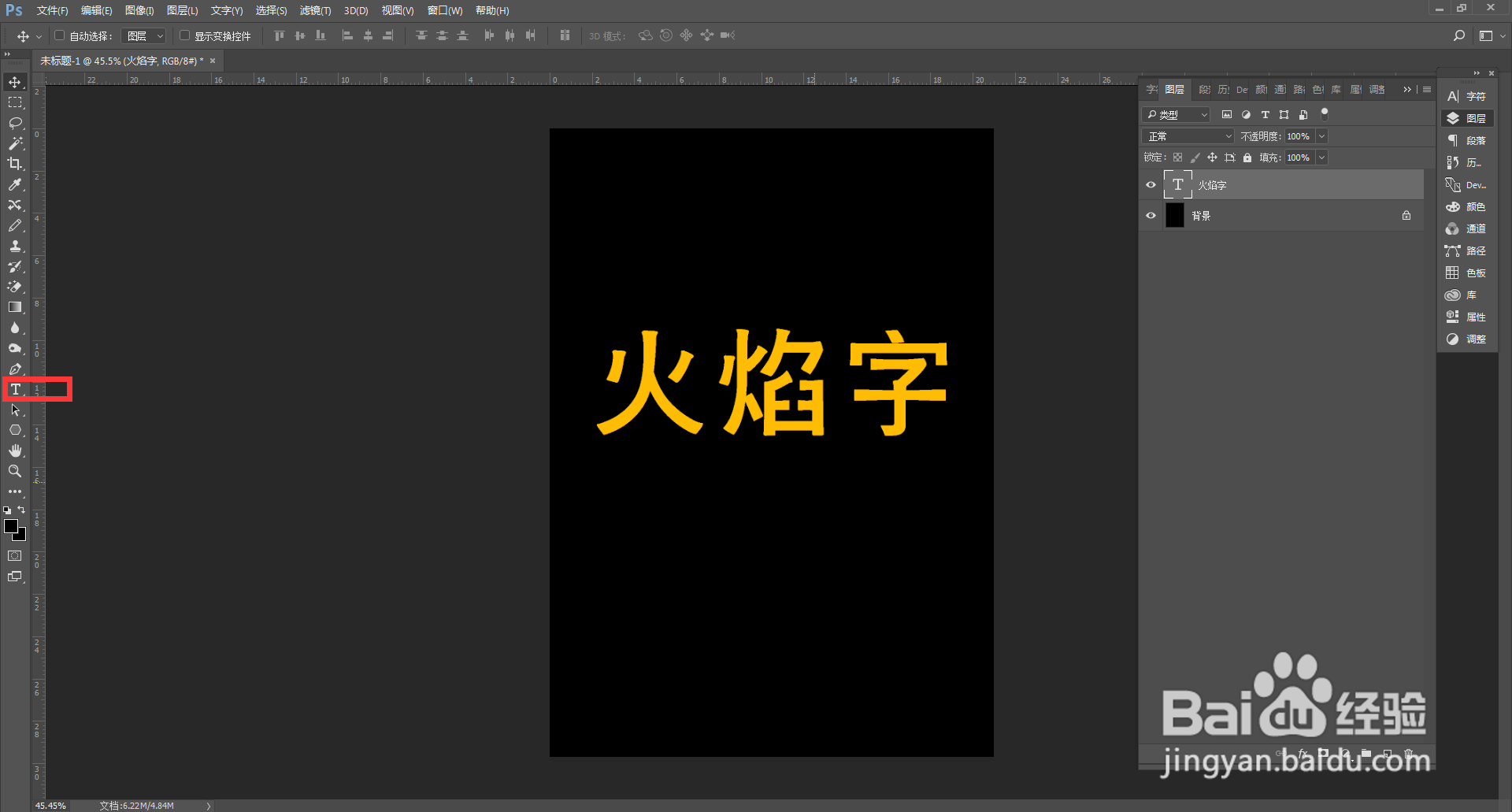
1、       打开ps软件新建文档背景填充成黑色,输入文字,调整大小颜色。
ps如何做火焰字效果

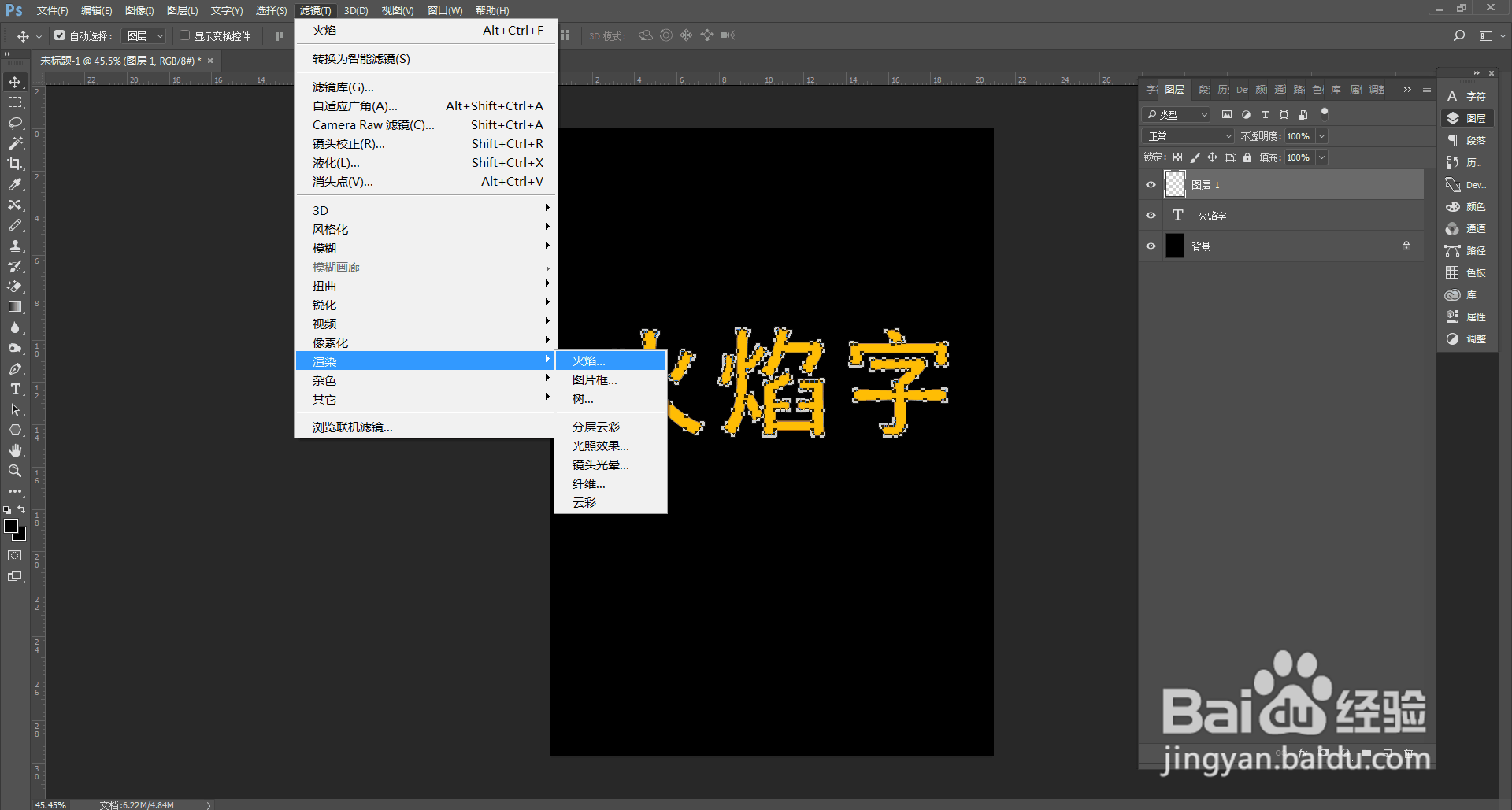
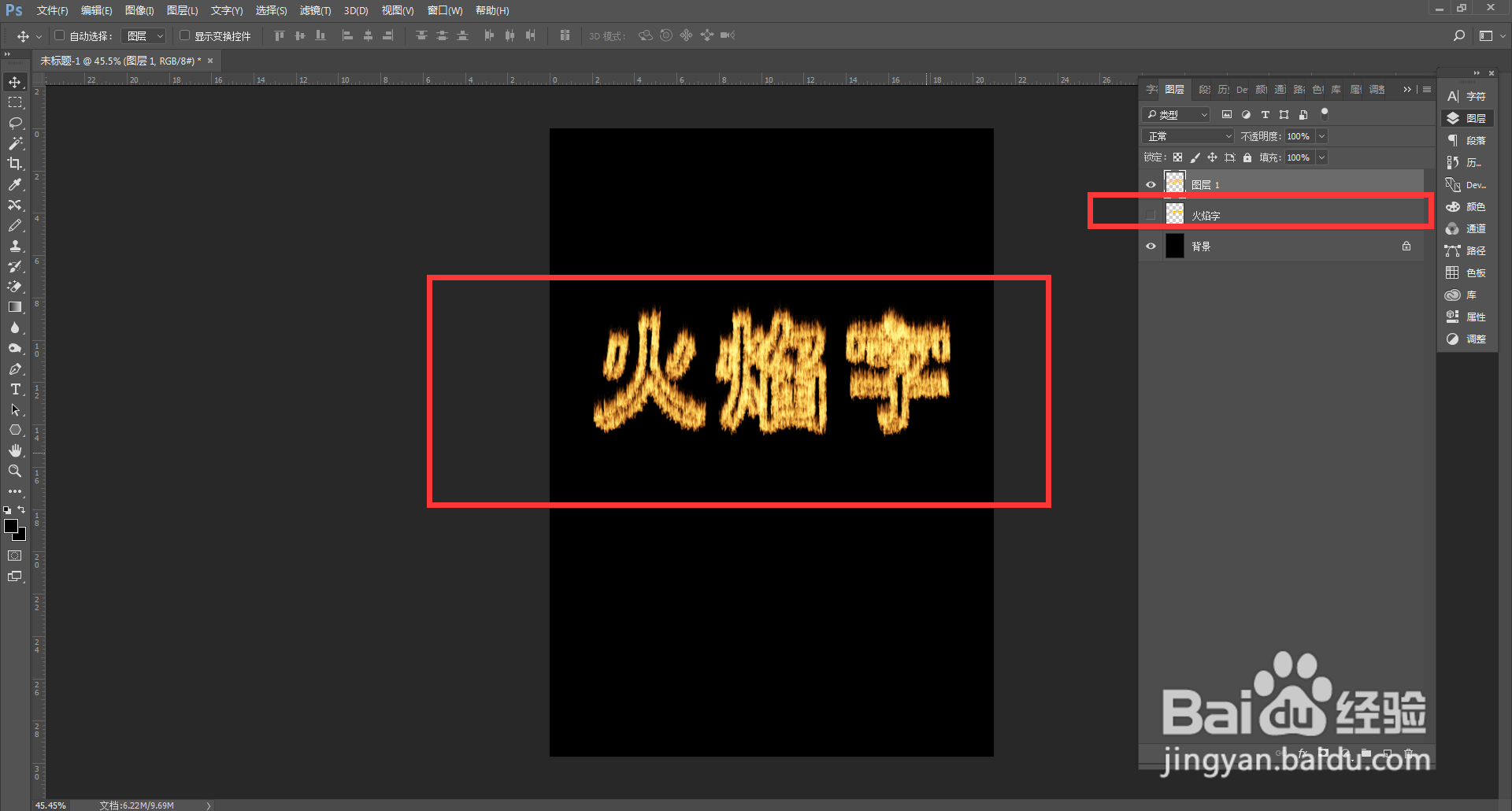
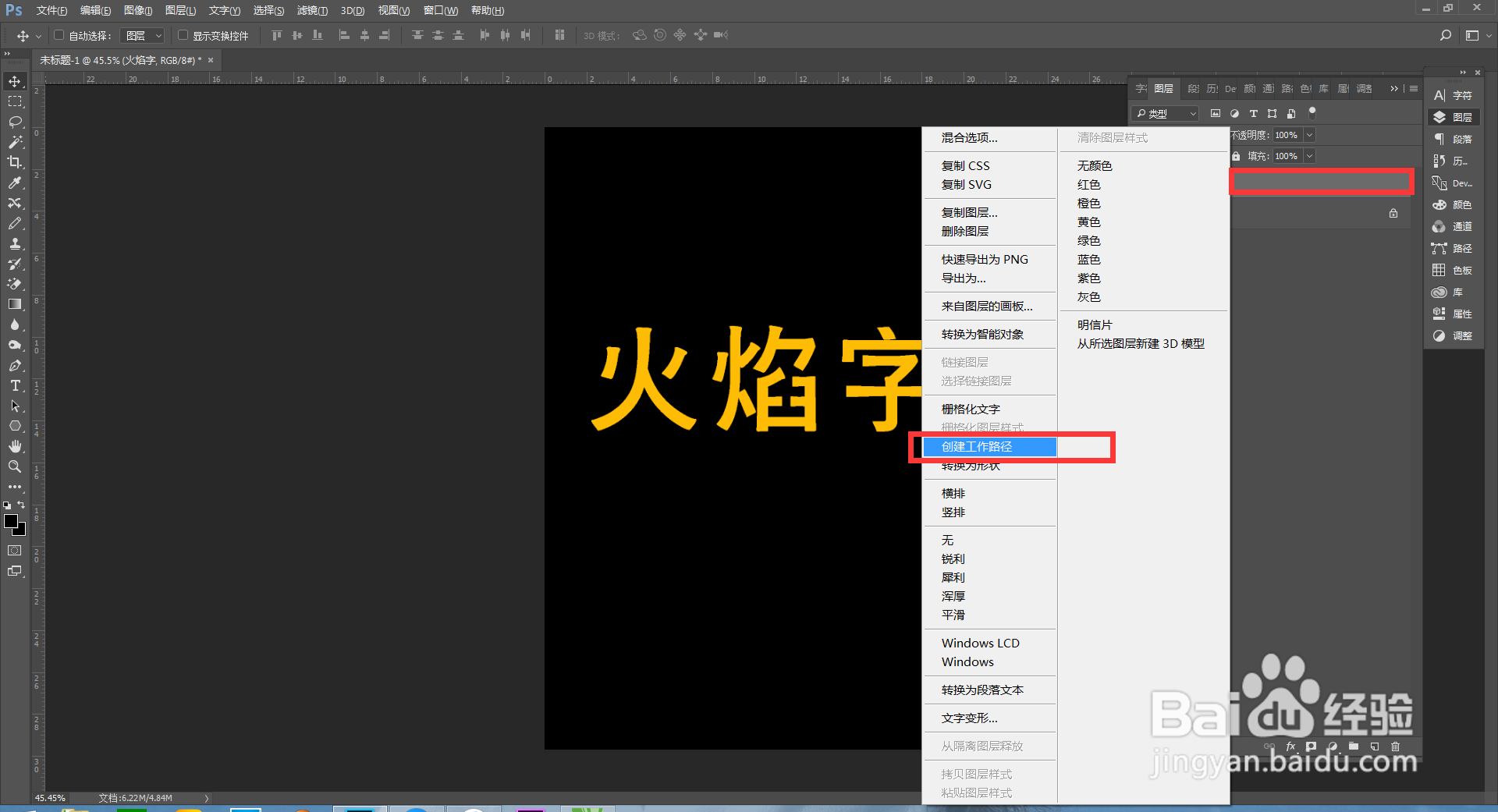
2、       鼠标右键点击文字图层选择创建工作路径,然后新建一个图层,点击滤镜--渲染--火焰,火焰类型选择一个方向多个火焰并调整数值,点击确定然后关闭文字图层火焰字就做好了。
ps如何做火焰字效果

ps如何做火焰字效果

ps如何做火焰字效果

ps如何做火焰字效果

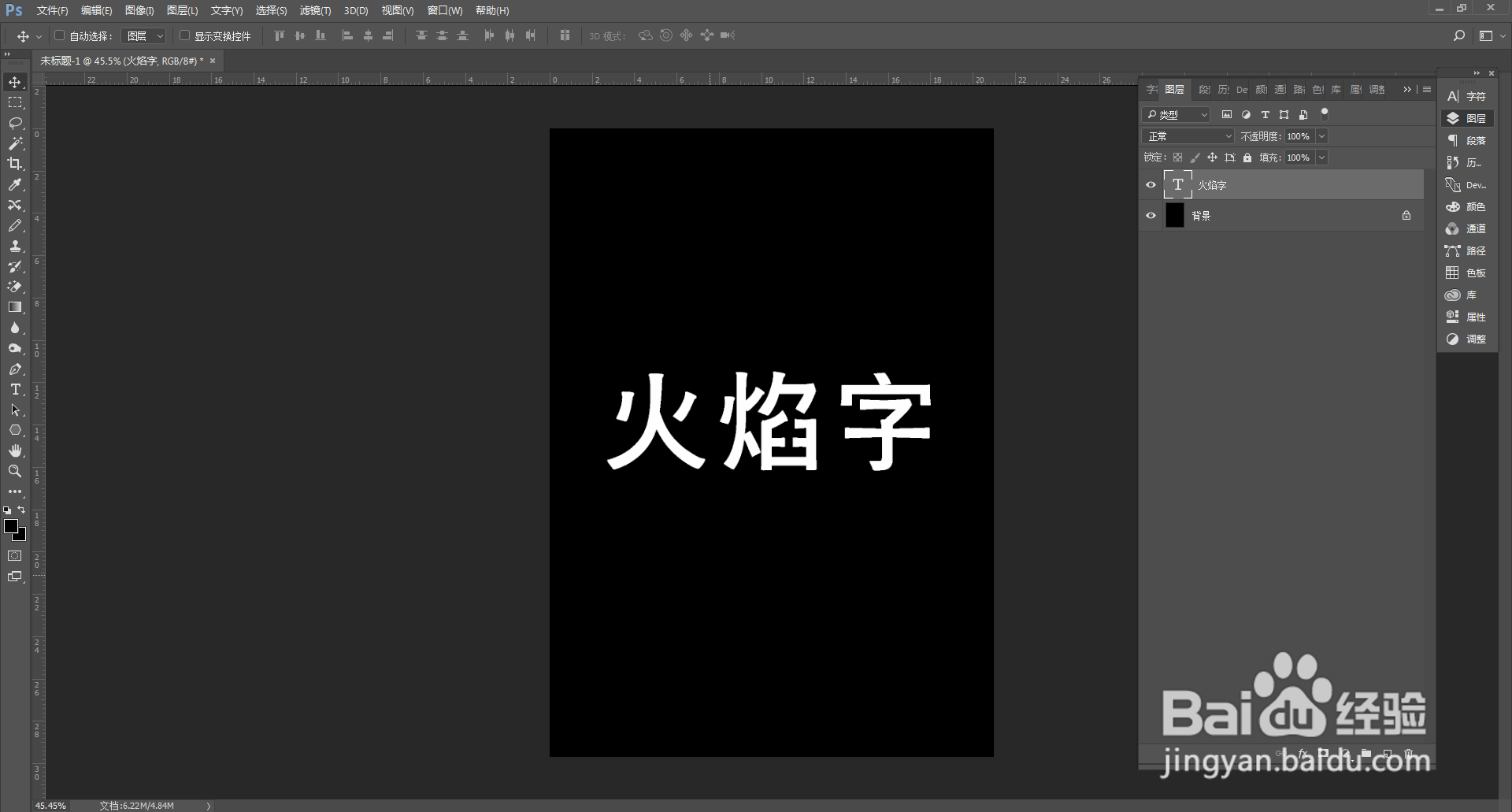
1、        打开ps软件新建文档背景填充成黑色,输入文字调整文字的大小颜色。
ps如何做火焰字效果

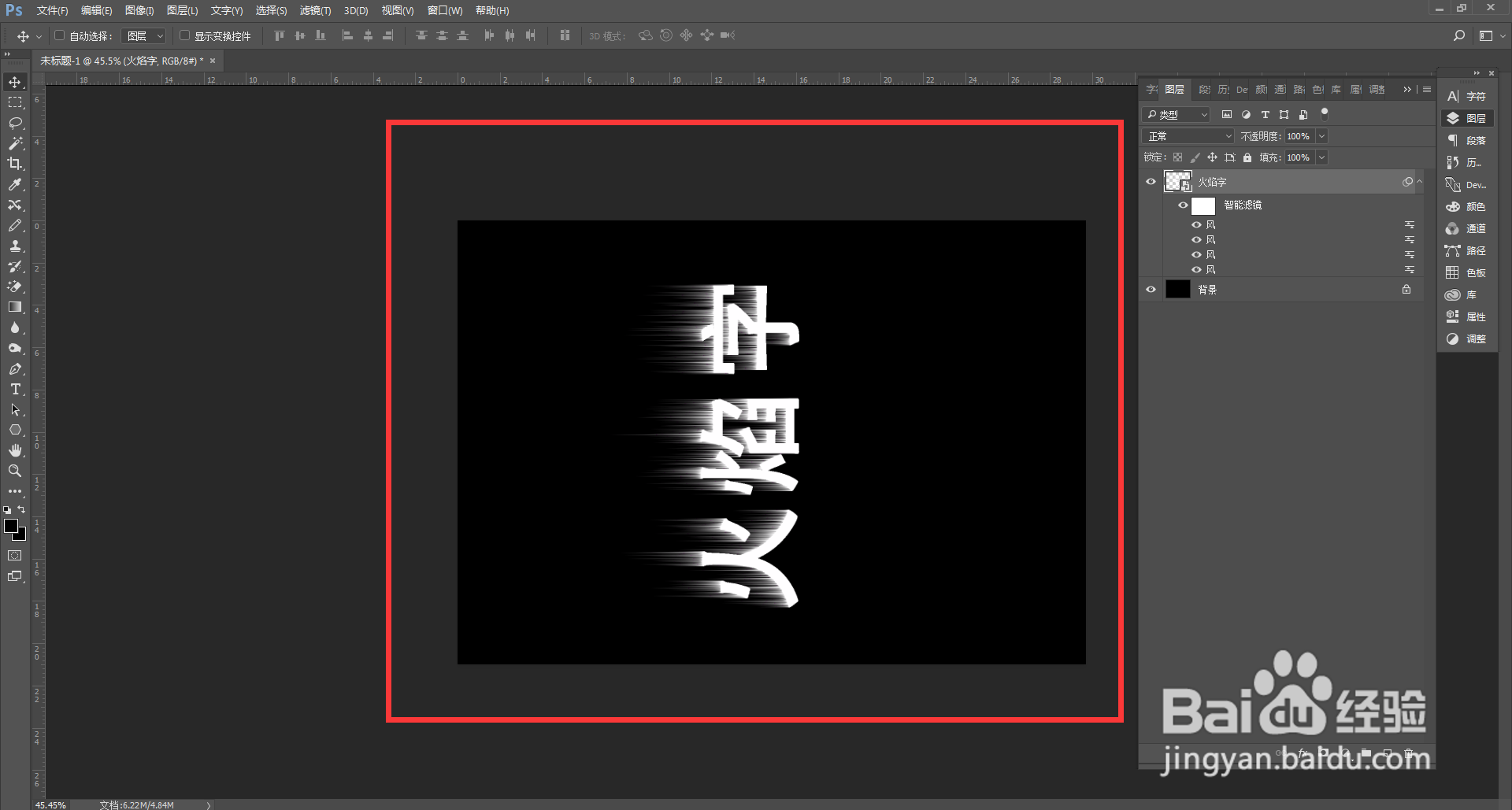
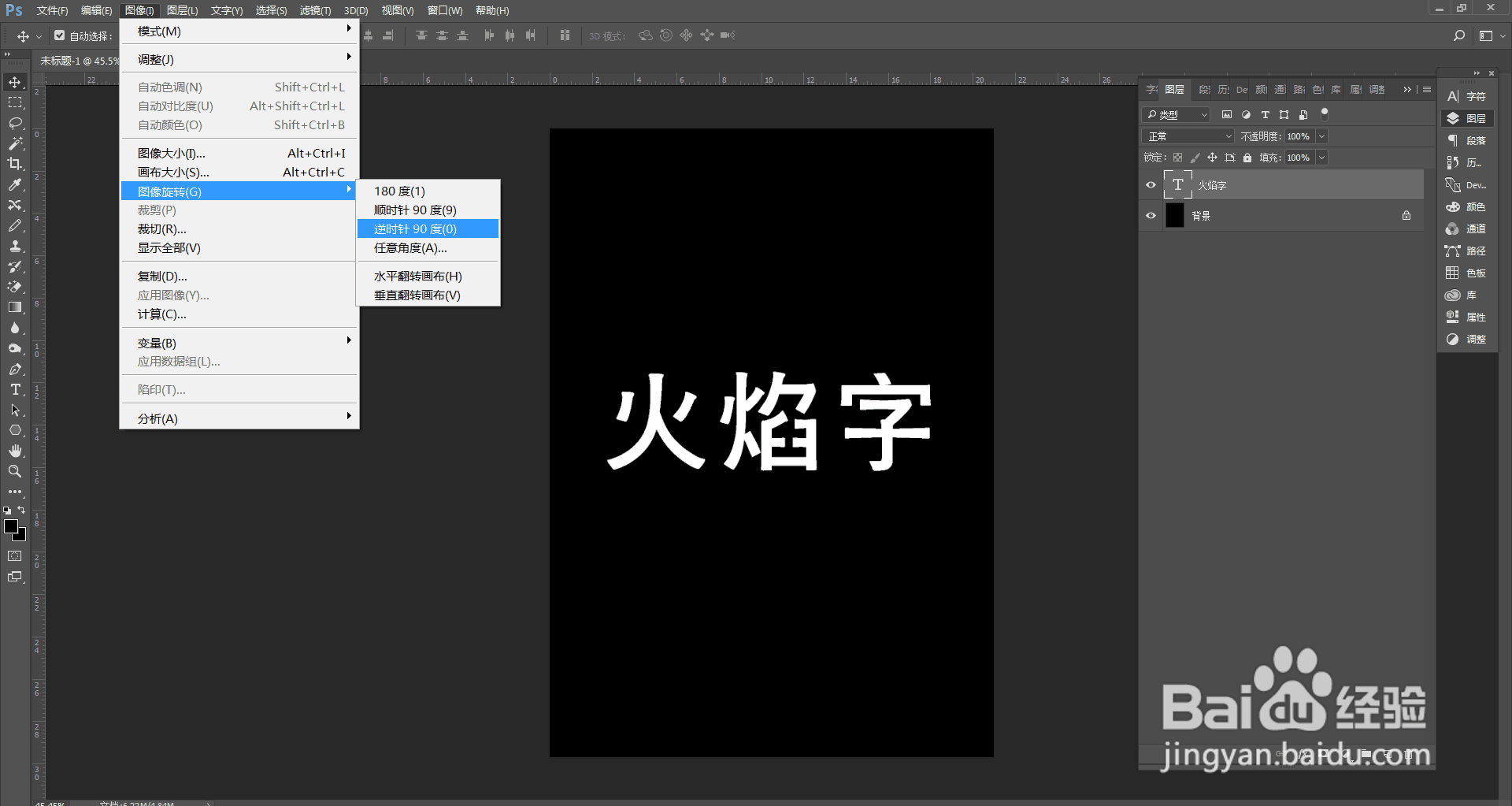
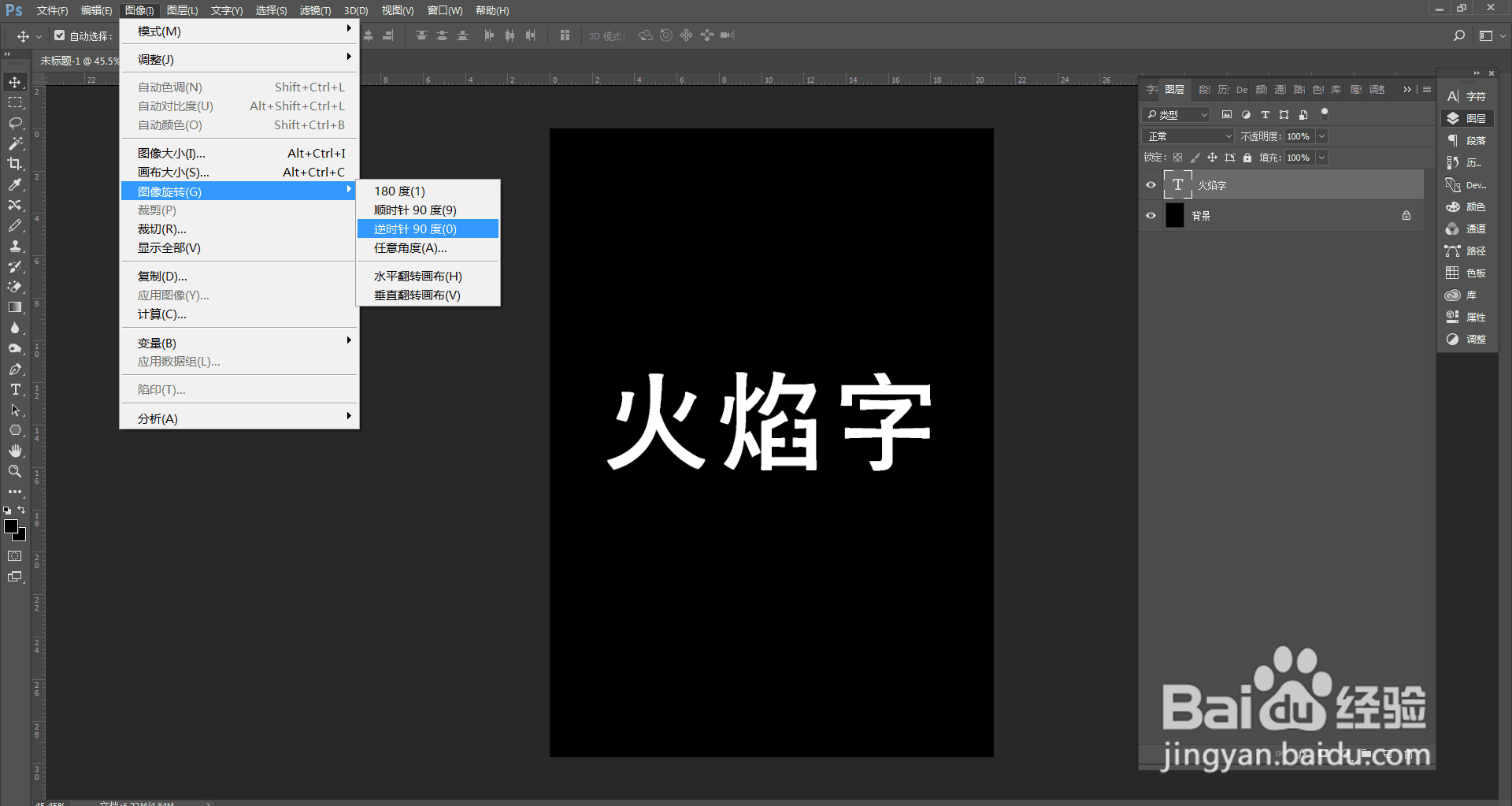
2、       选中文字点击图像--旋转--逆时针90度,点击滤镜--风格化-风,按Ctrl+Alt+f重复几次风,然后再旋转回来。
ps如何做火焰字效果

ps如何做火焰字效果

ps如何做火焰字效果

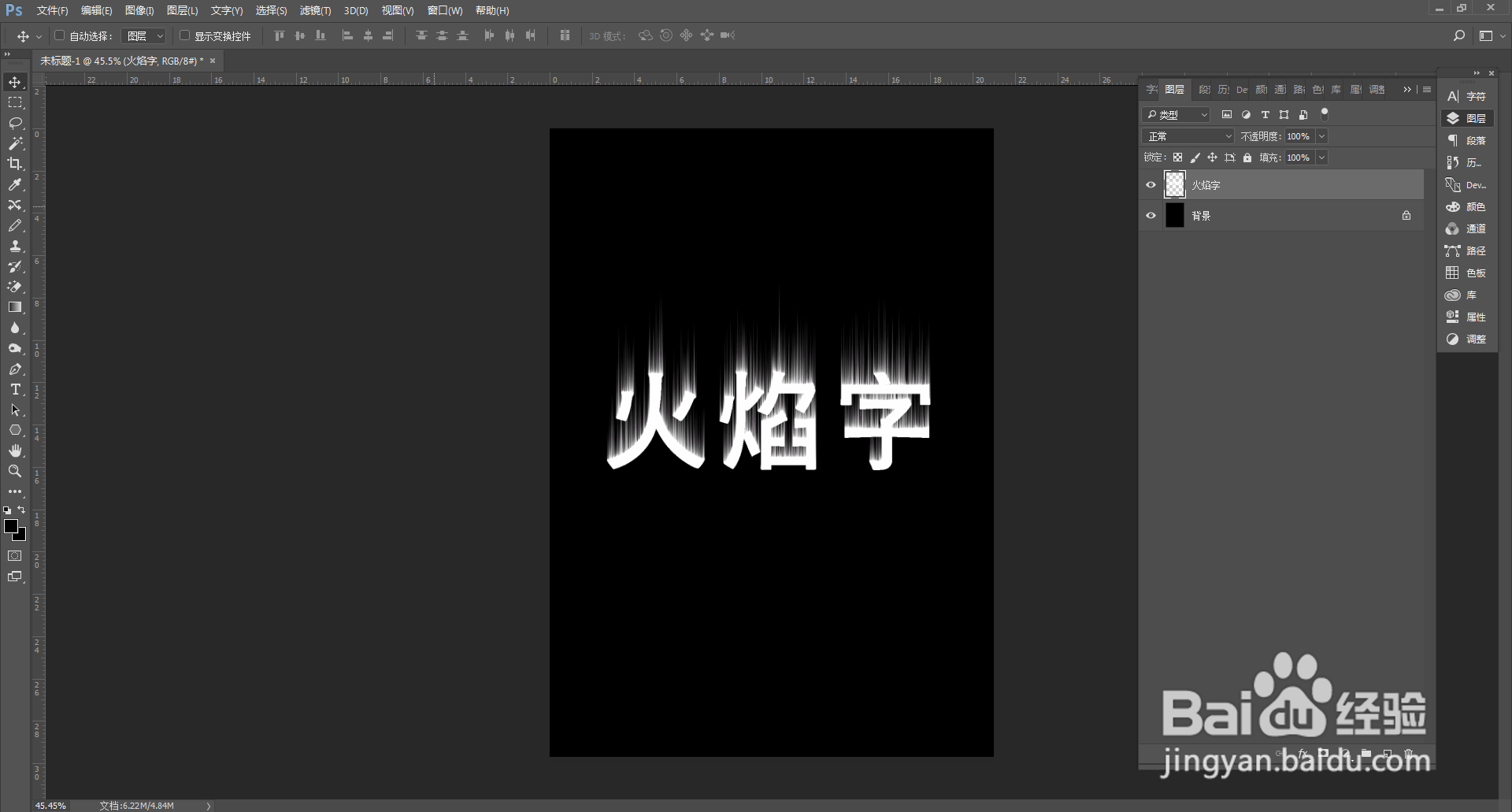
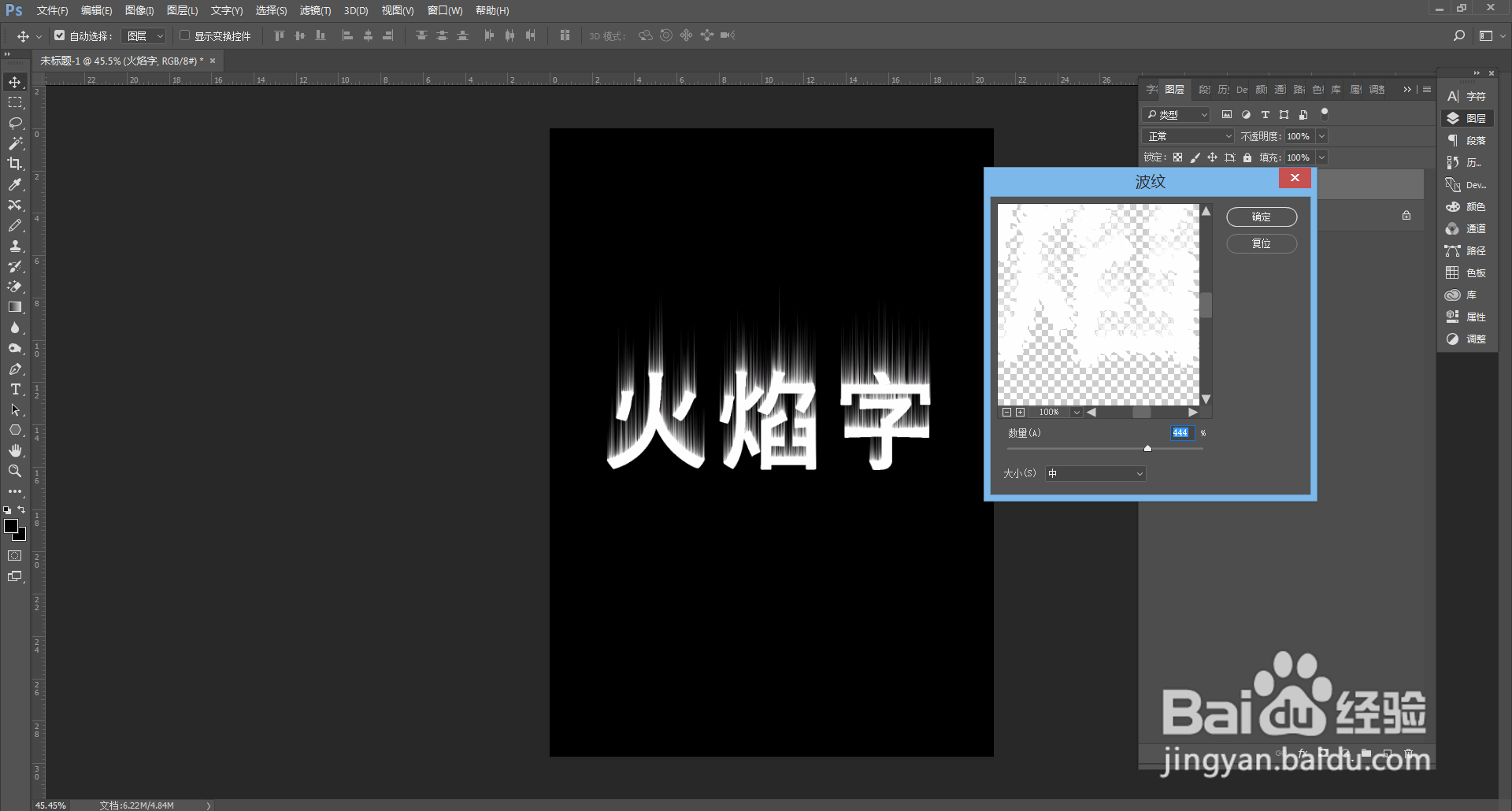
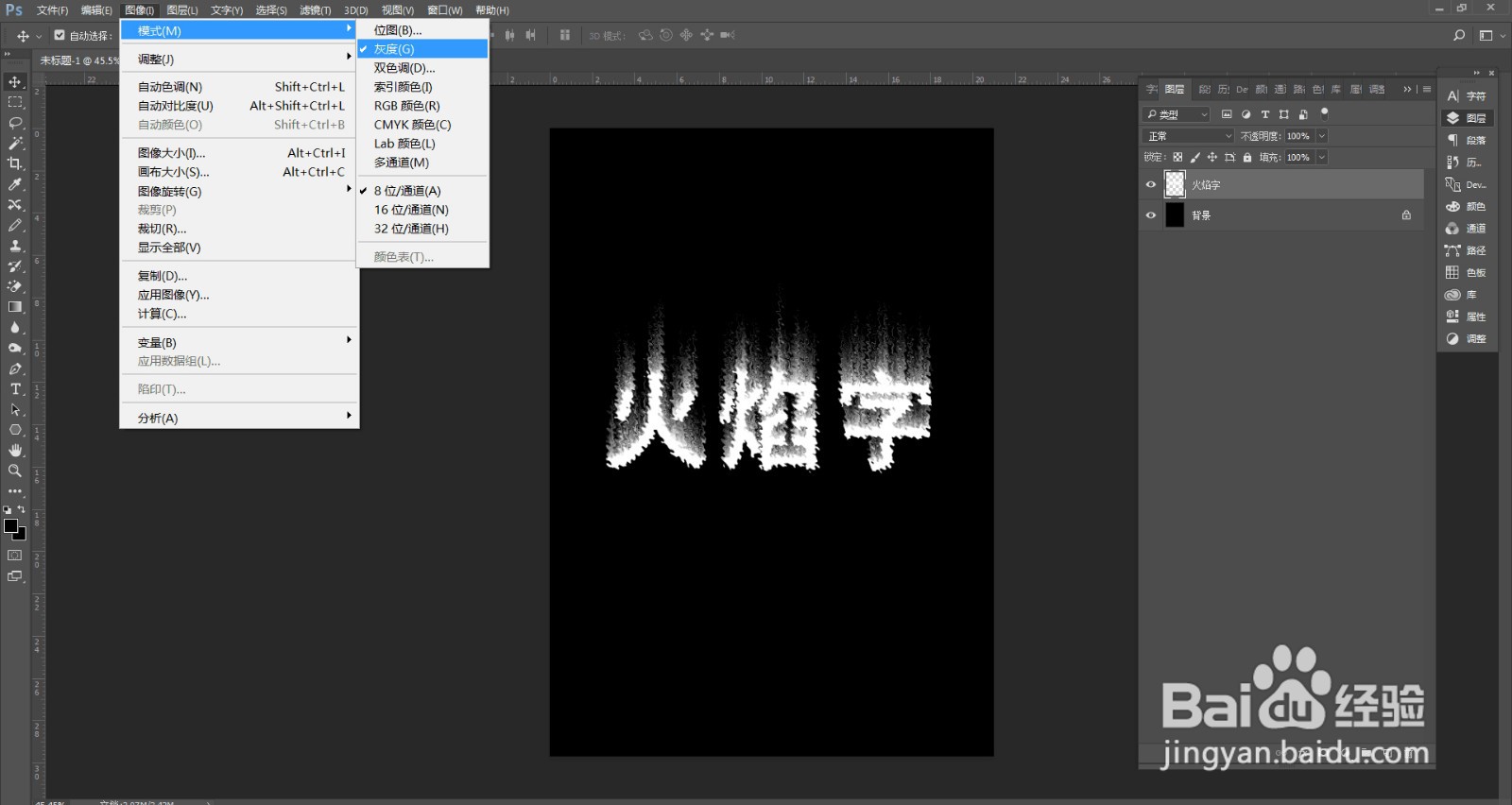
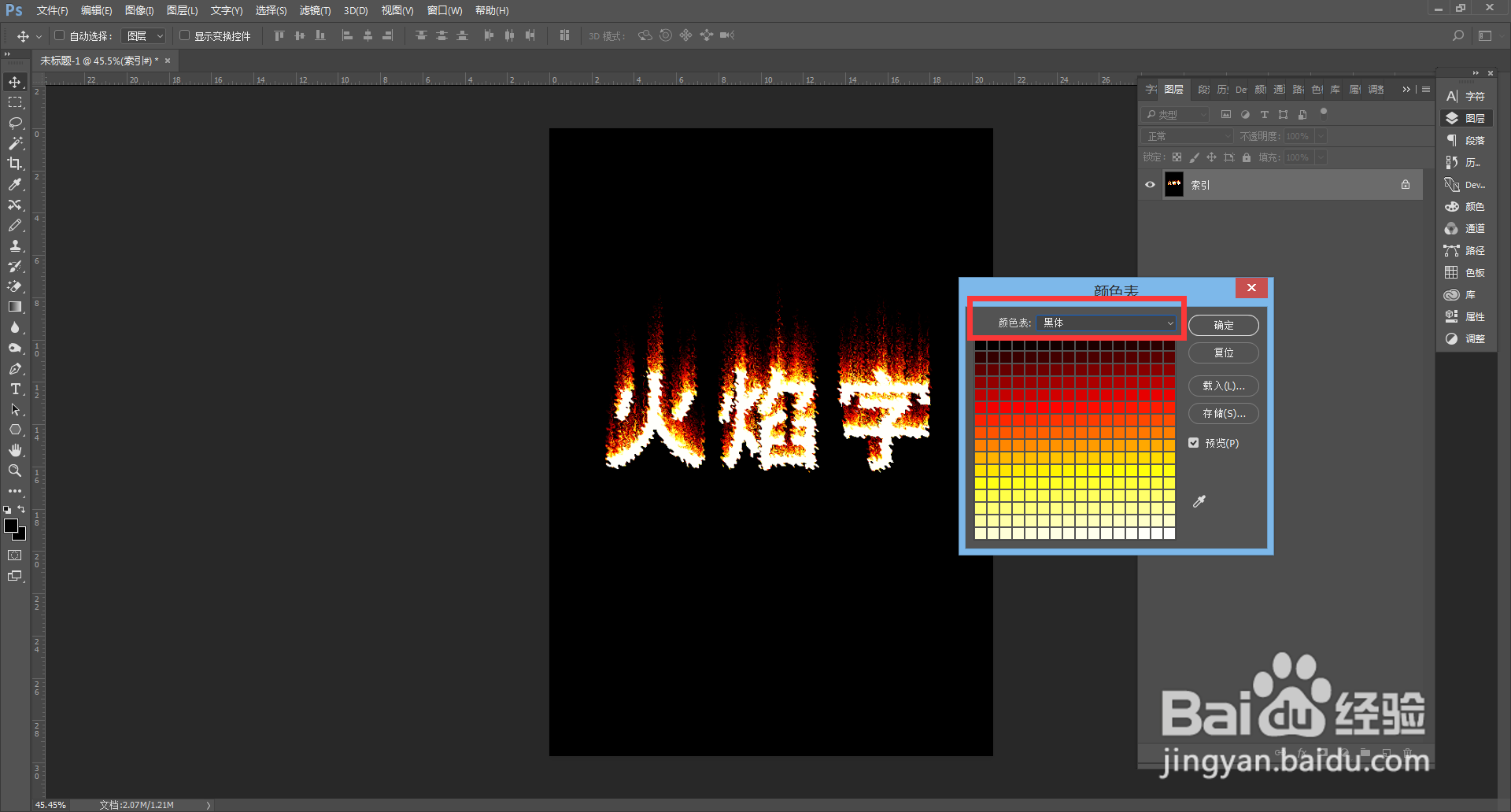
3、       点击滤镜--扭曲--波纹,调整数值大小,再点击图像--模式--灰度,点击图像--模式--索引颜色,点击图像--模式--颜色表--黑体,这样火焰字就做好了。
ps如何做火焰字效果

ps如何做火焰字效果

ps如何做火焰字效果

ps如何做火焰字效果

  • PS椭圆选框工具的使用方法?
  • 用PS做羽毛效果
  • ps纤维怎么用
  • 如何利用PS长发美女换背景
  • PS建立选区的方法总结
  • 热门搜索
    大溪地旅游价格 武汉市旅游景点 香格里拉旅游地图 北京郊区旅游景点 东钱湖旅游攻略 天津市旅游景点 沙湖旅游攻略 西安自由行旅游攻略 元旦旅游 拉萨 旅游