如何使用WPS Office工具制作梯形图

 时间:2026-04-30 20:28:53

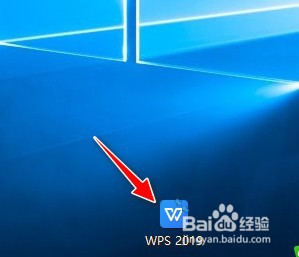
1、打开"WPS Office 2019"工具软件。
如何使用WPS Office工具制作梯形图

2、选择"表格"->"新建"菜单。

如何使用WPS Office工具制作梯形图

3、自动新建一个"工作簿"。

如何使用WPS Office工具制作梯形图

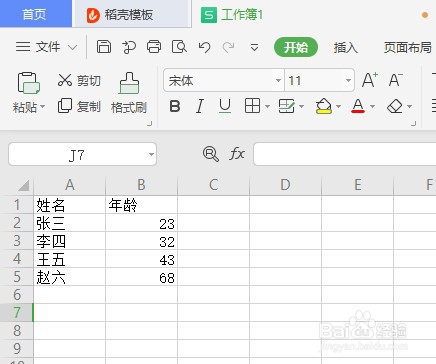
4、在表格中编辑好数据。

如何使用WPS Office工具制作梯形图

5、选中单元格中的数据。

如何使用WPS Office工具制作梯形图

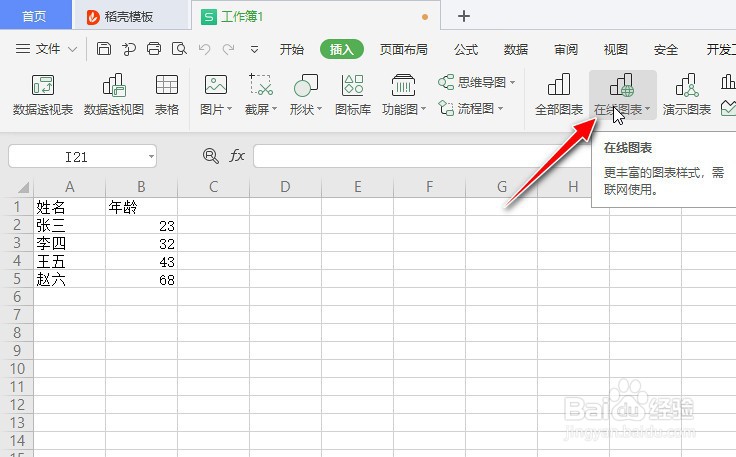
6、选择"插入"->"在线图表"菜单。

如何使用WPS Office工具制作梯形图

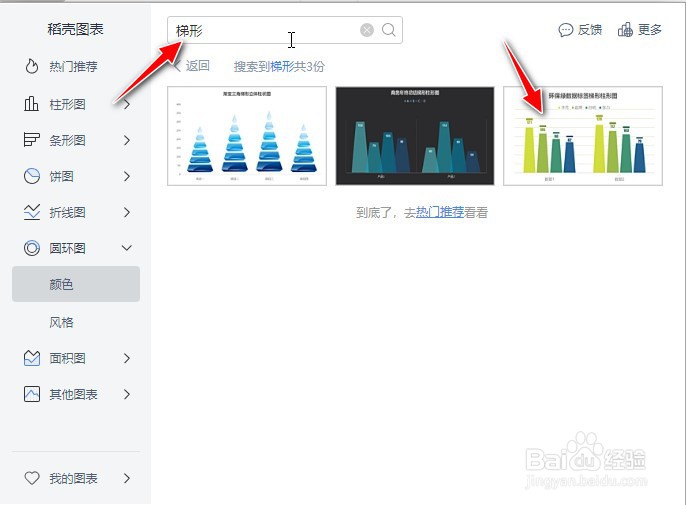
7、打开"插入图表"对话框,搜索"梯形"关键字,找到相关的"梯形图"模板。从中选择一款"梯形图模板"插入。

如何使用WPS Office工具制作梯形图

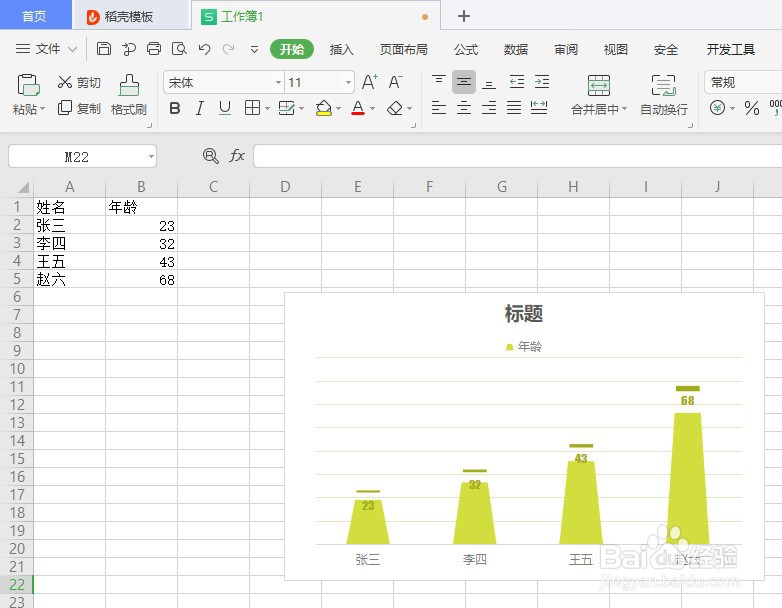
8、查看梯形图效果。

如何使用WPS Office工具制作梯形图

1、打开"WPS Office 2019"工具软件。

2、选择"表格"->"新建"菜单。
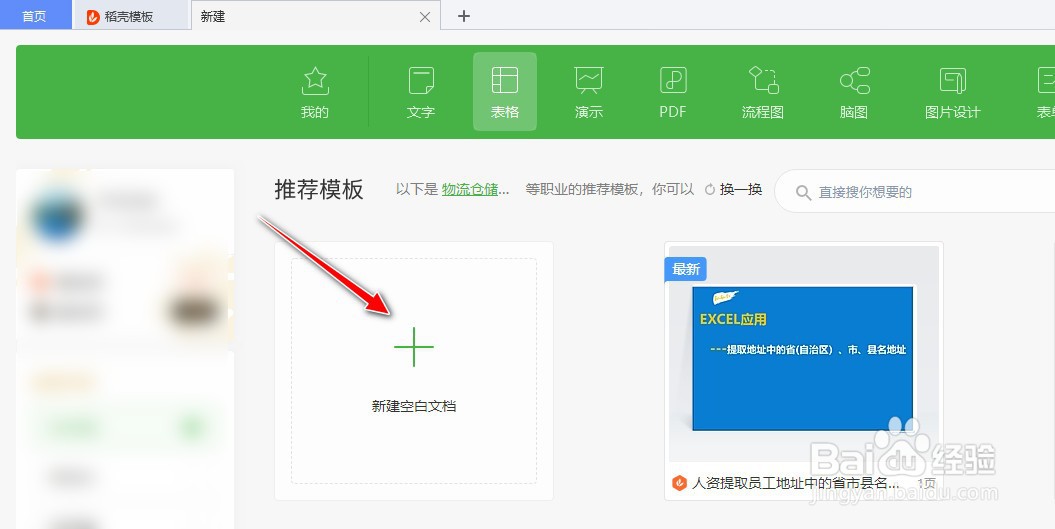
3、自动新建一个"工作簿"。

4、在表格中编辑好数据。
5、选中单元格中的数据。
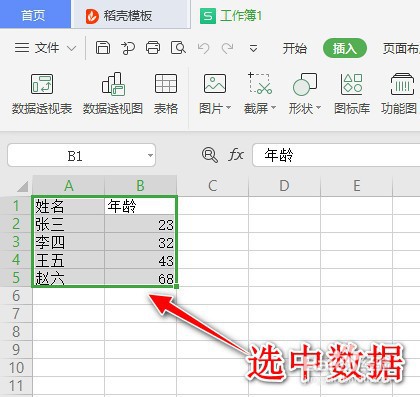
6、选择"插入"->"在线图表"菜单。
7、打开"插入图表"对话框,搜索"梯形"关键字,找到相关的"梯形图"模板。从中选择一款"梯形图模板"插入。
8、查看梯形图效果。
  • WPS中如何画图
  • word流程图连接线拐弯
  • wps怎么画拐弯的箭头
  • WPS怎么制作流程图
  • wps画图怎么画
  • 热门搜索
    新疆哈密旅游 河南旅游团 呼和浩特旅游网 新疆旅游官方网 疯狂旅游团台词 威海旅游网 合肥到黄山旅游价格 厦门旅游局 趣途旅游网 北京旅游集散地
