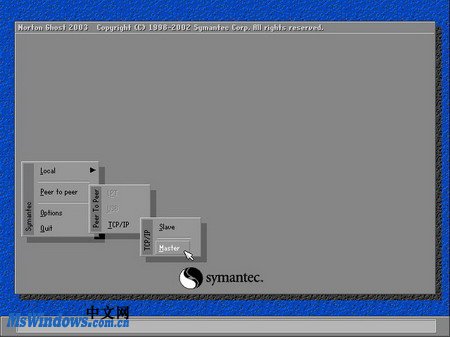
1、第1步,使用其中一张启动盘启动电脑,成功引导系统后将自动进入Ghost操作界面。然后依次指向Peer to peer→TCP/IP菜单,并单击Master选项,如图20100414163所示。
图20100414163 单击Maser选项
小提示:因为使用的是联网支持启动盘引导的系统,因此TCP/IP选项为可用。并且在TCP/IP选项的下一级菜单中有Master和Slave两个选项,分别表示将该电脑作为主机还是客户机。
2、第2步,打开Clone TCP/IP Address to join to对话框,在编辑框中等待输入客户机的IP地址,如图20100414164所示。
图20100414164 等待输入客户机IP地址
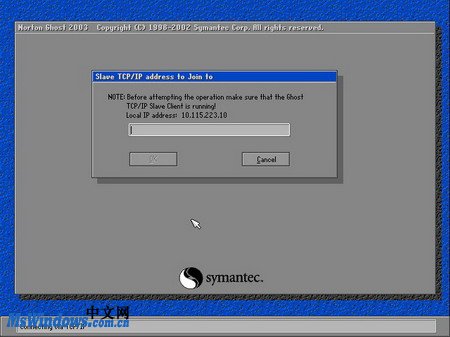
3、第3步,使用另一张的启动盘启动另一台电脑,进入Ghost操作界面后依次指向Peer to peer→TCP/IP菜单,并单击Slave选项,将此电脑作为客户机使用。可以通过Ghost界面查看到本机所使用的IP地址,如图20100414165所示。
图20100414165 查看客户机IP地址
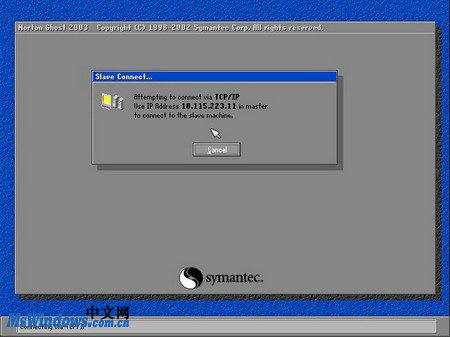
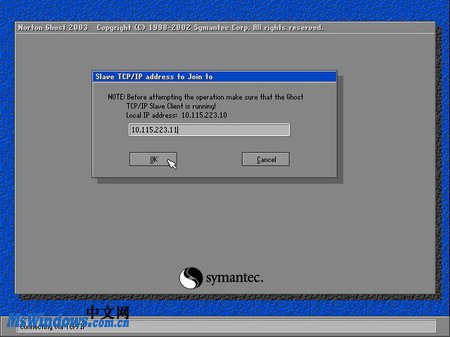
4、第4步,回到主机前,在Clone TCP/IP Address to join to对话框的编辑框中输入客户机的IP地址,并单击OK按钮。这时主机和客户机开始进行连接,连接完毕以后,就可以进行网络备份与恢复的操作了,如图20100414166所示。
图20100414166 输入客户机IP地址