PPT粉笔字效果怎么做?

 时间:2026-02-14 01:30:46

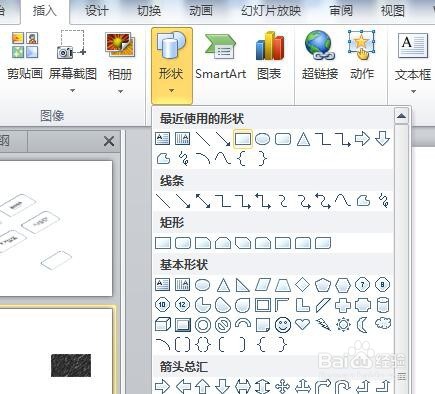
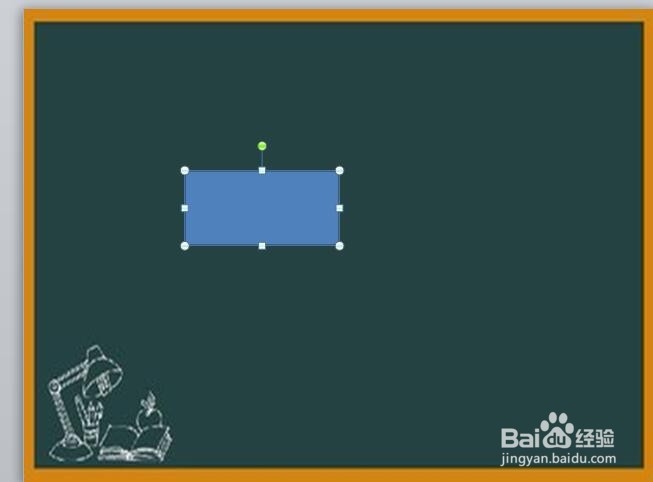
1、打开powerpoint软件,最好插入一张黑板为背景的图片,我们来插入一个矩形,图1
PPT粉笔字效果怎么做?

PPT粉笔字效果怎么做?

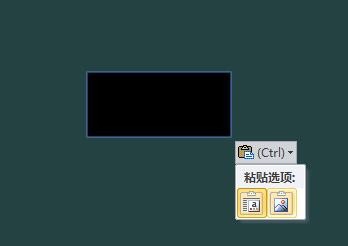
2、文本框背景变成黑色,然后选中文本框ctrl+x,ctrl+v粘贴为图片,图2
PPT粉笔字效果怎么做?

3、双击图片,点击'颜色'--'线条图',然后点击'颜色'--'图片颜色选项'饱和度设置为0,对比度设置为100,亮度60,图3

PPT粉笔字效果怎么做?

4、然后点击'颜色'-设置'透明色',出现一个小笔,点击图片上黑色的部分,图4

PPT粉笔字效果怎么做?

5、把图片复制到粘贴板中,然后插入文本框写几个字,调整好字体大小和颜色,右键--设置'文字效果格式'--'文本填充'--'图片或纹理'填充选择'剪切板',图5

PPT粉笔字效果怎么做?

PPT粉笔字效果怎么做?

6、这样我们粉笔字效果字就完成了,谢谢!

  • wps演示ppt怎么打包成文件夹
  • ppt如何制作开关灯效果?
  • PPT如何制作和设置劈裂消失动画效果
  • PPT如何制作燃烧字体效果?
  • 如何操作PPT上的阅读视图功能?
  • 热门搜索
    山西旅游地图 厦门旅游年卡 绵山旅游攻略 海拉尔旅游 云南腾冲旅游 永兴岛旅游 琼海旅游 西宁旅游景点 夏天适合去哪里旅游 欣欣旅游网
