1、打开PR软件。

2、导入素材并拖动到时间轴。

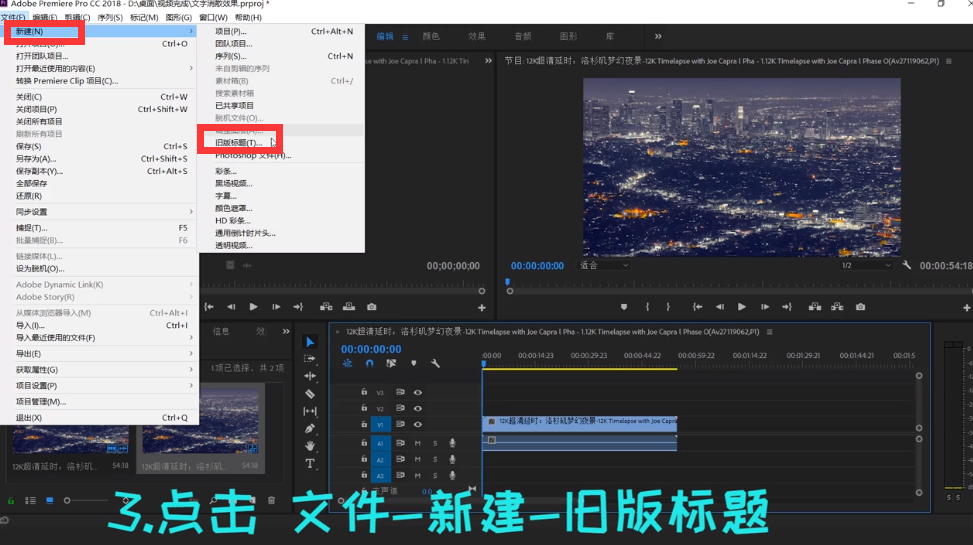
3、点击“文件-新建-旧版标题”。
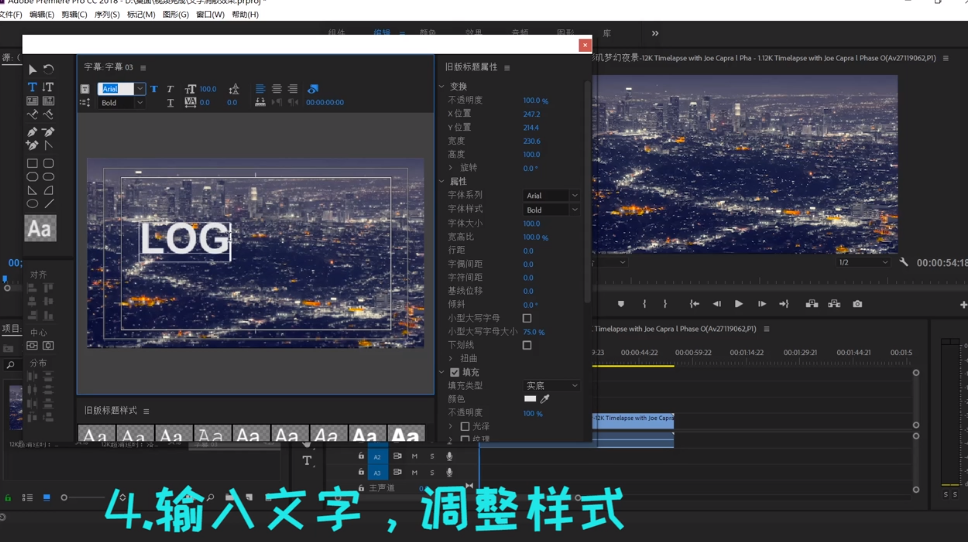
4、输入文字,调整样式。
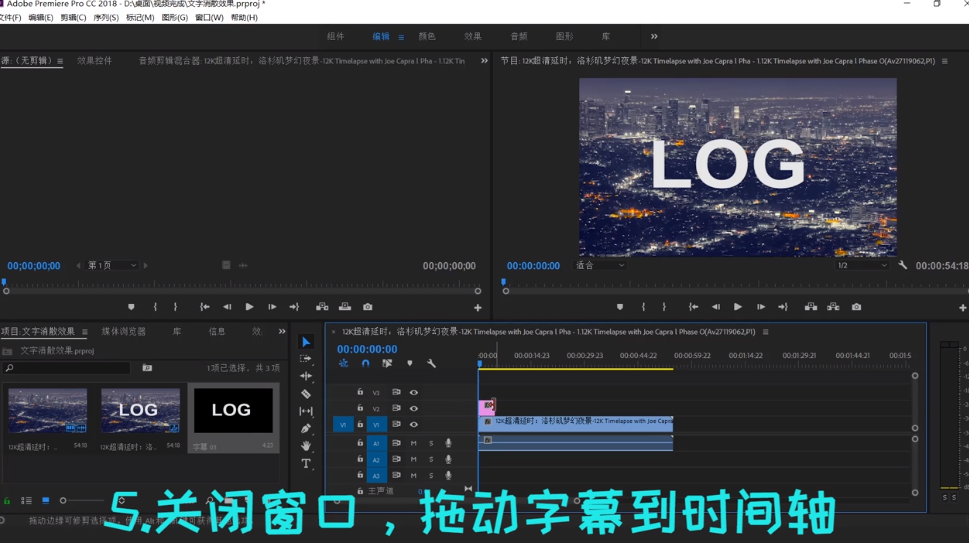
5、关闭窗口,将字幕拖到时间轴。
6、点击上方“效果”。

7、搜索“粗糙边缘”效果并拖动到字幕上。

8、效果控件面板中“边缘锐度”设为“0”。

9、拖动时间轴至要消散的地方。

10、打上一个边框的关键帧。

11、移至屏幕最后,把边框数值拉大至文字消失,打上关键帧。

12、文字消散效果就完成了。

时间:2026-04-21 16:53:23
1、打开PR软件。
2、导入素材并拖动到时间轴。
3、点击“文件-新建-旧版标题”。
4、输入文字,调整样式。
5、关闭窗口,将字幕拖到时间轴。
6、点击上方“效果”。
7、搜索“粗糙边缘”效果并拖动到字幕上。
8、效果控件面板中“边缘锐度”设为“0”。
9、拖动时间轴至要消散的地方。
10、打上一个边框的关键帧。
11、移至屏幕最后,把边框数值拉大至文字消失,打上关键帧。
12、文字消散效果就完成了。
