1、首先启动桌面上的excel

2、打开文档

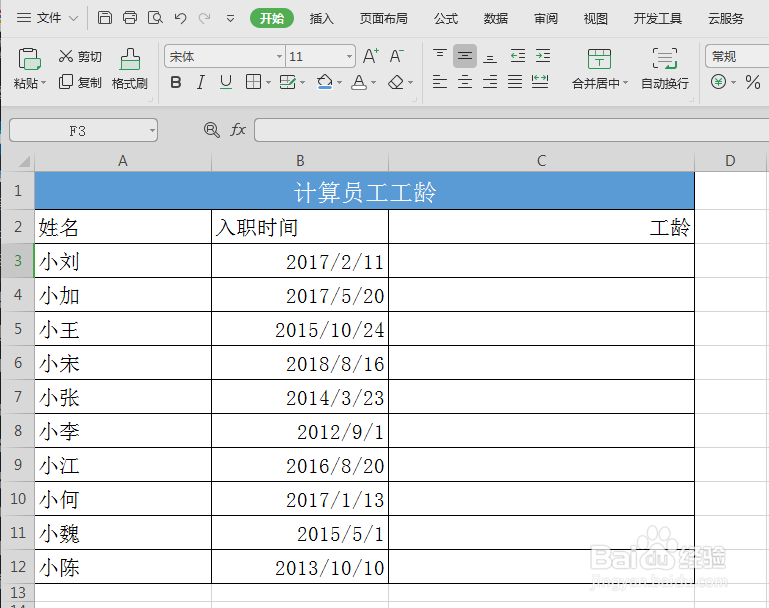
3、我们看到如下表格,在表格当中有员工的姓名和入职时间。
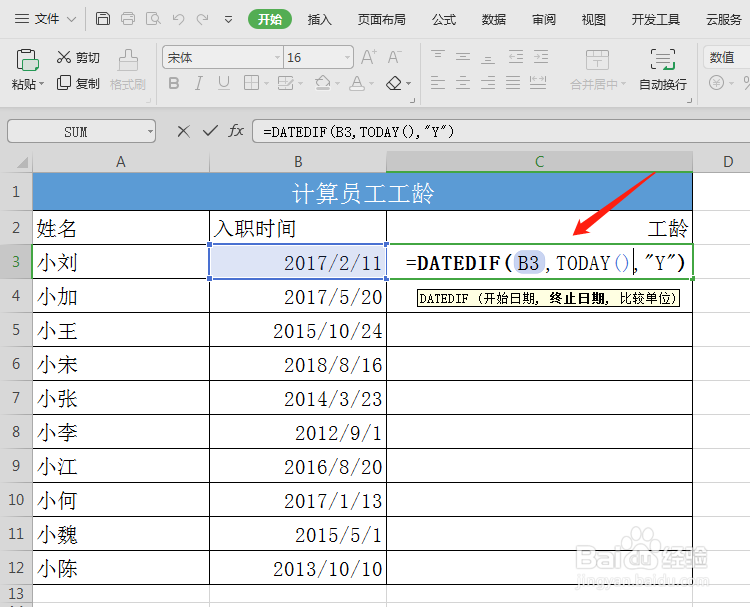
4、在单元格当中输入公式=DATEDIF(B3,TODAY(),”Y”)其中,B3表示开始日期,TODAY()表示终止日期,”Y”表示比较单位。
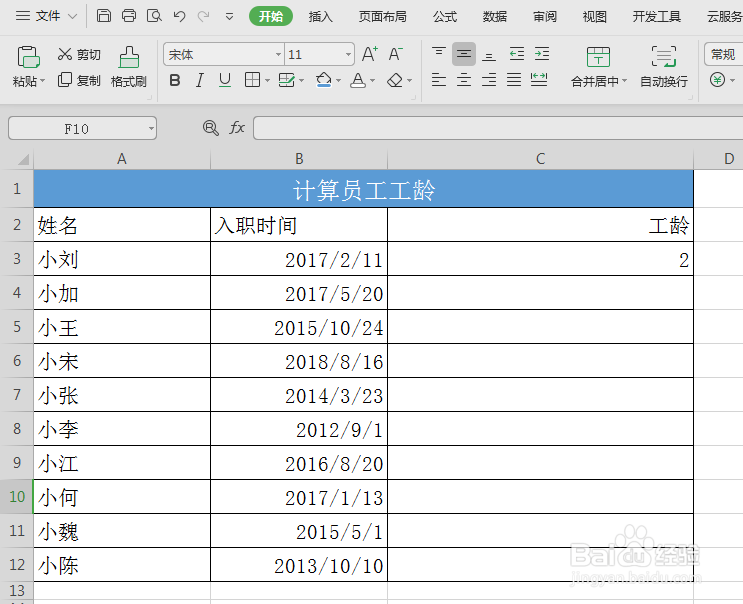
5、然后单击回车,我们看到工龄就计算出来了。
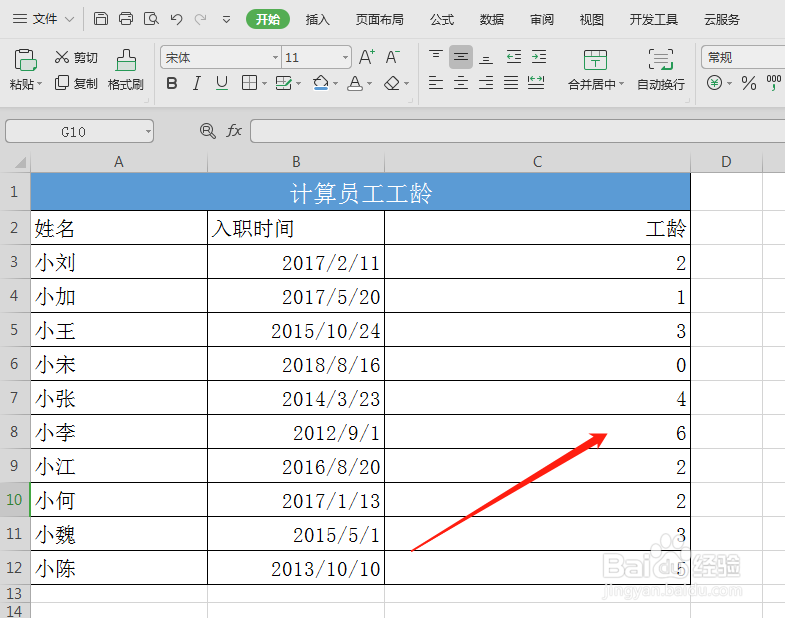
6、单击单元格右下角,下拉填充框,完善整个表格。
7、那么,在WPS表格与Excel表格当中,批量计算员工工龄,是不是非常简单呢,你学会了吗?
时间:2026-05-08 13:38:21
1、首先启动桌面上的excel
2、打开文档
3、我们看到如下表格,在表格当中有员工的姓名和入职时间。
4、在单元格当中输入公式=DATEDIF(B3,TODAY(),”Y”)其中,B3表示开始日期,TODAY()表示终止日期,”Y”表示比较单位。
5、然后单击回车,我们看到工龄就计算出来了。
6、单击单元格右下角,下拉填充框,完善整个表格。
7、那么,在WPS表格与Excel表格当中,批量计算员工工龄,是不是非常简单呢,你学会了吗?
