怎样修改苹果ID绑定的手机号码

 时间:2026-04-24 01:01:54

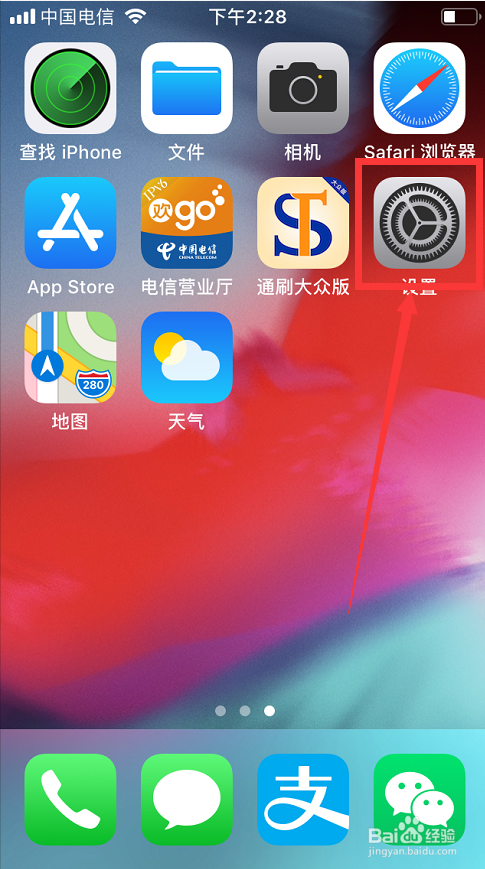
1、在苹果手机界面点击打开设置项,如图。
怎样修改苹果ID绑定的手机号码

2、进入设置界面后点击最顶部的个人账户名称,如图。

怎样修改苹果ID绑定的手机号码

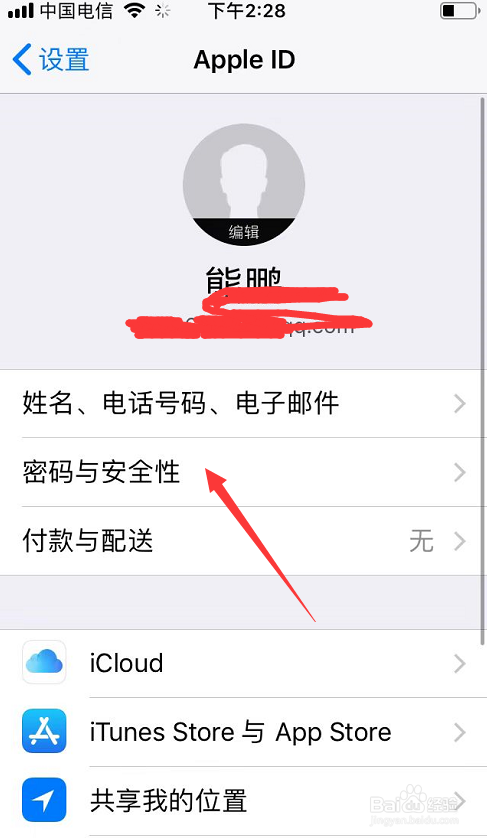
3、进入个人账户界面后点击“密码与安全性”一栏,如图。

怎样修改苹果ID绑定的手机号码

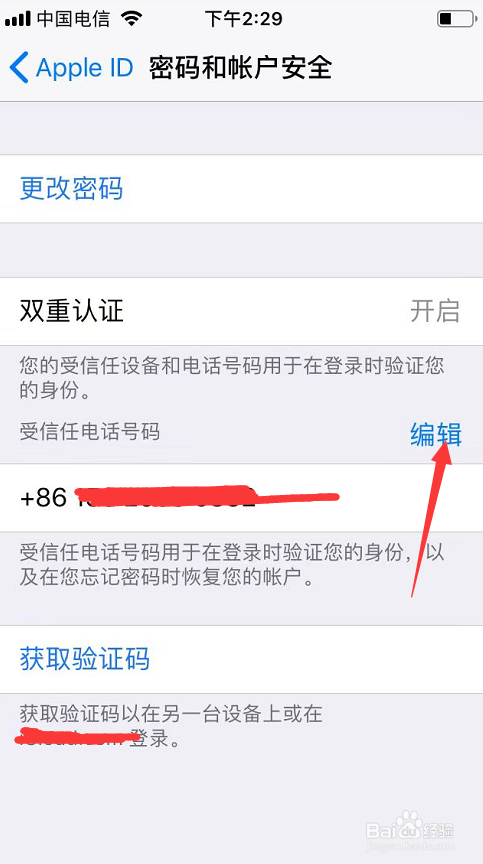
1、进入密码与安全性界面后,点击受信任的电话后面的“编辑”按钮,如图。

怎样修改苹果ID绑定的手机号码

2、打开编辑界面后点击下方的“添加受信任电话号码”,如图。

怎样修改苹果ID绑定的手机号码

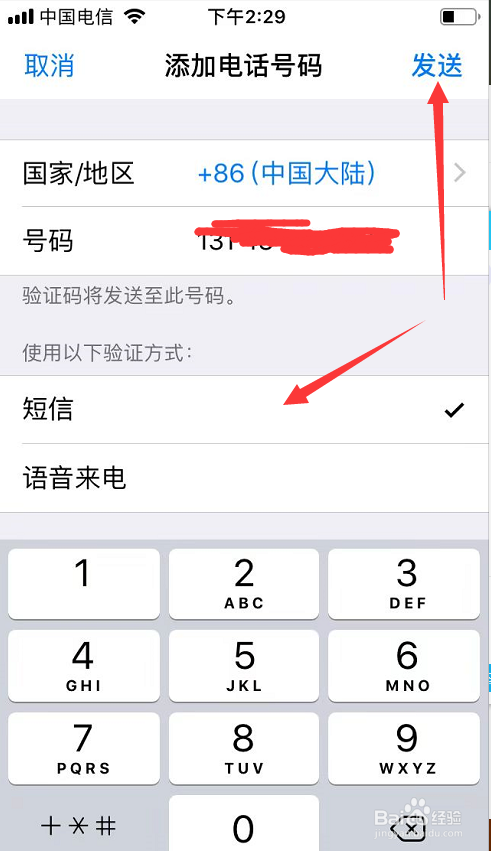
3、在弹出的添加电话界面输入新的手机号并选择验证方式,然后点击发送,如图。
怎样修改苹果ID绑定的手机号码

4、点击发送后弹出验证码输入界面,输入验证码完成添加,如图。

怎样修改苹果ID绑定的手机号码

1、添加完新的手机号后,继续点击“编辑”按钮,如图。

怎样修改苹果ID绑定的手机号码

2、打开编辑界面后,点击号码前面的红色横杠,号码后面弹出删除按钮,如图。

怎样修改苹果ID绑定的手机号码

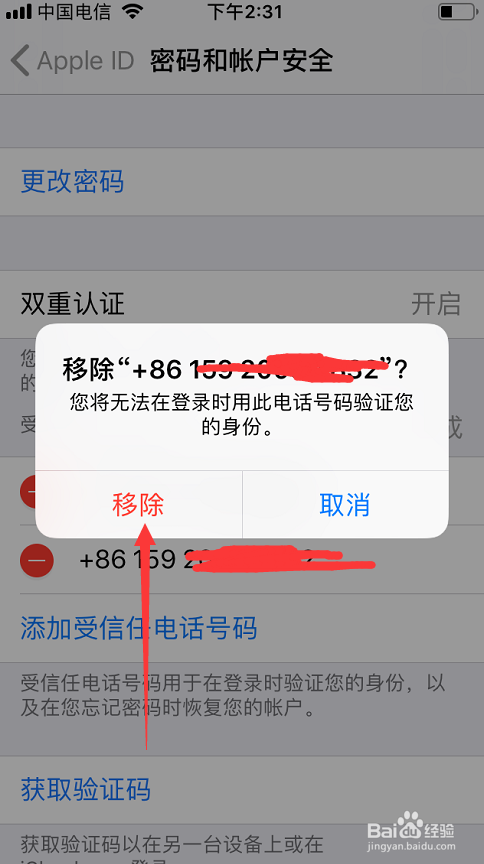
3、点击删除后,弹出信息提示,点击移除,如图。

怎样修改苹果ID绑定的手机号码

4、移除成功后,在界面就只显示新的手机号了,如图。

怎样修改苹果ID绑定的手机号码

  • iPhone6s出现此apple id尚未在itunes store使用
  • iphone怎么关icloud
  • iphone6sp手机怎么添加账户与密码呢?
  • 如何制作好吃的五花肉烧鱼?
  • 苹果手机怎么查找手机序列号?
  • 热门搜索
    安徽旅游局官网 韩国旅游最新消息 去美国旅游签证 重庆旅游景点介绍 北京冬季旅游攻略 香港旅游景点图片 莱芜旅游景点大全 浙江桐庐旅游 上海集散中心旅游线路 广西龙脊梯田旅游攻略