win10下怎么用ghostscript调整pdf页面大小

 时间:2026-02-14 03:51:23

1、WIN+R键打开运行,输入cmd,按回车,打开命令提示符。

win10下怎么用ghostscript调整pdf页面大小

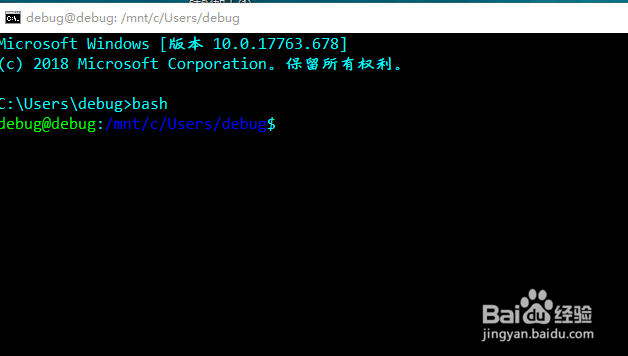
2、之后执行bash命令。

win10下怎么用ghostscript调整pdf页面大小

3、这里以2.pdf为例,通过pdfinfo查看一下页面大小为2480x3504。

win10下怎么用ghostscript调整pdf页面大小

4、正常的a4纸的页面大小为595x842。

win10下怎么用ghostscript调整pdf页面大小

5、接下来输入如下命令,通过ghostscript来将2.pdf的页面大小修改为A4纸的尺寸。


gs \
 -o 2-a4.pdf \
 -sDEVICE=pdfwrite \
 -sPAPERSIZE=a4 \
 -dFIXEDMEDIA \
 -dPDFFitPage \
 -dCompatibilityLevel=1.4 \
  2.pdf

win10下怎么用ghostscript调整pdf页面大小

6、直接将上面的命令复制到cmd按回车键执行。

win10下怎么用ghostscript调整pdf页面大小

7、整个的执行效果如下图所示。

win10下怎么用ghostscript调整pdf页面大小

8、执行完成后,可以看到已经修改成功了。

win10下怎么用ghostscript调整pdf页面大小

  • Eclipse重写方法时解决参数arg0, arg1可读性
  • 设置Sublime为VIM模式
  • Manjaro怎么设置whisker菜单中应用图标大小
  • 如何使用蓝马USB-CAN连接单片机发送数据
  • 注册表编辑被管理员禁用,如何打开注册表编辑器
  • 热门搜索
    龙门铁泉旅游度假区 冬季旅游景点排行 哈尔滨冬季旅游 肇庆有什么旅游景点 端午节去哪里旅游 旅游鞋什么牌子好 三山岛旅游 中山旅游攻略 旅游作文100字 澳大利亚墨尔本旅游