PPT中怎样跟随页面大小显示不同粗细的形状?

 时间:2026-02-13 21:44:31

1、打开PPT,建立空白演示文稿。

PPT中怎样跟随页面大小显示不同粗细的形状?

2、为了方便演示,把幻灯片的大小设置为正方形,即宽度和高度使用相同的数值。

PPT中怎样跟随页面大小显示不同粗细的形状?

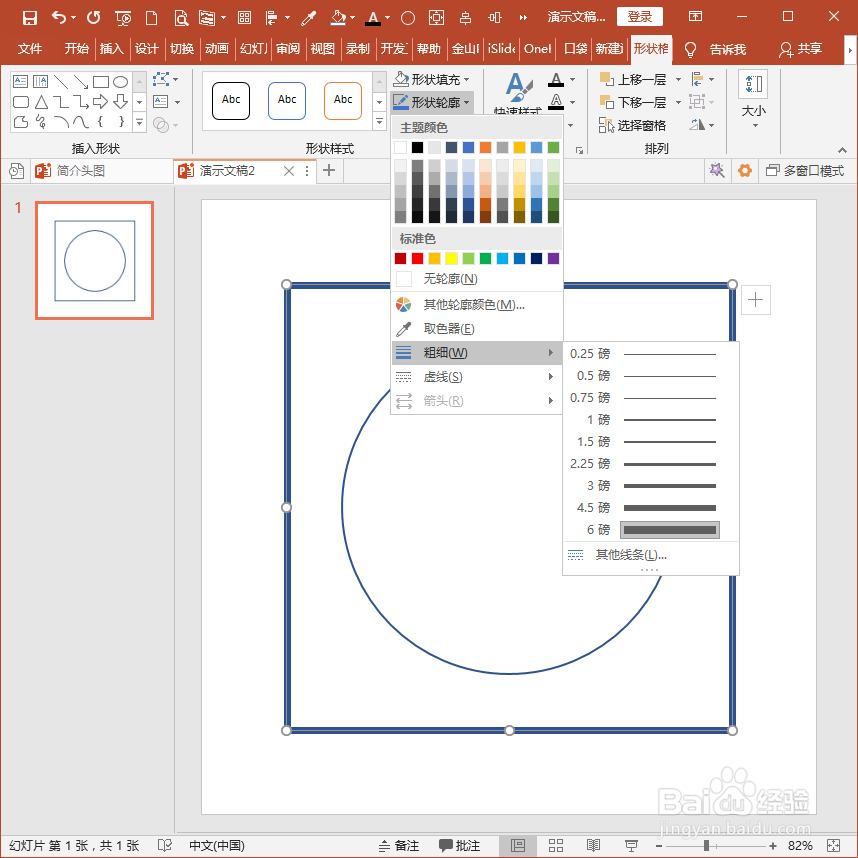
3、在其他设置保持默认的情况下,在幻灯片中绘制出两个形状,不同的是,给两个形状设置不同的轮廓粗细。

PPT中怎样跟随页面大小显示不同粗细的形状?

4、这样,得到两个轮廓都比较细的形状。

PPT中怎样跟随页面大小显示不同粗细的形状?

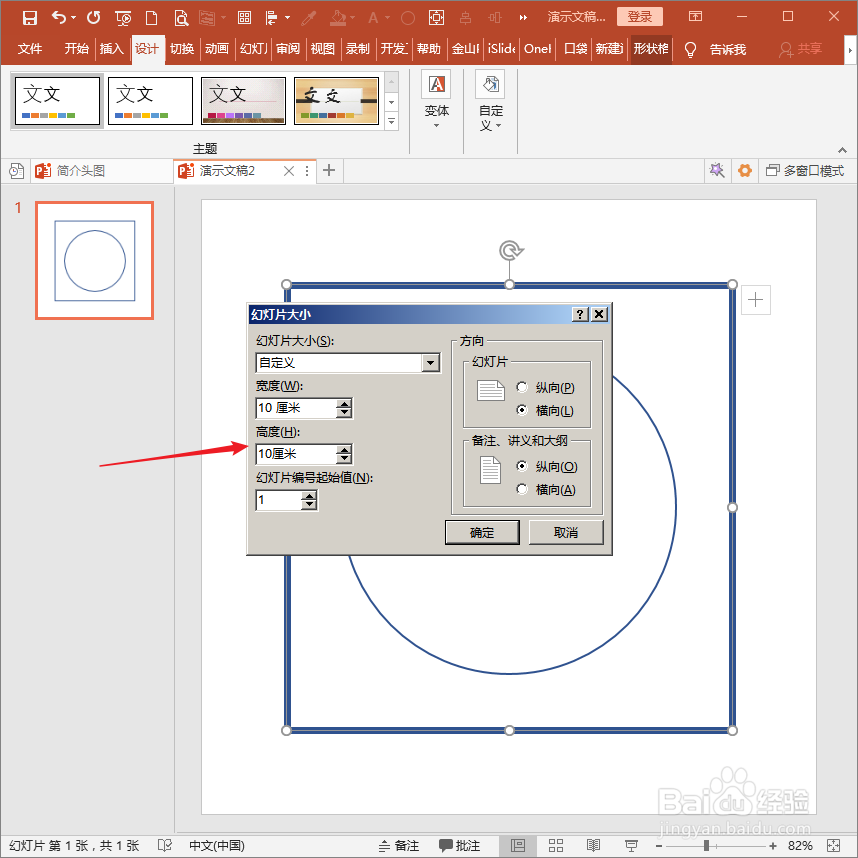
5、接着,点击自定义幻灯片大小

PPT中怎样跟随页面大小显示不同粗细的形状?

6、接着,把幻灯片的宽度和高度数值改小,但是仍然保持两者相同。

PPT中怎样跟随页面大小显示不同粗细的形状?

7、这样,再来看已经绘制的形状线条,可以看到,两个线条的轮廓看上去都变粗了。

PPT中怎样跟随页面大小显示不同粗细的形状?

8、但是实际上形状的轮廓粗细绝对数值是没有变的

PPT中怎样跟随页面大小显示不同粗细的形状?

9、为了看得更加有效果,把幻灯片的高度和宽度设置非常小。

PPT中怎样跟随页面大小显示不同粗细的形状?

10、再来看,两个形状的粗细看起来比一开始变粗了不少。

PPT中怎样跟随页面大小显示不同粗细的形状?

  • 如何设定PPT的动画播放?
  • ppt2019如何添加数值调节钮(ActiveX控件)?
  • 为excel2010单元格添加批注
  • 如何在word中插入占位符文本
  • 如何给ppt中的图片添加边框轮廓?
  • 热门搜索
    赴美旅游签证 新疆喀纳斯旅游 浦城旅游 三亚旅游职业学院 华山旅游地图 深圳东部华侨城旅游 西安旅游景点介绍 西欧旅游 成都旅游团购网 福建省旅游景点大全